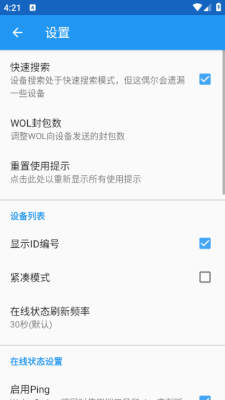
Wake On Lan V1.35
 5.0分
- 本游戏:官方版安全无广告需网络
- 标签: 唤醒电脑 远程开机 局域网工具
- 更新时间:2026-09-23 04:34:08
- 相关软件
Wake On Lan是一款实用的手机应用,专为希望通过手机唤醒电脑的用户设计。它功能全面,用户无论是在局域网还是互联网环境下,都能轻松唤醒处于休眠状态的计算机。该应用占用内存低,操作便捷,不过需要确保计算机的主板和网络适配器支持WOL功能。此外,它兼容多种操作系统与设备平台,远程唤醒电脑的操作十分简单,有需求的朋友不妨下载体验!

软件特色
简便操作
仅需输入目标计算机的MAC地址就能完成唤醒操作,步骤简单明了,所有用户均可轻松上手。
灵活的网络支持
支持多种网络类型,用户无需处于同一网络环境,就能通过局域网或广域网便捷地完成远程唤醒操作。
实时状态监控
能查看在线或离线状态,助力用户确认目标计算机的状态,增强网络管理的便捷性。
软件亮点
兼容性强
该软件兼容Windows、macOS与Linux等多种操作系统,用户能够在不同平台间无缝切换使用。
自定义唤醒包
用户能够自行设置唤醒包,以此提高唤醒的成功率,让使用体验变得更好。
安全设置
提供安全性设置选项,防止远程唤醒命令被滥用,增强系统安全性。
怎么用
1、首先大家要确认自己的电脑与网络都已完成支持局域网唤醒功能的设置;
2、借助自动化应用实现电脑的自动唤醒,像Llama和Tasker这类工具就可以做到!
3、打开软件后,在界面右下方找到“添加”按钮,通过该按钮可添加需要启动的电脑设备。

4、进入添加设备界面后,大家可以设置备注信息,这样下次唤醒启动设备时会更便捷。

5、完成操作后,可查看已添加的设备列表信息,点击对应设备即可将其唤醒

参数设置
以安卓系统为例,当Network-Z安装完成后,开启网络唤醒功能,接着点击+号添加相关参数;

Name:填写一个别名就可以,例如:HomePC
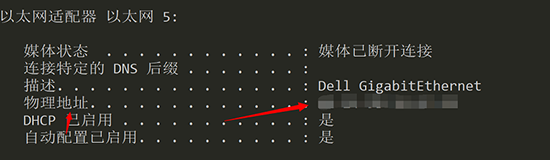
Mac Address:填写电脑主板上有线网卡的MAC地址,此信息需准确填写。获取方法如下:打开命令行窗口,执行“ipconfig /all”命令,在结果中找到对应的物理地址即可,该地址由6组2字节的十六进制字符组成。
Network Address
Broadcast IP/Hostname 指的是电脑所处局域网的广播地址:假设你的电脑分配到的IP是192.168.1.100,那就填写192.168.1.255,这样唤醒包就能广播到1网段内的所有电脑;而Hostname对应的是你电脑的主机名。
FQDN指的是广域网唤醒场景下所需的配置项。比如当你的手机处于公网环境(如使用4G网络)、不在局域网内时,就需要填写路由器的DDNS域名,示例格式为//homepc.router.net。
Port 端口默认是9,这里默认就可以

详细信息
- 文件大小:3.94MB
- 当前版本:V1.35
- 上线时间:2026-01-12 08:24:06