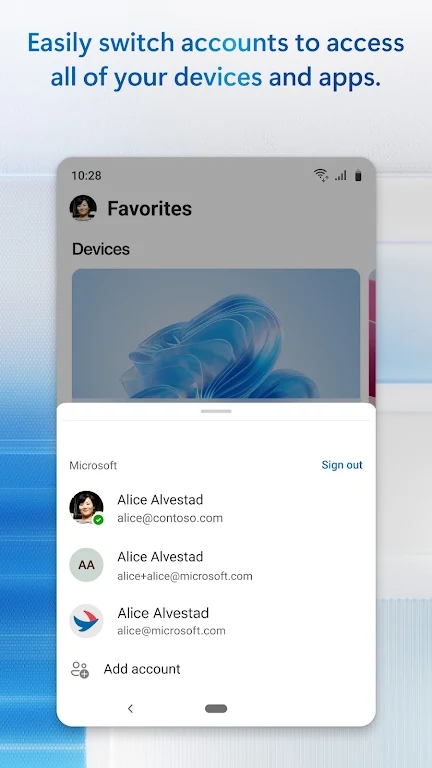
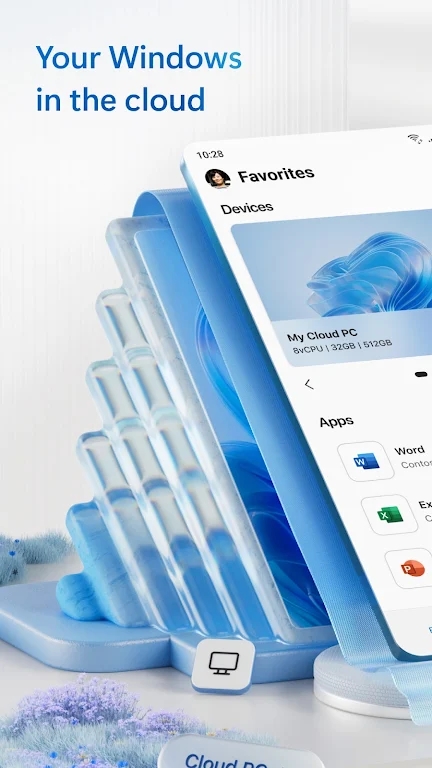
微软桌面启动器(Windows App) 安卓版 v11.0.0.78 安卓版
 5.0分
5.0分
- 本游戏:官方版安全无广告需网络
- 标签: 微软桌面 远程控制 手机办公
- 更新时间:2026-07-27 00:00:56


《微软桌面手机版》是微软公司开发的一款手机控制电脑桌面的软件,它针对用户办公生活的实际需求,提供了定制化的优质解决方案。用户只需随身携带一部手机,无需依赖任何第三方工具,就能在任何地点连接自己的PC电脑应用,开启不受地域限制的远程办公模式。
【软件介绍】
微软桌面Windows App是一款专业高效的远程控制工具,旨在达成手机与电脑的无缝衔接。它优化了远程访问的操作步骤,用户仅需输入电脑的IP地址、主机名以及密码,就能迅速建立连接并操控远程电脑,切实获得“手持一机,远程掌控”的智能办公感受。
【微软桌面远程控制怎么设置】
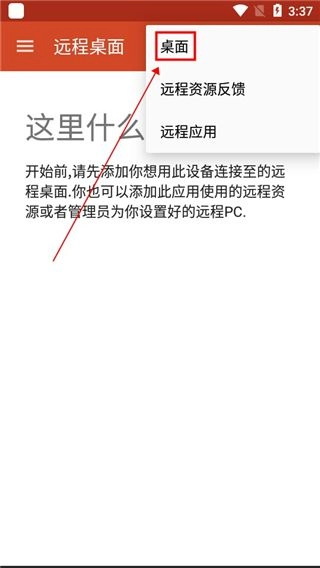
进入微软桌面Windows App后,点击右上角的“+”按钮,先添加一个可远程控制的桌面。

然后再点击“桌面”按钮,继续你接下来的操作步骤。
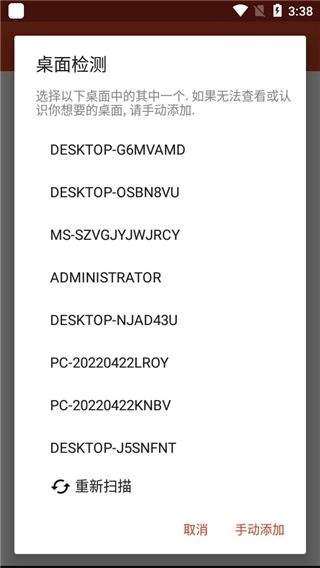
此时会弹出如下界面的桌面检测提示,我们只需点击重新扫描即可。
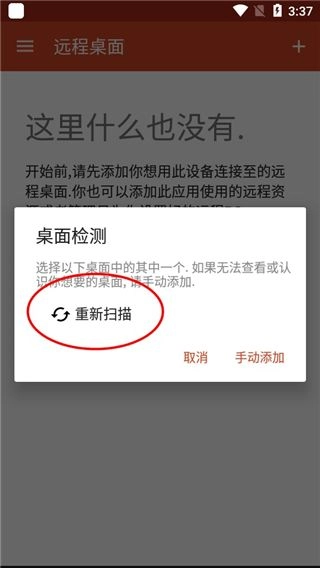
再次扫描后会出现新的桌面提示区域,我们需要从计算机桌面的选项中挑选一个,作为后续用手机进行控制操作的对象。
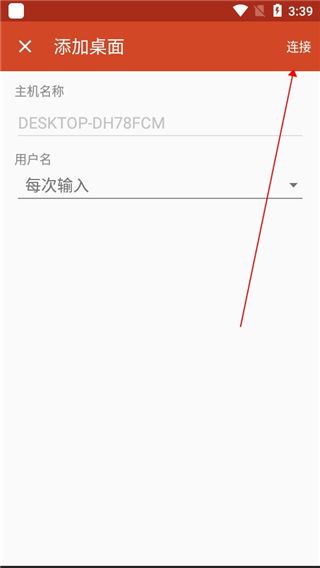
对于用户名需要每次输入,点击右上方的连接。
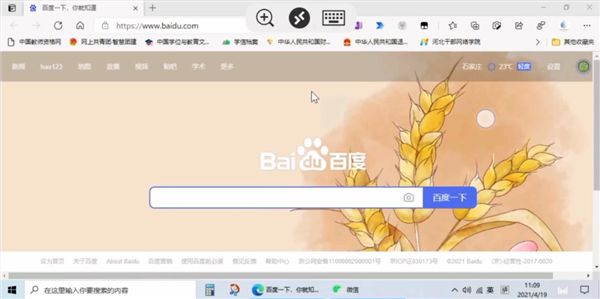
就像图中所展示的那样,手机已经顺利连接到电脑客户端,如今手机也具备了和PC端完全一致的功能。
此时,通过手机我们就可以远程控制电脑啦;
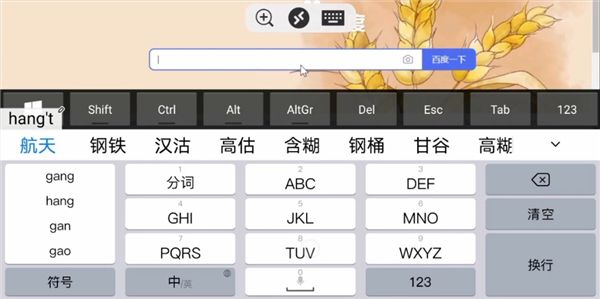
以上就是微软桌面启动器的完整使用教程了,希望能给大家带来帮助。
【微软桌面如何添加网关】
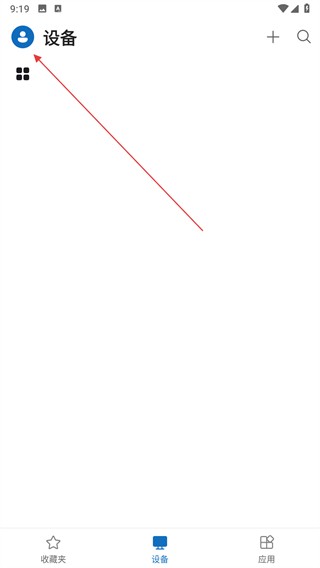
打开微软远程桌面应用后,点击界面上的个人图标按钮,接着在弹出的设备列表里,找到需要添加应用的相关操作。
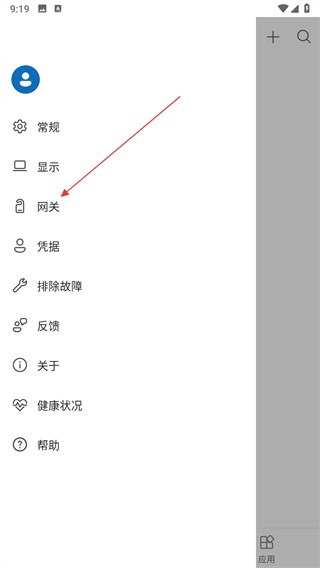
在功能选项列表里,找到网关选项并点击,进入对应的设置界面。
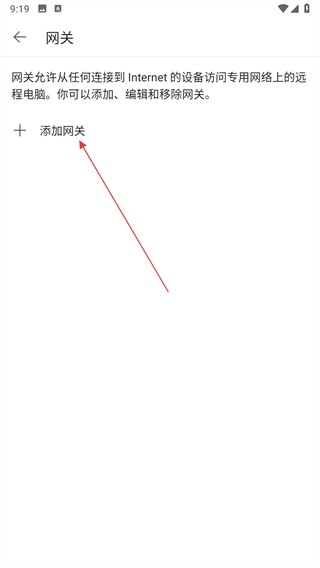
在网关页面中,点击添加网关选项,随即会弹出用于填写网关信息的窗口。
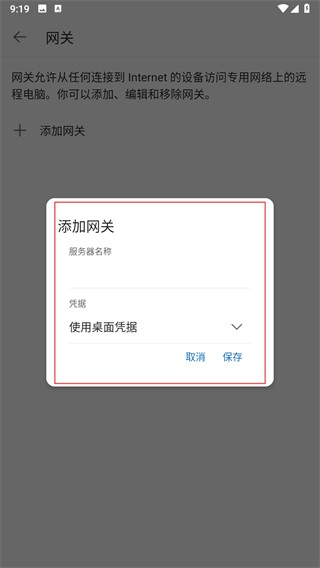
输入对应的服务器名称,选择适配当前网关运行环境的凭据,完成后保存即可完成设置。
【软件特色】
高效桌面传输方案:依托先进的流媒体技术,可达成电脑桌面的实时传输效果,操作延迟低,传输速度显著优于传统VNC、RDP等连接手段。
全面兼容各类软件:与Word、Excel、PowerPoint、Outlook、IE、Chrome、Photoshop等日常办公常用软件实现100%适配兼容
丰富的环境支持:兼容Flash与Java运行环境,能让浏览器应用流畅运行
游戏支持能力方面,配备电脑游戏运行库,可保障3D游戏流畅运行。
汉化界面:全新中文界面,操作更直观,使用更安心
【软件亮点】
极速连接体验:相较于传统远程工具,传输速度有数倍提升,操作也更为流畅
无缝办公场景:无论身处家中、办公室,还是出差途中,都能随时访问并操作工作电脑
专业级安全防护:运用企业级加密技术,确保远程连接的安全性
【适用人群】
企业办公人员:那些需要随时远程访问公司电脑,以应对和处理各类紧急工作事务的职场人士。
自由职业者:经常需要远程处理工作文件的独立工作者
IT技术支持人员:专门为客户提供远程技术协助的专业人士
远程办公团队:这类团队需要能够随时访问公司的服务器与电脑设备。
游戏爱好者:希望在手机上流畅玩3D游戏的游戏玩家
详细信息
- 文件大小:88.0MB
- 当前版本:v11.0.0.78 安卓版
- 上线时间:2026-01-11 16:26:17