卡乐光电安卓版 v7.10.7 最新版
 5.0分
5.0分
- 本游戏:官方版安全无广告需网络
- 标签: 卡乐光电 LED屏幕控制 手机端操作
- 更新时间:2026-08-03 02:53:18
- 相关软件
《卡乐光电》这款手机端LED屏幕控制工具,能让用户轻松掌控LED屏幕全局。用户可随时通过手机连接设备,查看各项功能,便捷完成掌上操作,有效降低使用成本。此外,工具支持用户随时在手机上自行编辑,打造专属于自己的LED屏显模式。
【软件介绍】
卡乐光电是一款能让LED屏幕重焕光彩的智能控制利器,无需借助专业设备,仅需手机即可轻松操控。无论是商场的宣传招牌、活动现场的主题标语,还是家庭场景的氛围装饰,您都能自由编辑文字内容,灵活调整字体样式、色彩搭配与屏幕亮度,甚至可以添加丰富的动态特效,让LED屏在纷繁环境中轻松吸引目光。这款软件配备专业级控制系统,支持分区管理功能、实时预览效果以及多场景显示模式,操作界面如同微信般简洁直观,新手用户也能在5分钟内快速掌握,真正做到“所见即所得”的编辑体验。
【卡乐光电led屏设置教程】
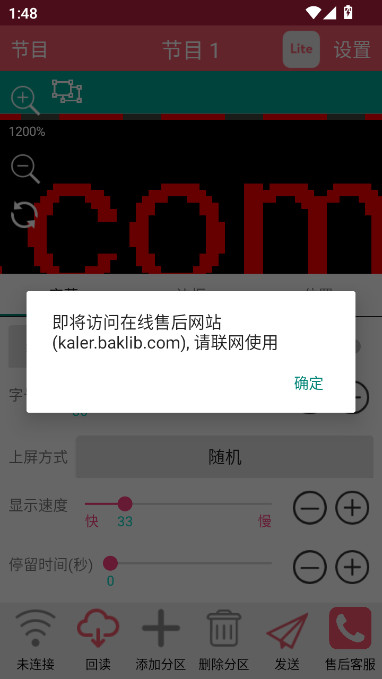
点击软件的字幕区域即可启动设置流程,接着在内容板块里对文字部分进行编辑与输入操作。

输入文字同时对它的字体进行设置,打造成为阆不兜难ue2c8印�

针对屏幕显示的移动方式,同样能够进行调整,以确保呈现出的显示效果符合你的预期。

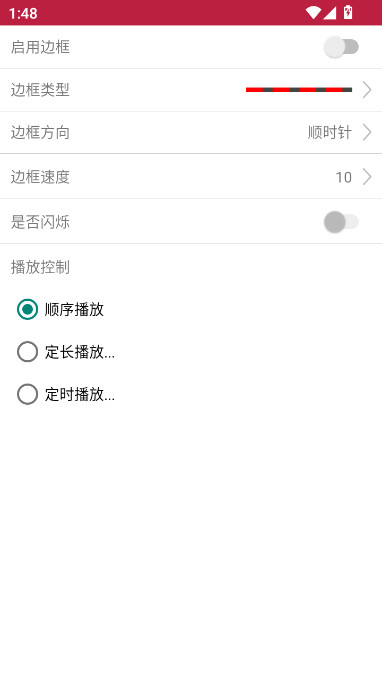
为了让LED屏幕显示的字幕更醒目,我们还可以给它加上边框,确保最终呈现效果尽善尽美。

最后,关于文字位置的设置,我建议大家还是依据个人的使用习惯来决定,只要是适合自己的方式就可以了。

【卡乐光电专业版怎么切换】
点击页面上方设置选项。

下滑页面到底部,找到切换到专业版点击打开。

输入密码完成版本切换操作。

【卡乐光电如何支持分区管理?】
卡乐光电具备强大的分区管理能力,能让LED显示屏的内容呈现更具灵活性与多样性。下面为您介绍具体的操作步骤:
打开:启动卡乐光电,连接好你的LED显示屏设备
进入分区管理的操作步骤如下:在主界面找到“添加分区”按钮并点击,该按钮一般处于屏幕底部或顶部的功能栏区域。
点击"添加分区":
在主界面找到“添加分区”按钮,点击该按钮后系统将自动生成一个新分区。
每次点击都会新增一个分区,最多可添加多个分区
设置分区参数:
在新的分区里,能够对该分区的展示内容(如文字、图片、视频之类)进行设置。
调整位置(X/Y坐标)、大小(宽度/高度)
设置显示模式(静态/滚动、方向等)
选择字体、颜色、滚动速度等
保存分区:
设置完成后,点击“确定”或“保存”按钮,新分区就会显示在屏幕上。
可通过拖拽调整分区位置
分区编辑
调整大小:点击分区后,拖动边框调整分区大小
移动位置:点击分区后拖动到想要的位置
设置属性的操作方式为:点击对应分区后,即可对该分区的字体样式、颜色效果、滚动速度等参数进行修改。
分区删除
在分区列表中,长按不需要的分区
选择"删除分区"选项
确认后该分区将被移除,释放屏幕空间
分区切换
在主界面,可以点击底部的"节目列表"查看所有分区
借助“切换分区”功能,能够迅速切换不同分区所展示的内容
演唱会应援:
一个分区显示应援口号,另一个分区显示偶像名字
例如:上半区显示"XX,我们永远支持你",下半区显示"偶像名字"
商场促销:
左侧分区显示商品价格,右侧分区显示促销活动
顶部分区显示品牌LOGO,底部分区显示活动时间
日常信息发布:
顶部分区呈现时间与天气信息,中部分区展示公告内容,底部分区列出联系方式
顶部呈现“2025年12月27日 星期六”,中间部分展示“营业时间:9:00-22:00”,底部则显示“联系电话:123-4567”
多分区组合:支持添加8至10个分区,满足复杂内容的展示需求
分区预览:在编辑界面可实时预览分区效果
保存方案:完成分区设置后,可将其保存为“方案”,以便下次能快速调用。
各分区的亮度、对比度、饱和度等参数支持独立调整,实现参数的分区独立设置。
【卡乐光电适配哪些LED屏型号?】
卡乐光电主要依靠适配不同系列的控制卡来支持各类LED显示屏,而非直接适配具体的LED屏型号。依据知识库内容,其支持的控制卡系列如下:
X系列控制卡:专为单双色LED显示屏打造,是行业里广受欢迎的控制卡,具备无限宽度、动态背景、彩虹字等丰富功能。
Z系列控制卡具备全彩异步控制功能,可将待播放的节目信息存储于控制卡内部,无需电脑实时传输数据,也不必占用独立电脑,从而确保设备运行的稳定性与可靠性。
W系列(WiFi卡):作为U盘卡的升级换代产品,它在保留U盘卡稳定可靠特性的基础上,新增了Wi-Fi连接功能,可支持通过手机实现远程控制。
【常见问题】
解决办法:保证手机和LED屏处于同一个WiFi网络环境;重启路由器以及相关设备;核查控制卡的型号(例如X2S/X3S)在软件里是否被准确选定;要是依旧无法解决问题,可以尝试重置网络设置或者把软件更新到最新版本。
解决办法:先确认所需字体已选定(可在“字体库”中挑选);接着重新输入文字并对相关参数进行调整;最后检查“上屏方式”是否设置为“滚动”或“静态”模式,以此防止因速度设置过快而造成内容丢失。
解决办法如下:按照教程配置单元板的宽度与高度参数(例如宽度设为32点、高度设为16点);输入密码“168”后,先对默认参数进行测试;如果问题仍然存在,可以参考设备说明书来核对单元板的具体规格,或者点击“恢复默认”按钮进行一键重置操作。
详细信息
- 文件大小:10.06MB
- 当前版本:v7.10.7 最新版
- 上线时间:2026-01-10 13:34:23