inshot免费 手机版 v2.180.1518 手机版
 5.0分
5.0分
- 本游戏:官方版安全无广告需网络
- 标签: 视频剪辑 音乐导入教程 画质提升技巧
- 更新时间:2026-04-29 11:11:48
- 相关软件
-
 几何工坊软件安卓版
24.2MB/ 系统工具 /
10
几何工坊软件安卓版
24.2MB/ 系统工具 /
10
-
 Video视频剪辑最新版
22.6MB/ 系统工具 /
10
Video视频剪辑最新版
22.6MB/ 系统工具 /
10
-
 视频音频剪辑大师安卓版
80.3MB/ 系统工具 /
10
视频音频剪辑大师安卓版
80.3MB/ 系统工具 /
10
-
 视频拼接大师安卓免费版
13.1MB/ 系统工具 /
10
视频拼接大师安卓免费版
13.1MB/ 系统工具 /
10
inshot是一款集视频剪辑与创意制作于一体的全能型应用,它支持视频精准裁剪及高清导出,海量音乐和动态贴纸库,可轻松实现画中画等进阶效果,同时提供照片拼图等图片处理工具,无论是社交媒体短视频,还是日常照片美化,都能帮助用户快速产出专业级作品,满足多元创作需求!
inshot怎么导入音乐?
1.打开inshot,点击新建下面的视频。

2.在这里小编以点击图片为例。

3.先勾选几张图片,再点击勾号。
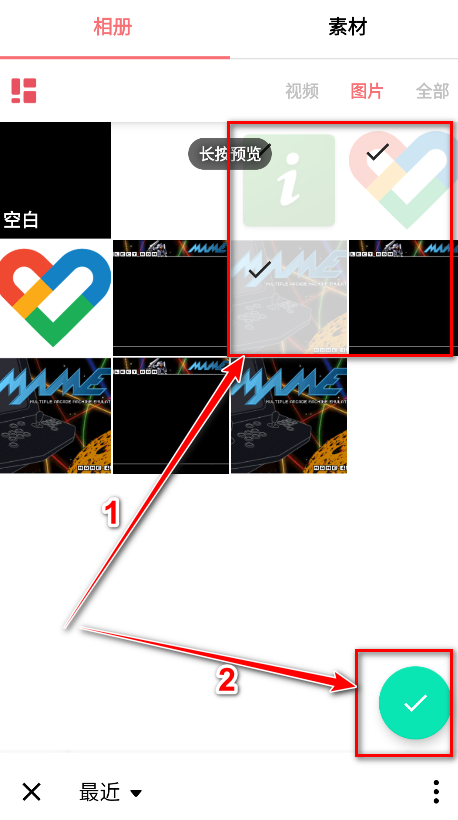
4.点击下一步。

5.点击是。

6.点击音频。

7.点击音乐+。
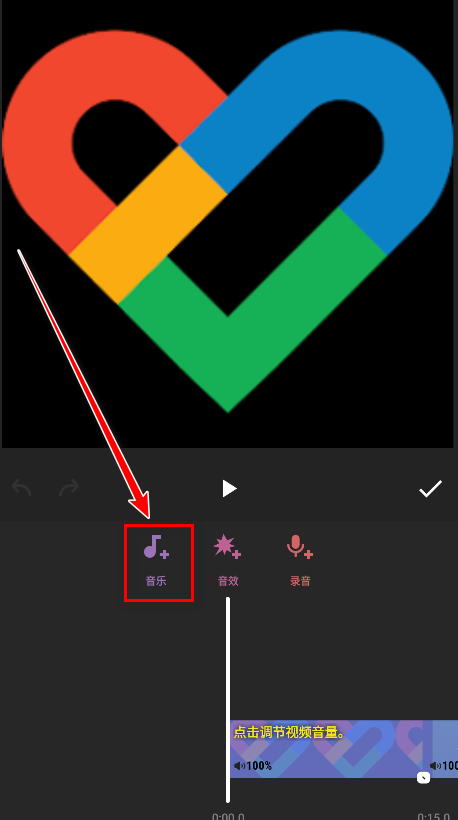
8.点击我们想要导入的音乐。

9.点击我们想要的版本。

10.点击。

11.点击使用。

12.如下图所示,音乐就导入成功了。

软件介绍
inshot是一款功能强大且易于使用的视频编辑和图片处理软件,广泛应用于各种视频和图片的剪辑、编辑和美化。它不仅适合专业用户,也同样便于初学者上手,帮助用户快速提升其视频及照片内容的质量与吸引力,支持视频的剪辑、拆分和合并操作。用户可以轻松剪切视频的任意部分,删除不需要的片段,或将多个视频片段合并为一个完整的视频。这一功能对于制作短视频或长视频内容都非常实用,了丰富的音乐库,用户可以直接选用各种风格的背景音乐,同时也支持导入个人音乐文件。此外,软件还提供了多种有趣的音效及画外音录制功能,确保音频与视频内容完美同步。用户还可以调整音乐的音量,设置淡入淡出效果,使视频的音频部分更加专业。
inshot怎么弄边框教程?
1、点击主界面“视频”选项,从相册中选择需要添加边框的视频素材
2、在视频编辑界面中,找到并点击“画布”功能按钮,选择适合的画布尺寸
3、使用双指缩放视频画面,或拖动调整素材位置,为边框预留空间
4、点击“背景”功能按钮,进入背景调整页面
5、在背景设置区域下方,滑动色板选择需要的边框颜色,或选择预设的样式效果
6、点击右侧“对号”图标确认选择,返回到编辑界面
7、点击右上角的“保存”按钮,在弹出的分辨率选项中选择合适的画质,等待视频导出完成
inshot怎么导入视频?
1.打开inshot,点击新建下面的视频。

2.点击允许。

3.点击允许。

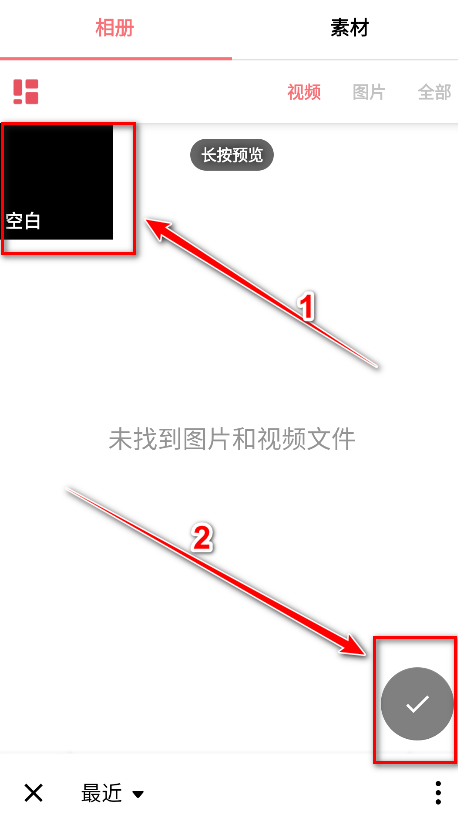
4.点击视频。

5.勾选我们想要导入的视频,再点击对号即可。
inshot怎么提高画质?
选择高分辨率
导出时点击“分辨率”选项,优先选择1080P(Full HD)或4K(2160P)(若原始素材支持)。
注意:高分辨率会增大文件体积,需根据分享平台要求选择(如Instagram推荐1080P,TikTok支持1080P-4K)。
调整帧率
帧率越高,动作越流畅,但文件越大。
普通视频选择30fps,动态画面(如运动、游戏)可选60fps。
关闭“节省空间”选项
导出时若看到“节省空间”或“压缩画质”选项,务必关闭,避免软件自动降低画质。
避免过度剪辑
减少频繁裁剪、缩放或加速视频,这些操作可能降低画质。
若需裁剪,尽量保持原始比例(如16:9或9:16)。
谨慎使用滤镜与特效
部分滤镜(如模糊、噪点)会模糊细节,建议选择“自然”或“高清”类滤镜。
特效(如动态贴纸、转场)不宜过多,以免增加渲染负担。
调整亮度/对比度/饱和度
过度调整可能导致画面失真,建议微调(如亮度+5,对比度+3)。
使用“锐化”工具(如有)增强细节,但需控制强度(一般不超过20%)。
使用“高清导出”功能
部分版本InShot提供“高清导出”选项(需付费或观看广告解锁),可显著提升画质。
修复模糊视频
若原始素材模糊,可尝试:
导入后点击“滤镜”→“清晰”类滤镜(如“锐化”“高清”)。
使用“调整”功能中的“锐度”滑块轻微增强。
减少压缩损失
导出时选择MP4格式(兼容性最佳),避免选择GIF或低质量格式。
若需多次编辑,建议保留原始工程文件(.inshot项目),避免反复导出导致画质损耗。
详细信息
- 文件大小:81.2MB
- 当前版本:v2.180.1518 手机版
- 上线时间:2026-01-08 01:25:17
软件截图

猜你喜欢
手机制作vlog免费软件推荐 B站UP主都在用的视频剪辑软件 手机剪辑视频的软件合集
手机制作vlog免费软件推荐
更多>用Vlog来记录自己的日常生活已经成为已经流行,其实这样的短片拍摄是非常简单的,我们只需要使用几个新手也适用的Vlog制作软件,就可以轻松创作出vlog短片来。以下便是完全免费的手机制作vlog软件推荐,哪怕新手也可以轻松上手哦!
-
 极剪安卓免费版
影音播放
5.0
极剪安卓免费版
影音播放
5.0
-
 AudioLab软件直装版
影音播放
5.0
AudioLab软件直装版
影音播放
5.0
-
 爱字幕2026最新版
影音播放
5.0
爱字幕2026最新版
影音播放
5.0
-
几何工坊软件安卓版
系统工具
5.0
-
 台词提词宝无广告版
影音播放
5.0
台词提词宝无广告版
影音播放
5.0
-
 VideoGuru原版
生活服务
5.0
VideoGuru原版
生活服务
5.0