蓝牙串口助手 v7.7
 5.0分
5.0分
- 本游戏:官方版安全无广告需网络
- 标签: 蓝牙调试工具 串口通信助手 蓝牙设备连接
- 更新时间:2025-12-24 09:28:31



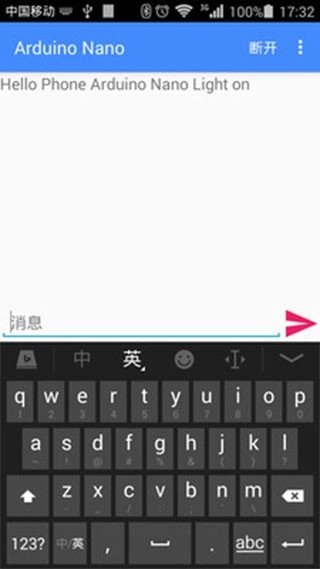
蓝牙串口助手是一款轻量级的蓝牙SPP通信工具,支持连接各类串口蓝牙设备,同时兼容客户端与服务器两种模式。用户使用该助手后,能够轻松完成设备搜索、调试以及手机间的通讯操作;其操作便捷、占用内存低,非常适合有蓝牙串口通信需求的Android用户。
蓝牙串口助手怎么使用
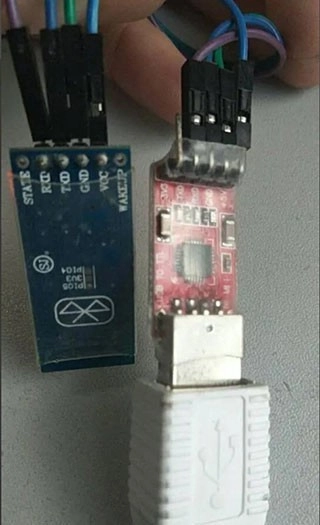
首先,我们需要准备一个USB转TTL工具,将它与蓝牙串口进行交叉连接——具体来说,就是把USB转TTL的RX接口连接到蓝牙串口的TX接口,同时将USB转TTL的TX接口连接到蓝牙串口的RX接口,完成连接后再把这套装置接入电脑。
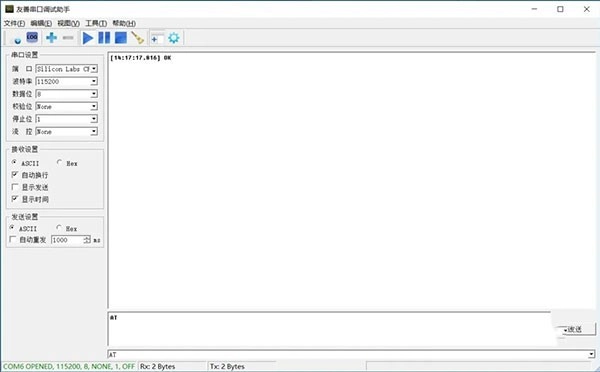
打开友善串口调试软件,开启COM口,输入AT指令并发送;若连接状态正常且硬件无故障,蓝牙串口会返回“OK”的响应信息。
在使用蓝牙功能前,需先完成蓝牙名称与PIN码的设置。设置蓝牙名称可通过AT+NAMEname指令实现,例如示例中输入AT+NAMEcking616,若设置成功,系统会返回“OKsetname4”;设置PIN码则使用AT+PINxxxx指令,比如输入AT+PIN1234,成功后会返回“OKsetPIN”。完成上述操作后,蓝牙串口的设置便全部完成了。

接下来,我们简单用手机作为主站来测试一下,第一步是连接本站的蓝牙串口。

你可以这样操作:先打开手机的蓝牙设置界面,开启蓝牙后搜索附近的蓝牙设备,在搜索结果里找到之前设置好名称的那个设备(比如像我这边显示的cking616),点击该设备发起配对请求,接着输入预先设置的PIN码,就能完成配对流程了。

接下来,打开蓝牙串口软件,点击软件右上角的连接按钮,选择刚刚完成配对的设备进行连接操作。

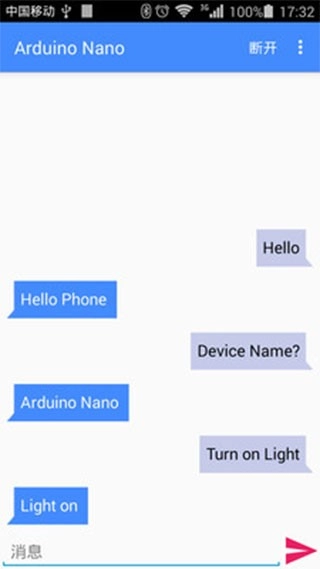
在消息输入框中输入“test to PC”这条简单消息进行测试,点击纸飞机形状的图标后,就能在电脑端的串口调试软件里看到新接收的一行信息了。
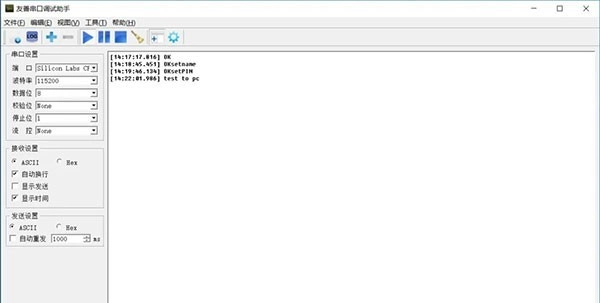
同样地,我们在PC端发送一条消息后,也可以在手机端测试能否收到,如此一来,我们的读写测试就完成了。
蓝牙串口助手软件特色
搜索蓝牙设备。
支持蓝牙客户端和蓝牙服务器模式。
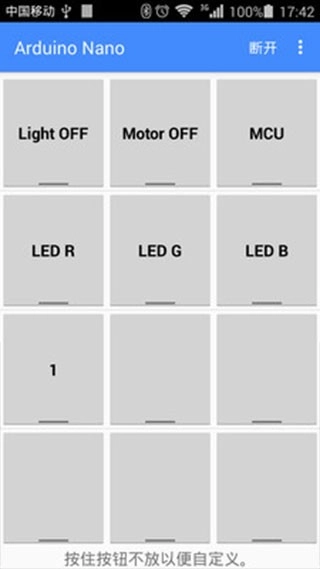
键盘视图,可以自定义按键。
可以用来与其他Android手机通信。
蓝牙串口助手软件功能
【简易操作】
用户只需简单点击,就能快速完成调试任务,无需进行繁琐的命令行操作。
【多功能支持】
这款软件具备文件传输、截屏以及数据备份等多种实用功能,能够显著提升工作效率。
【屏幕录制】
用户能借助简单的操作轻松完成设备屏幕的截取和内容录制,便于进行记录与分享。
【实时日志】
提供实时日志监控功能,使用户能够随时查看应用状态及各类错误信息,保障应用运行顺畅。
蓝牙串口助手核心强项
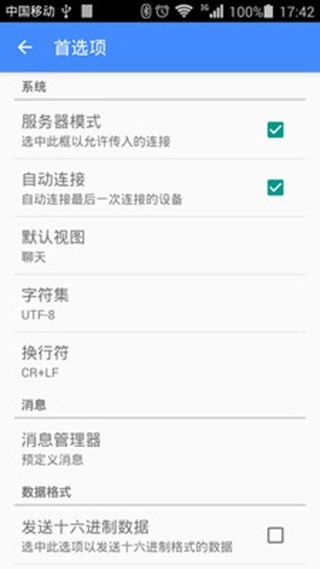
可以设置为ASCII或HEX显示模式。
可设置终端或聊天视图。
可以连接到蓝牙MCU。
可以连接到蓝牙调制解调器(大多数手机支持)。
详细信息
- 文件大小:2.49MB
- 当前版本: v7.7
- 上线时间:2025-12-24 09:28:31