wolai我来手机版 v2.0.6 最新版本
 5.0分
5.0分
- 本游戏:官方版安全无广告需网络
- 标签: 知识管理 协作工具 模板自定义
- 更新时间:2026-03-02 13:13:24




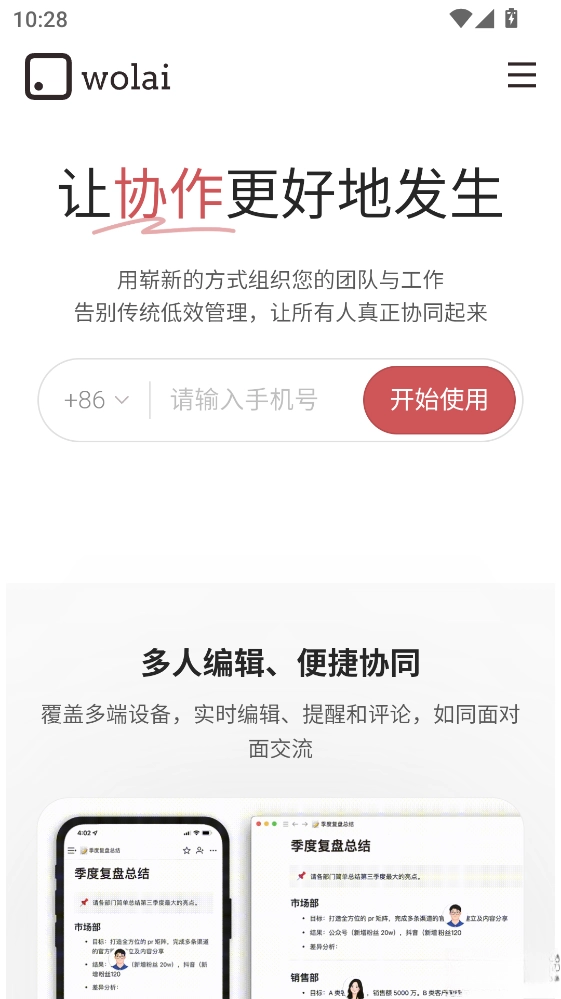
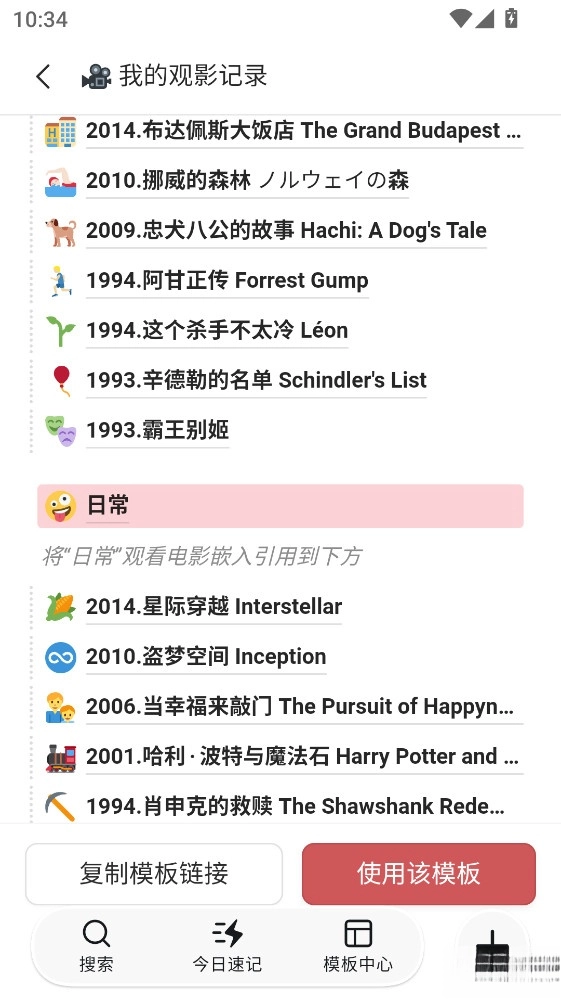
wolai我来是一款创新的云端协作与知识管理工具,它支持自由组合文字等内容,并通过双向链接构建网状知识图谱,打破传统笔记的层级限制,用户可快速搭建个人知识库、团队协作空间或项目管理看板,享受跨平台实时同步及海量模板库带来的高效体验!
wolai我来怎么用?
1.首先,用户需要在wolai或应用商店并安装wolai笔记,然后注册登录账号。
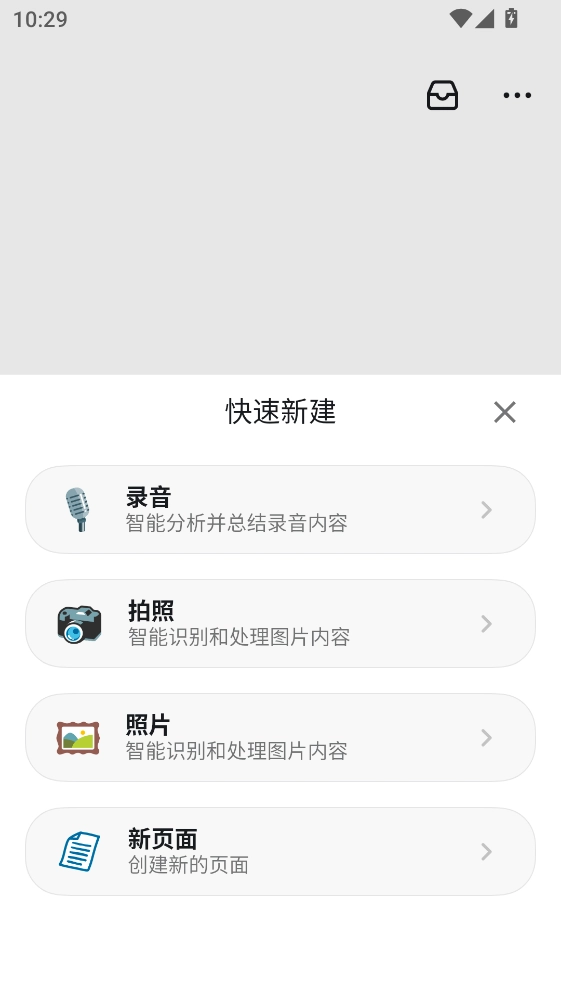
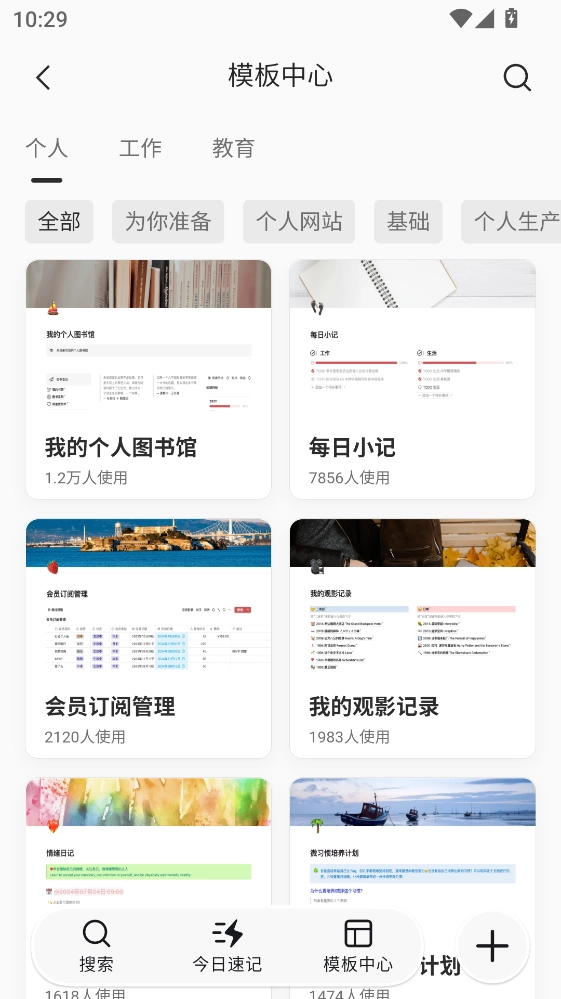
2.点击“新建页面”按钮,选择模板或直接开始编辑,输入笔记内容并添加所需媒体。
3.利用标签、页面链接、区块等功能,对笔记进行分类、排序与关联,构建有序的知识体系。
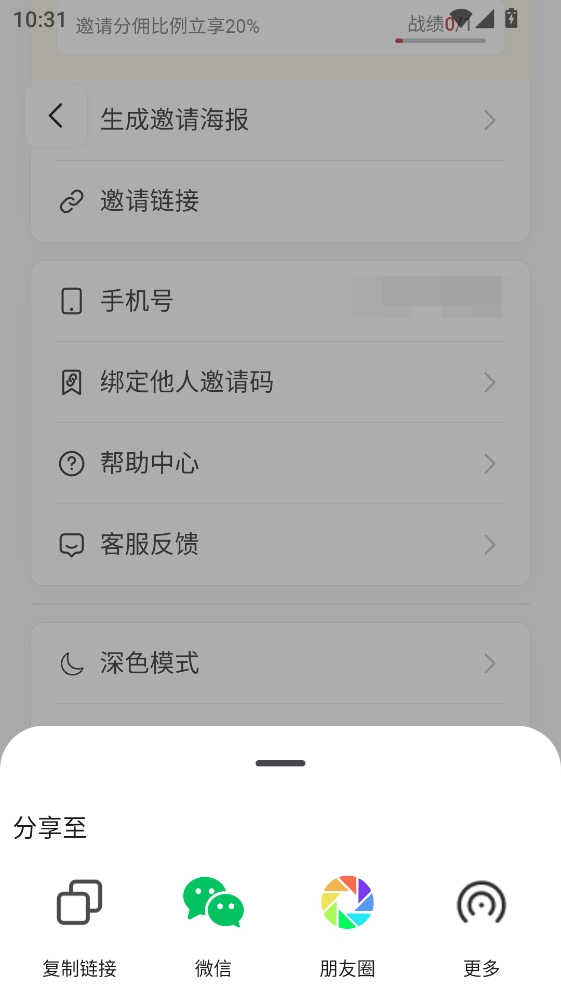
4.将笔记页面分享给团队成员或外部用户,邀请他们加入编辑或查看,实现信息的共享与协作。
软件介绍
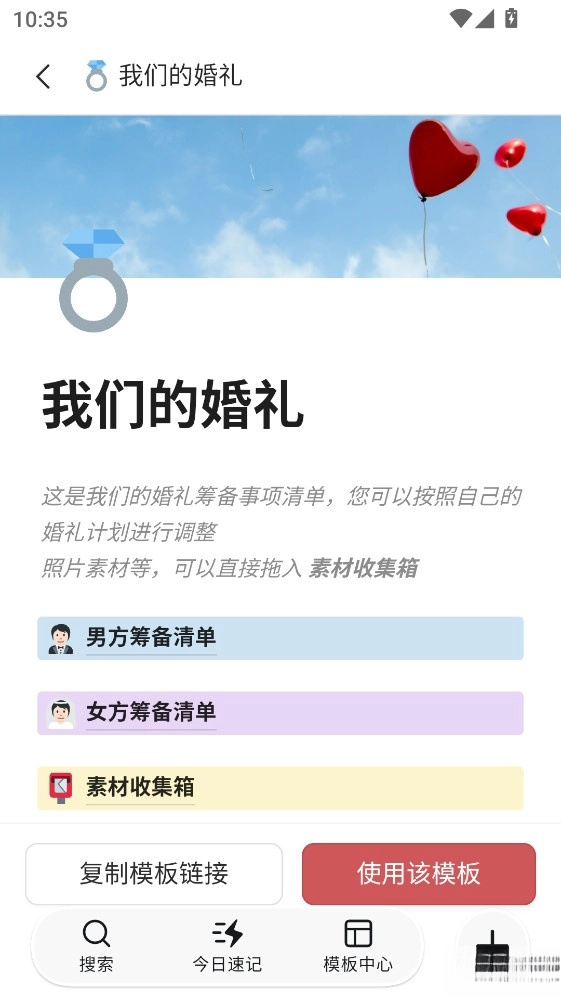
wolai我来是一款面向未来的云端协作平台,以页面层级为基础、双向链接为串联,帮助团队和个人构建网状知识库。其核心定位是打破传统笔记工具的线性结构,通过模块化设计和网状关联,实现知识的高效组织与协同,每个块可包含文字、表格、图片、视频、待办列表等内容,支持独立编辑、移动和实时呈现,覆盖常见办公需求,如代码块、思维导图、嵌入网页等,满足多样化场景,通过所见即所得的拖拽操作,轻松搭建个人主页、知识库或团队工作台,提供超100款预设模板,覆盖OKR工作法、周计划、读书笔记、科研论文等场景。
wolai我来怎么自定义模版?
通过模板中心创建:
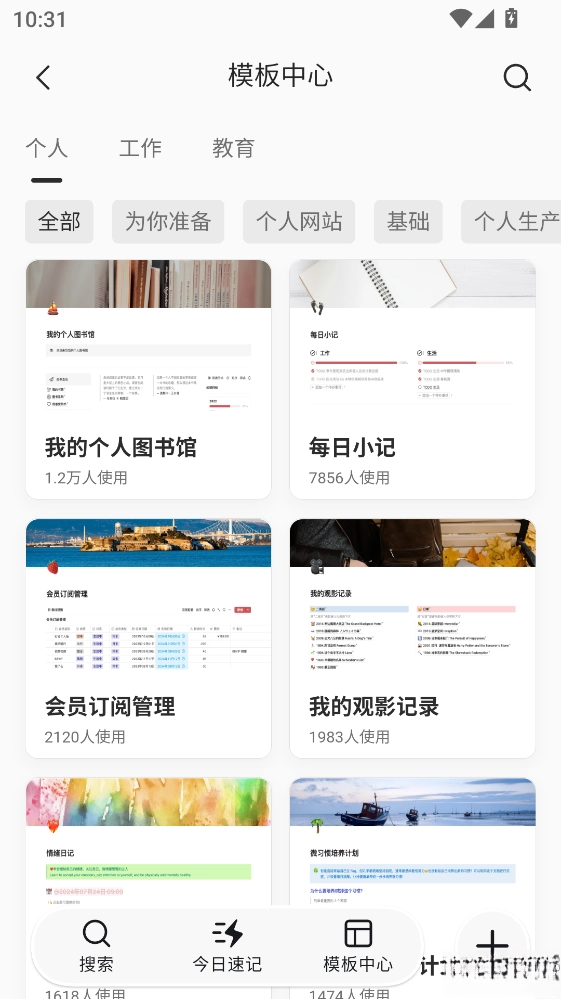
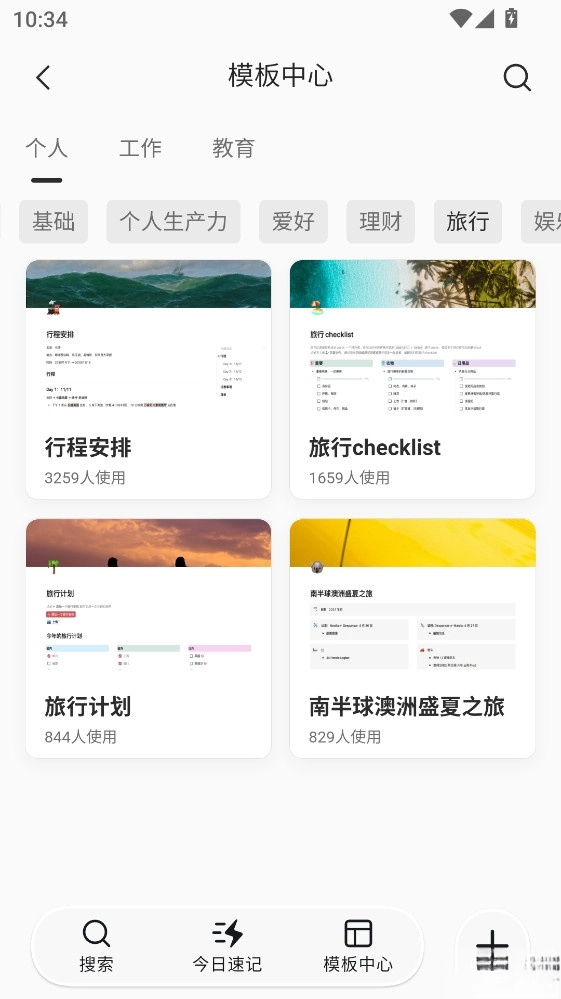
打开wolai我来App,点击左下角或页面中的“模板中心”按钮。
在模板中心中,可浏览现有模板或直接选择“新建空白模板”。
通过新建页面创建:
在主页点击“+”号新建页面,输入/temp快速创建模板,或手动编辑页面内容后保存为模板。
添加块元素:
在模板页面中,通过输入/调用块菜单,添加文字、表格、图片、待办列表、代码块等超30种块类型。
例如:添加一个表格块用于记录任务进度,或插入一个图片块作为页面头图。
设置页面结构:
使用双向链接关联其他页面,构建知识图谱。
通过拖拽操作调整块的位置,实现自由排版。
自定义样式:
点击块右上角的“…”按钮,设置背景颜色、文字样式、图标等。
为模板添加头图、页面图标(支持emoji、动态图标或自定义上传)。
命名与分类:
完成编辑后,点击页面右上角的“…”按钮,选择“保存为模板”。
输入模板名称(如“个人周计划”“书籍管理”),并选择分类(如工作、学习、生活)。
设置模板属性:
选择是否将模板设为“一次性模板”(使用后自动隐藏)。
设置模板颜色标签,便于后续快速识别。
确认保存:
点击“保存”,模板将存储在“我的模板”中,供后续直接调用。
快速调用模板:
新建页面时,在模板中心选择“我的模板”,点击已保存的模板即可一键生成。
或通过命令/template 模板名称快速插入模板。
修改模板:
在模板中心找到需修改的模板,点击“编辑”调整内容或样式。
修改后重新保存,所有基于该模板创建的页面不会受影响(除非手动同步更新)。
模板变量:
在模板中插入变量(如%日期%),生成页面时会自动填充当前日期或用户信息。
适用于周期性任务模板(如每日总结、周报)。
组合使用模板:
将多个模板嵌套使用,例如在“项目管理”模板中调用“任务清单”子模板。
通过“/link”命令插入其他模板页面,实现模块化组合。
分享模板:
将自定义模板通过链接或二维码分享给团队成员,提升协作效率。
在模板中心搜索“社区模板”,获取他人分享的优质模板。
wolai我来怎么分享?
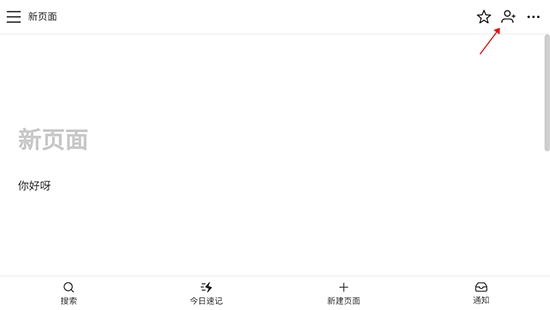
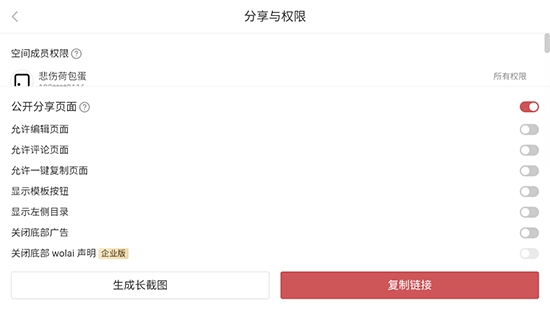
1.打开软件后,在笔记界面点击右上角的“人像”图标。
2.进入分享界面后,点击“公开分享”。
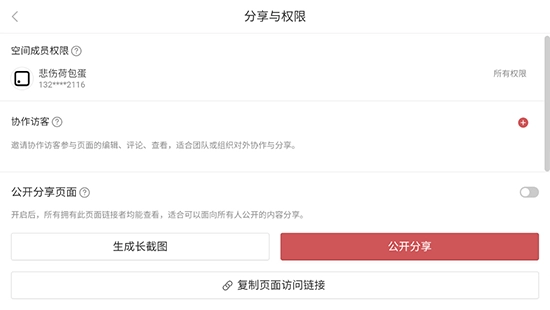
3.接着点击“复制链接”,即可通过复制链接进行分享。
详细信息
- 文件大小:39.6MB
- 当前版本:v2.0.6 最新版本
- 上线时间:2025-12-22 19:40:38