QNET V2.1.5
 5.0分
5.0分
- 本游戏:官方版安全无广告需网络
- 标签: 网络测试工具 弱网模拟软件 手机网络优化
- 更新时间:2025-12-03 22:20:22
- 相关软件
-
 PingToolsPro
8.3MB/ 系统工具 /
10
PingToolsPro
8.3MB/ 系统工具 /
10
-
 和平弱网软件
213.8MB/ 系统工具 /
10
和平弱网软件
213.8MB/ 系统工具 /
10
-
 QNET红色版
4.8MB/ 系统工具 /
10
QNET红色版
4.8MB/ 系统工具 /
10
-
 qnet弱网工具
4.8MB/ 系统工具 /
10
qnet弱网工具
4.8MB/ 系统工具 /
10
QNET是一款操作便捷的网络搭建软件,用户能够根据自身需求自定义场景与相关网络,其搭建速度十分迅速,无需root权限,也不需要手机数据线,具备的功能也相当实用。
qnet
怎么选择弱网模板:
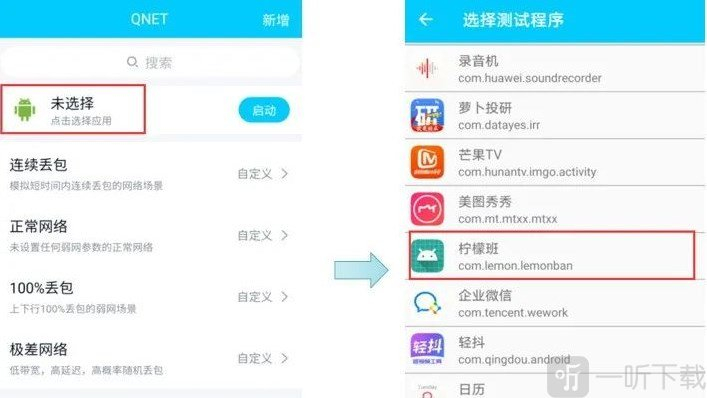
第1步:选择待测应用
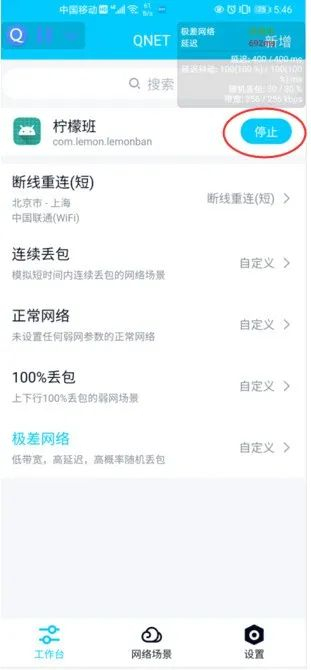
登录QQ后,进入工作台页面,点击“点击选择应用”,选择测试类应用,比如柠檬班。
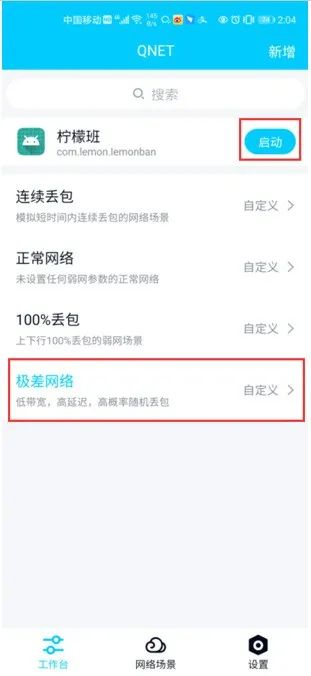
第2步:选择弱网测试模板
把要测试的网络场景模板添加到工作台,点击选择网络场景后,能够对模板进行编辑。例如当前测试可选择[极差网络]。
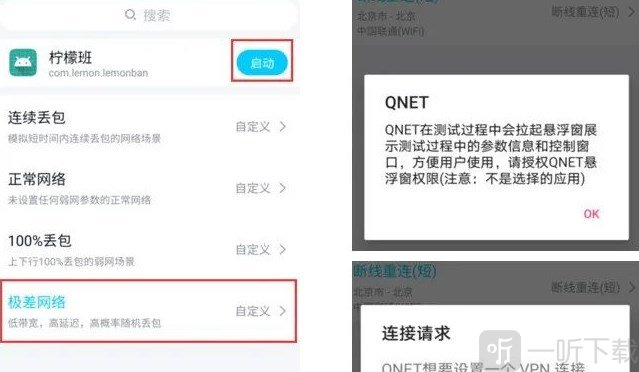
第3步:启动
首次打开应用时,系统会弹出悬浮窗权限的申请提示,需要选择允许该功能;完成权限设置后再次点击启动按钮,应用初次运行过程中会出现VPN权限的请求弹窗,点击确认按钮即可完成QNET的启动操作。
第4步:操作待测,关注软件情况
启动后,QNET会自动触发待测程序,界面上会呈现控制悬浮窗与信息悬浮窗。
控制悬浮窗:
双击【QNet 图标】按钮可返回 QNET 应用(部分厂商的手机可能不支持此功能)
点击【暂停/继续】按钮后会切换至正常网络环境,恢复继续后则会回到当前弱网模板并继续执行相关操作
点击【扩展/收缩】按钮后,系统会呈现全部模板,便于用户切换不同模板开展测试工作。
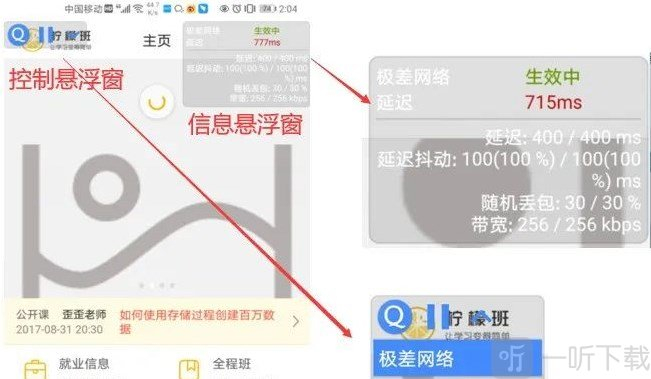
信息悬浮窗:
呈现当前网络受限的具体类别、网络延迟的ping数值、该受限网络是否处于启用状态以及相关的配置参数信息。
第5步:停止
测试完成后,双击[控制悬浮窗]里的Qnet图标,回到Qnet的【工作台】页面,再点击停止按钮。
在设置页面勾选「测试报告」选项,停止操作后,可手动前往/storage/emulated/0/
qnet
_save/report路径获取报告数据进行查看。《QNET》软件优势:
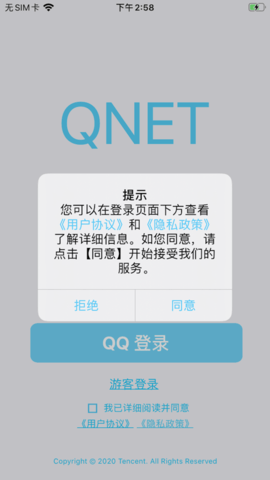
1. 这个操作十分简便,而且网络抓包的功能也相当强大,你完全可以试试看。
2我们搭建的各类网络环境均基于实际应用需求构建,能支撑用户在不同使用场景下顺畅接入网络服务。
3. 无论何时何地登录,都能快速搭建弱网环境,操作起来格外便捷。
《QNET》功能介绍:
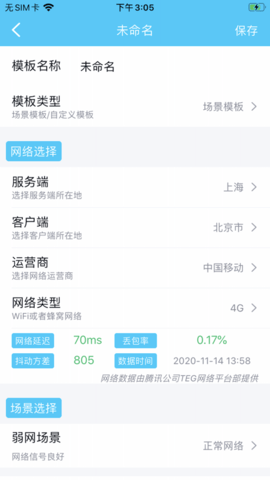
1. 用户也可依据自身需求编写脚本,实现弱网测试的自动化执行。
2. 可以帮助你更全面地检测手机当前的网络状况,了解其网速是否顺畅。
3.所有的网速测试结果,我们也可以把它分享到不同的社交平台上。
《QNET》软件测评:
这款软件能让你的手机运行更流畅,还支持随时随地测试网络速度。使用时只需选定要测试的应用,打开后系统会自动筛选;我们也能在后台调整数据,进一步提升网速。此外,软件内提供了丰富的技术方案支持,你可以随时查看。
详细信息
- 文件大小:4.8MB
- 当前版本:V2.1.5
- 上线时间:2025-12-03 22:20:22