5.0分
5.0分
- 相关软件
-
 天马模拟器安卓免费版
59.6MB/ 系统工具 /
10
天马模拟器安卓免费版
59.6MB/ 系统工具 /
10
-
 jar助手最新免费版
3.6MB/ 系统工具 /
10
jar助手最新免费版
3.6MB/ 系统工具 /
10
-
 啪啪FC模拟器手机免费版
11.4MB/ 系统工具 /
10
啪啪FC模拟器手机免费版
11.4MB/ 系统工具 /
10
-
jar助手直装版
3.6MB/ 系统工具 /
10
这款专为移动设备用户开发的模拟器,主打简洁流畅的使用体验。它占用空间小,界面设计精致,提供多样化的游戏展示方式,包括动态背景和不同样式的缩略图,方便用户直观浏览本地存储的游戏资源。用户只需通过一个清晰的设置面板,就能快速定位并启动游戏,无需复杂的参数配置,只需导入对应的游戏文件,即可轻松开启游戏体验。
citra模拟器软件说明
这款模拟器支持玩家导入多款经典的3DS游戏作品,涵盖了不少热门系列;其具备的裸眼3D显示功能,能让玩家更真切地融入游戏场景,获得别具一格的游玩感受。
软件亮点
1界面采用精心打磨的视觉设计,用户能通过美观的功能入口快速进入游戏库;系统会自动按平台类型对扫描到的游戏进行分类排序,大幅简化选择流程。此外,菜单还提供多种尺寸的游戏封面样式供切换,同时配备丰富的动态背景主题可供选用。
2、跨平台兼容,citra模拟器能够在Windows、Mac OS X、Linux等主流操作系统上稳定运行。
3、低延迟响应,拥有下一帧响应时间的性能,输入延迟几乎没有差异,游戏体验更流畅。
玩家能够依据自身需求对各项配置进行自定义调整,以此让游戏过程中的感受得到更理想的提升。
citra模拟器使用指南
1首先启动Citra模拟器,该软件兼容多种文件格式,包括cci、cxi、3ds、3dsxs、cia等,接下来将以cia格式文件作为演示案例。
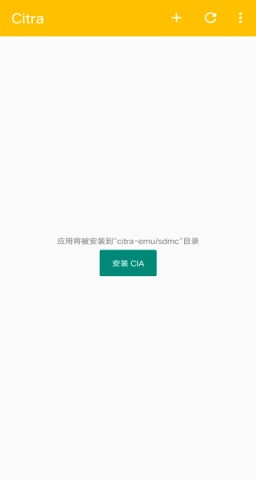
2找到界面右上角的三点图标并点击,待弹出操作菜单后,从中选择“安装cia”这一选项。

3、然后选择你已的cia游戏文件进行安装。

4、安装完成后,主页面会呈现所有已安装的游戏,点击对应的游戏就能启动游玩。
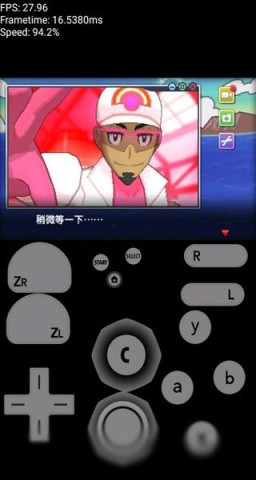
5、用户还可以进行组合键设置,提升操作便利性。
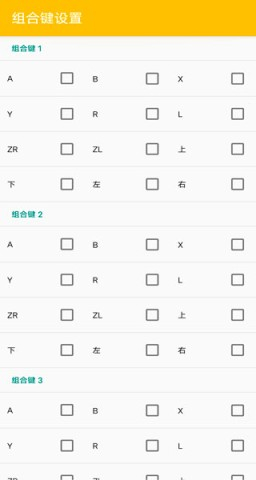
如何设置以获得最佳流畅度
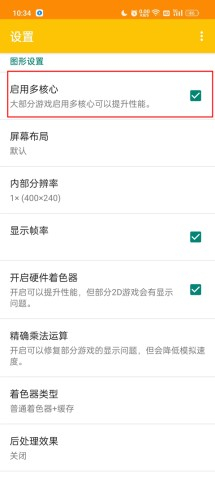
1、在右上角找到设置按钮,进入设置界面。

2、在图形设置里开启多核心选项,并且关闭部分非必需的应用程序,以此来释放运行内存。
citra模拟器存档方法
1、在游戏中创建存档,存档数据会保存在本地。
2在模拟器的操作界面里,找到游戏图标的右上角区域并点击,接着在弹出的选项中选择进入存档所在的位置。
3、找到弹出的文件夹就能复制你的存档文件,需要注意的是,若删除本地存档,游戏存档也会随之被删除。
软件的其他亮点
1针对高端设备设计的图形优化方案包含一系列出色的增强特性,像能智能调整画面清晰度的分辨率适配技术,以及让纹理呈现更细腻平滑的过滤算法等。
2、兼容数百款热门游戏。
3、支持相机、麦克风以及运动控制(citra premium)等功能。
4、支持连接外部游戏手柄,提升游戏体验。
详细信息
- 文件大小:15.2MB
- 当前版本:V466a1f061
- 上线时间:2025-12-03 11:48:24
软件截图


猜你喜欢
能玩端游的免费模拟器推荐
能玩端游的免费模拟器推荐
更多>能玩端游的免费模拟器推荐,这些软件都是可以轻松帮助用户去自由的进行各种游戏免费玩的软件,在这些软件里面不管是端游、N64、街机、PSP5、FC、NES、Wil等,用户但是可以通过这些软件去让用户可以自由的进行游戏的,而且用户都是可以免费通过软件去进行游戏,让用户可以拥有更好的游戏体验,而且通过软件去玩游戏操作也是十分的简单的,轻松就上手。
-
 蛋蛋模拟器官方正版
游戏工具
5.0
蛋蛋模拟器官方正版
游戏工具
5.0
-
 melonDS汉化版
游戏工具
5.0
melonDS汉化版
游戏工具
5.0
-
 蛋蛋模拟器手机正版
游戏工具
5.0
蛋蛋模拟器手机正版
游戏工具
5.0
-
天马模拟器安卓免费版
系统工具
5.0
-
 MAME模拟器最新版
生活服务
5.0
MAME模拟器最新版
生活服务
5.0
-
jar助手最新免费版
系统工具
5.0