 5.0分
5.0分
- 相关软件
-
 安大师无广告版
3.9MB/ 系统工具 /
10
安大师无广告版
3.9MB/ 系统工具 /
10
-
 巧思万能盒安卓免费版
22.7MB/ 系统工具 /
10
巧思万能盒安卓免费版
22.7MB/ 系统工具 /
10
-
 XT工具箱手机最新版
16.8MB/ 系统工具 /
10
XT工具箱手机最新版
16.8MB/ 系统工具 /
10
-
 变声魔盒通用版
137.2MB/ 系统工具 /
10
变声魔盒通用版
137.2MB/ 系统工具 /
10
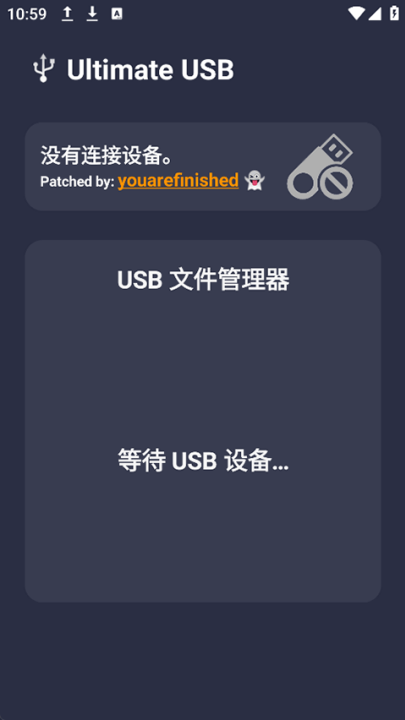
ultimate usb提供一键清理功能,智能识别并删除冗余文件,释放存储空间,提升设备运行速度,定期维护保持系统流畅,延长手机使用寿命。内置文件管理器支持多格式访问,可压缩、解压、传输文件,云端备份功能自动保存重要数据,防止意外丢失,确保信息安全无忧。高级工具包含系统状态监测,实时显示CPU、内存占用情况,可调节进程优先级,优化电池性能,延长续航时间,满足专业用户管理需求。
ultimate usb如何做u盘启动
在安卓上的Ultimate App 中制作U盘启动盘,主要通过其内置的 "RAW 写入"(RAW Write) 或 "Ventoy 安装" 功能实现。
制作 U 盘启动盘的一般步骤如下:
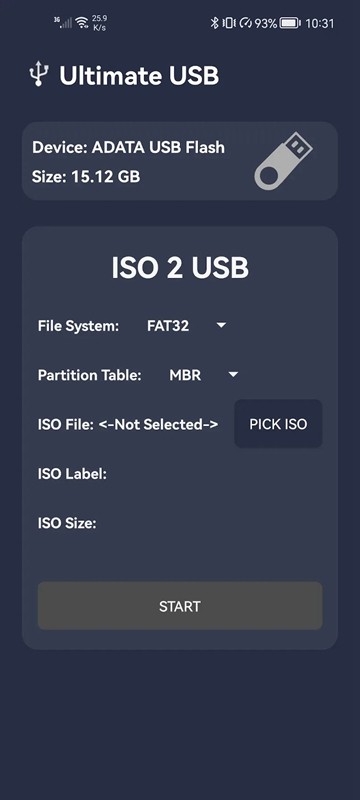
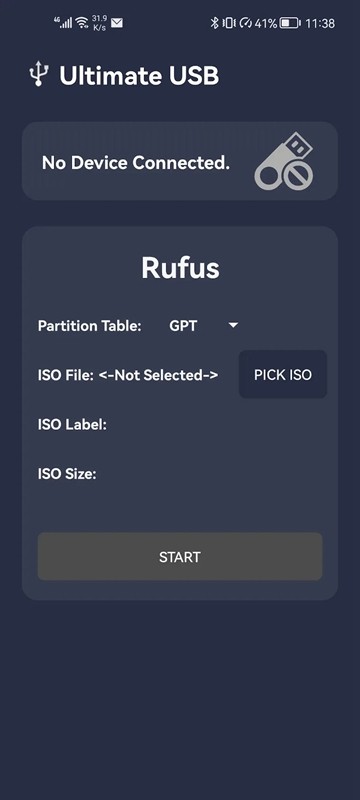
1、RAW 写入(直接刻录 ISO 镜像)
这个方法适用于将单个操作系统或启动工具的 ISO 镜像文件直接写入 U 盘,使其具有启动功能。
连接 U 盘: 将你的 U 盘通过 OTG 线连接到 Android 设备上。
选择驱动器: 在 Ultimate 应用中选择你连接的 U 盘。
使用 RAW 写入功能: 找到应用中的 "RAW Write" 或类似的“写入镜像”功能。
选择 ISO 文件: 浏览并选择你下载好的 Windows、Linux 或其他启动盘的 .iso 文件。
开始写入: 确认操作,应用会执行写入(刻录)过程。注意:这会删除 U 盘上的所有现有数据!
完成: 等待写入完成后,你的 U 盘就成为一个可启动盘了。
2、Ventoy 安装(推荐多系统启动)
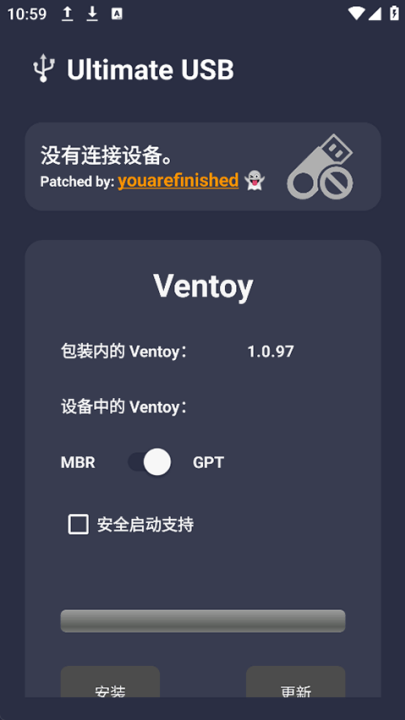
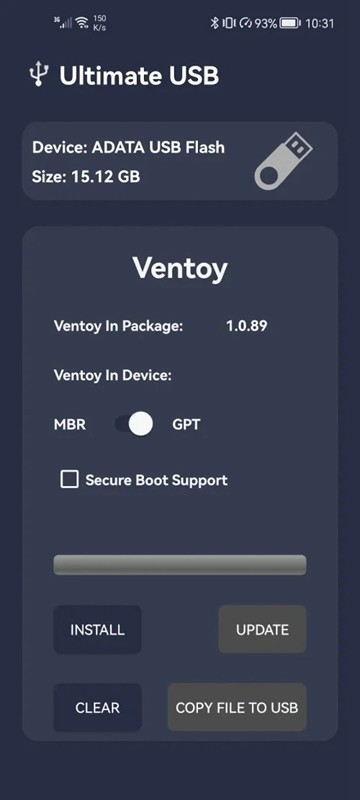
如果想制作一个可以存放多个 ISO 镜像并选择启动的 U 盘,Ultimate 通常支持安装 Ventoy。
连接 U 盘: 将 U 盘连接到 Android 设备。
选择驱动器: 在 Ultimate 中选择你的 U 盘。
使用 Ventoy 工具: 找到应用中的 Ventoy安装功能。
安装 Ventoy: 按照应用提示将 Ventoy 引导环境安装到 U 盘上(这也会格式化 U 盘)。
复制 ISO 文件: 安装完成后,你只需使用 Ultimate 内置的文件管理器,或电脑,将各种操作系统的 .iso 文件(如 Win10.iso, Ubuntu.iso 等)直接复制到 U 盘的非 Ventoy 分区中即可。
启动: 以后用这个 U 盘启动电脑时,Ventoy 会自动显示一个菜单,供你选择想要启动的 ISO 文件。
3、重要提示:
备份数据: 无论使用哪种方法,制作启动盘都会格式化并清除 U 盘上的所有数据,请务必提前备份。
OTG 兼容性: 确保你的 Android 设备支持 OTG 功能,并且连接稳定。
软件特色
注意:使用它需要您自担风险。
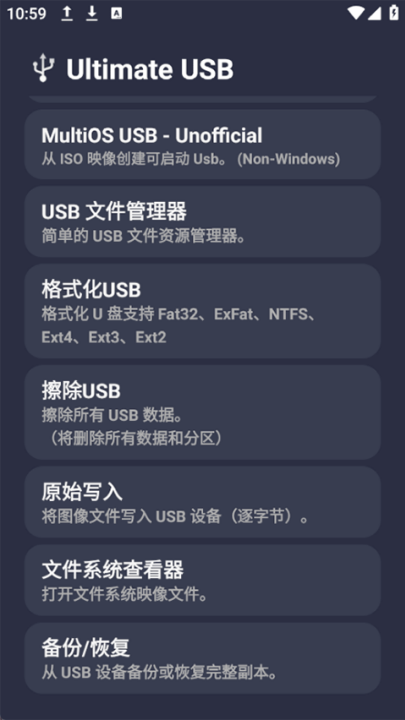
终极 USB(一体化工具箱):
1-Ventoy(非官方)
2-Drofus(新方法)
3-ISO2USB
4- 多操作系统 USB(非官方)
5-格式(FAT32-EXFAT-NTFS-EXT2-EXT3-EXT4)
6-擦除USB
7-USB 文件管理器
8-ISO RAW 写入
9- 文件系统查看器
10-USB 备份和恢复
软件功能
1、USB设备管理:可以查看和管理连接到计算机的USB设备列表。
2、设备卸载:可以安全地卸载设备,以避免数据丢失或损坏。
3、设备检测:可以检测和识别新增加的USB设备。
4、设备锁定:可以锁定指定的USB设备,使其无法被其他人使用。
5、设备备份:可以备份和恢复USB设备上的数据。
6、设备保护:可以设置密码保护,确保只有授权用户才能访问USB设备。
推荐理由
支持USB设备的固件升级,帮助用户及时获取最新的设备功能和性能。
提供USB设备的实时监测和管理,如设备状态、速度、连接稳定性等。
提供一站式的USB设备管理界面,包括设备检测、驱动程序更新、性能测试等功能。
支持自动识别并安装USB设备的驱动程序,减少用户手动安装驱动的麻烦。
根据USB设备的类型和用途,自动调整设置以达到最佳性能。
支持多种操作系统和USB设备,确保广泛的用户和设备兼容性。
详细信息
- 文件大小:68.41MB
- 当前版本:v2.2.2
- 上线时间:2025-12-02 21:03:19