- 相关软件
-
 OktaVerify直装版
68.8MB/ 系统工具 /
10
OktaVerify直装版
68.8MB/ 系统工具 /
10
-
 鸭箱底官方最新版
16.3MB/ 系统工具 /
10
鸭箱底官方最新版
16.3MB/ 系统工具 /
10
-
 安大师安全卫士正版
21.1MB/ 系统工具 /
10
安大师安全卫士正版
21.1MB/ 系统工具 /
10
扫码登录流程
1、打开手机桌面,点击 Okta Verify 应用进入。

2、选择 “+” 号图标进行跳转。
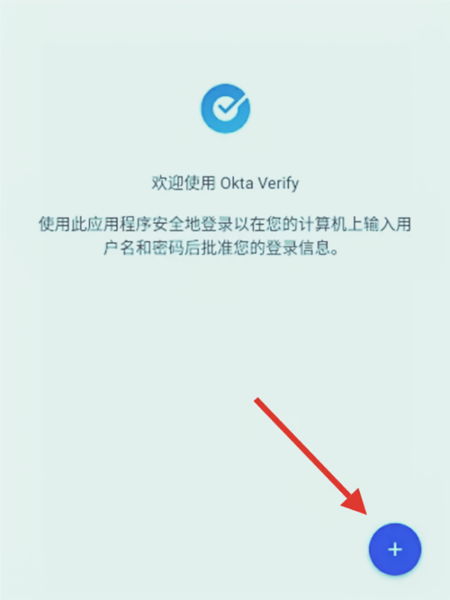
3、按照图示指引扫描对应代码,添加关联账户。

4、完成扫描后,即可查看相关绑定结果。

5、绑定成功后,即可通过该方式实现扫码登录需求。
软件特色
1、轻巧实用的两步验证应用,登录 Okta 帐户时确认身份,提供额外安全保护,确保仅本人可访问应用。
2、登录时可获取临时 6 位代码,或批准设备接收的请求通知(需组织启用该功能)。
3、重视隐私保护,不存储个人信息,仅请求设备相机许可用于扫描 QR 码注册设备。
4、支持设置高强度密码,即便忘记,应用也会帮助记录,避免密码丢失困扰。
软件功能
1、可注册多个需 Okta 验证的 Okta 帐户,完成设备绑定。
2、注册后启用 6 位数一次性密码,实现两要素验证。
3、支持推送通知验证(需组织启用),便捷完成两因素验证。
4、可注册设备生物识别特征,用于应用登录(需组织启用)。
5、可为支持一次性密码的非 Okta 应用添加两因素验证。
软件说明
1、支持绑定多个需 Okta 验证的 Okta 帐户,满足多账户管理需求。
2、适配非 Okta 应用,为支持一次性密码的应用添加两因素验证。
3、通过 6 位一次性密码或推送通知(需组织启用),实现 Okta 账户两因素验证。
4、可注册设备生物识别用于登录(需组织启用),提升登录安全性与便捷性。
注意:部分功能需 IT 组织启用,详细信息可查看 Okta 验证文档。
完整使用方法
1、首先通过扫描二维码或输入代码,绑定手机中的 Okta 应用。绑定成功后,打开应用可查看关联的 Monash 学生邮箱账号(即 my.monash 登录名)及六位数动态验证码。
2、登录学校服务需 Okta 验证时,有两种方式可选:
电脑端点击发送推送通知,手机端收到推送后点击 “允许”,即可完成电脑端登录。
电脑端选择 “输入验证码”,打开手机应用查看验证码,在进度条结束前输入电脑对话框并点击验证。
3、注意事项:在他人设备或公共电脑上,切勿选择 “此后不询问”“记住信息” 等选项,防止信息泄露。
详细信息
- 文件大小:68.75MB
- 当前版本:V7.46.2
- 上线时间:2025-12-01 12:21:03
软件截图


猜你喜欢
手机安全防护APP下载
手机安全防护APP下载
更多>【手机安全防护APP下载】害怕手机遭遇病毒入侵,担心捆绑软件影响手机的运行,不用害怕,本次小编就为用户们收集到了诸多款可以对手机进行全方面保护的APP,在这些软件里拥有着极多的有趣好用的功能,就比如病毒查杀,能够对手机进行全方面的扫描,无论是文件还是应用程序软件等,都可以扫描查杀各种病毒。