IP Camera摄像头 V28.6.9
 5.0分
5.0分
- 本游戏:官方版安全无广告需网络
- 标签: 实时监控 远程管理 多语言支持 IP Camera版本大全
- 更新时间:2026-03-17 08:25:03
- 相关软件
-
 BMS手机最新版
11.0MB/ 系统工具 /
10
BMS手机最新版
11.0MB/ 系统工具 /
10
-
 dB全空气手机免费版
31.7MB/ 系统工具 /
10
dB全空气手机免费版
31.7MB/ 系统工具 /
10
-
 能控管家官方版
145.1MB/ 系统工具 /
10
能控管家官方版
145.1MB/ 系统工具 /
10
-
 监控大师官方最新版
72.7MB/ 系统工具 /
10
监控大师官方最新版
72.7MB/ 系统工具 /
10
IP Camera是一款远程监控的手机客户端,通常也被称作IP摄像头。它和普通监控软件的区别在于,能够凭借IP地址与周边任何摄像头相连,功能极为强大。你仅需通过IP,就能连接周边任意摄像头,且它支持超1500种不同的摄像头,像Axis、佳能、思科、D - Link、Foscam、Linksys、MOBOTIX、Pixord、松下、索尼、东芝、VIVOTEK等都涵盖其中。该客户端具备使用简便、设置便捷等特性,而且是中文版本。
不仅如此,还能够将手机转变为IP摄像头。借助双向音频的无线IP,只需在手机上输入IP,就能顺利达成操作。你既可以通过电脑浏览器查看,IP摄像头本身也能进行查看。它具备基于运动检测的自动录像功能,所录制的视频能够自动上传至OneDrive以及FTP服务器,同时还会通过邮件通知您。它同样支持RTSP、RTMP等协议的回放。最后,通过二维码功能,可实现IP摄像头的快速添加!有需求的用户赶紧下载体验一下吧!
IP Camera摄像头怎么连接手机
若要让网络摄像机接入互联网,就需进行端口转发配置。端口转发能够让您在远程通过转发网络摄像机所连接的网络端口,实现对该网络摄像机的访问。在转发时,第一步要访问您网络中的路由器,接着,对路由器进行配置,使其能够转发网络摄像机使用的端口。至于网络摄像机具体需转发哪些端口,可查看随机附带的说明书。
1、第1步- 获取IP地址信息
若要访问网络中的路由器以配置端口转发,我们得知晓IP网络摄像机所连接路由器的IP地址。获取该IP地址信息,您既可以向相关网络管理人员咨询,也能够在Windows命令提示符中输入“ipconfig /all ”指令。要打开命令提示符窗口,您需点击窗口的开始按钮,接着点击运行。此刻,您会进入“命令”,点击“确定”便可继续操作。
此刻,您电脑的IP配置已显示。通过执行“ipconfig /all”命令,您可以找到并记录下路由器的IP地址。这个IP地址至关重要,后续访问路由器以及进行端口转发配置都需要用到它。通常,网络路由器的IP地址会以默认网关的形式呈现。举个例子,若路由器的IP地址为192.168.0.1 ,您就需记录此地址。
2、第2步- 访问网络路由器
此刻你已获取路由器的IP地址,在网络浏览器里输入此地址。在此示例中,该路由器可通过在Internet Explorer地址栏输入IP地址192.168.0.1来访问。
3、第3步- 配置路由器的转发端口
现在你已经进入网络 路 由器,下面,我们进入路由器中进行端口转发配置的部分。该部分的具体位置,请咨询路由器制造商以获得更详细的资料。
请输入网络摄像机的本地地址,此地址会作为与端口连接的唯一地址进行转发。在本文示例里,摄像机的80端口将被转发。部分IP网络摄像机要求转发的端口地址不止一个,目的是确保用户能够使用摄像机提供的全部功能。另外,你需选择所采用的协议,常见的有UDP、TCP,或者两者皆选,或许你的路由器还会有其他额外选项。多数情形下,会选择两者。这些标准将应用于端口转发过程中。点击“应用”,所需设置资料就全部完成了。
在设置并且保存好路由器配置之后,将能看到一个信息提示,其中包括一些默认的项目。在最下方,有一个IP网络摄像机,即“IP Network Camera ”的入口。
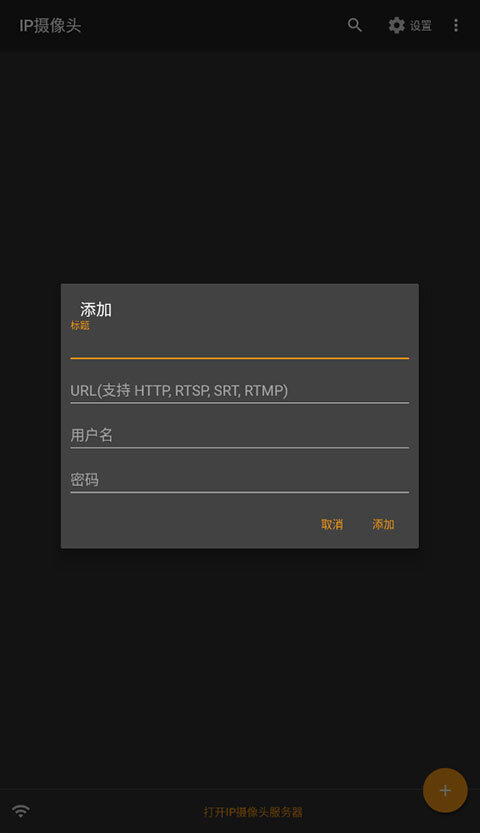
4、第4步- 在互联网中访问您的IP网络摄像机
当路由器的端口转发配置完成后,我们便能借助网络访问网络摄像机。建议于远程位置尝试访问网络摄像机,而不只是在局域网内确认端口转发是否准确。在远程位置,需输入网络摄像机的公用IP地址,可联系你的ISP(互联网服务提供商)获取。倘若不知公网IP地址,就无法从子网访问网络摄像机。原因在于相机的专用IP地址仅能在其连接的局域网内被看见,在互联网中是不可见的。
请输入一个公网地址:69.159.228.4 ,并在地址栏中输入端口号800 。按照指南说明,这款摄像机并不使用端口80 。在访问网络摄像机时,若地址栏无需输入端口信息,那么在大多数应用场景下,端口80 会被转发。不过,部分IP网络摄像机出于安全考量,不会使用80 端口。若遇到这种情况,建议向相关网络管理员或路由器制造商咨询端口80 的安全问题。要是80 端口未被使用,你就需要输入完整的IP地址,后面紧跟一个冒号以及实际所使用的端口号。
IP Camera摄像头怎么导出到摄像头Pro
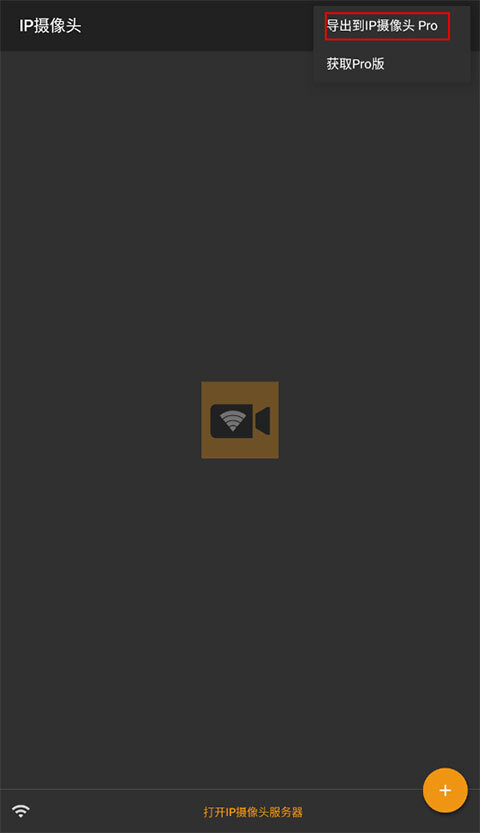
1、进到应用后,点击左上角的“:”选择“导出到摄像头Pro”
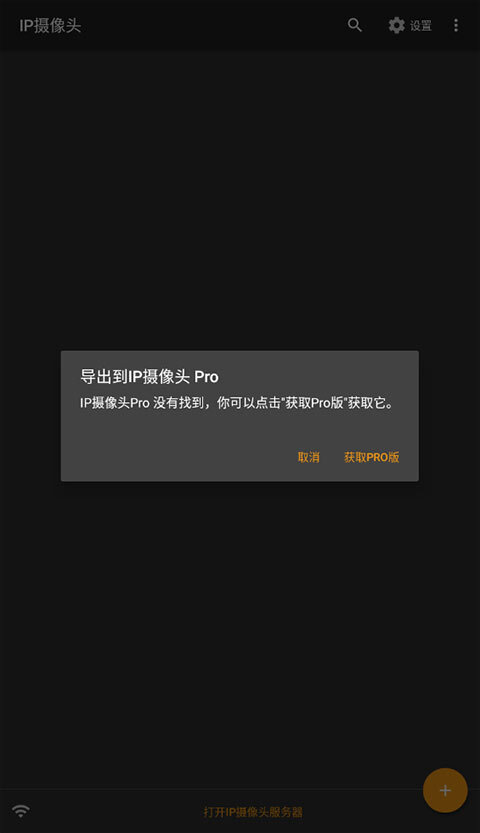
2、当页面显示没有找到IP摄像头Pro时“获取Pro版”即可。
软件特色
1、配置- 本地 接入
在相机接入互联网之前,先把相机设置为本地接入,初始状态设置可以参阅随机的技术文档进行配置。相机设置为本地接入后,就可以开始网络摄像机的网络远程访问了。
2、配置- 远程 访问
在配置远程访问之前,建议大家先联络网络管理员,以确保您拥有适当的权限进行摄像机远程访问的配置,确认无误后,再开始进行操作。
软件亮点
1、实时监控
2、手机录像及回放
3、手机拍照及预览
4、中英文多语言支持
5、双向语音对讲
更新日志
v28.6.9版本
* 优化SRT地址输入,现在可以轻松添加更多参数
* 支持在RTMP协议上使用HEVC编码,目前可以用于YouTube直播
* 支持在FLV格式上使用HEVC编码,同样基于enhanced RTMP/FLV规范
* 添加VR/Cardboard视图,现在可以用VR模式观看视频流了
* 可以给IP摄像头服务器选择音频输入设备
v28.6.1版本
* 支持 HEVC over RTMP,目前可用于 YouTube 直播。
* 支持 HEVC over FLV,同样基于增强的 RTMP/FLV 规范
* 添加 VR/Cardboard View,现在您可以以 VR 模式观看视频
* 可以将媒体同时推送到多个媒体服务器
* 可以将直播视频推送到通过 SRT 协议的实时媒体服务器
* Live Push 通过 SRT 协议支持 HEVC 编码器
* 添加日语
* 修复使用 Wi-Fi 热点时某些设备上的 IP 地址可能显示错误
v28.5.8版本
*支持RTMP上的HEVC,目前可用于YouTube Live。
*支持基于FLV的HEVC,也基于增强的RTMP/FLV规范
*添加VR/纸板视图,现在您可以在VR模式下观看视频
*可以同时将媒体推送到多个媒体服务器
*可以通过SRT协议将直播视频推送到直播媒体服务器
*Live Push通过SRT协议支持HEVC编码器
*添加日语
*修复无法记录HEVC编码的HTTP-FLV流的问题
详细信息
- 文件大小:47.3MB
- 当前版本:V28.6.9
- 上线时间:2024-11-13 16:19:29