虚拟键盘gamekeyboard游戏完整版 v6.2.5
 5.0分
5.0分
- 本游戏:官方版安全无广告需网络
- 标签: 虚拟键盘 游戏手柄模拟 自定义键位映射
- 更新时间:2026-04-25 03:08:16
- 相关游戏
-
 虚拟键盘游戏官方最新版
307KB/ 厂商游戏 /
10
虚拟键盘游戏官方最新版
307KB/ 厂商游戏 /
10
-
 mrp模拟器冒泡
4.9MB/ 厂商游戏 /
10
mrp模拟器冒泡
4.9MB/ 厂商游戏 /
10
-
虚拟游戏键盘中文版
307KB/ 厂商游戏 /
10
虚拟键盘GameKeyboard是一款专为玩家打造的模拟器键盘工具,针对没有手柄的用户提供了多种操作模式。它不仅支持保存个人键盘配置,让用户能体验更有趣的玩法,还允许自定义键位映射,可设置不同的键盘布局,并且响应迅速无卡顿,大幅提升使用体验。欢迎各位用户体验虚拟键盘GameKeyboard!
虚拟键盘gamekeyboard软件使用教程
1、点击打开开始菜单后,会弹出上方的列表窗口,在这个窗口里我们可以找到“所有程序”这个选项。
2、接着,在弹出的所有程序列表里,我们要从众多选项中找到“附件”,并点击打开它。
3、随后,在打开的附件管理列表中,我们在最下方找到“轻松访问”选项并点击它。
4、接下来,当我们进入轻松访问的列表后,能找到一个名为“屏幕键盘”的功能选项,点击该选项即可。
虚拟键盘gamekeyboard键位设置
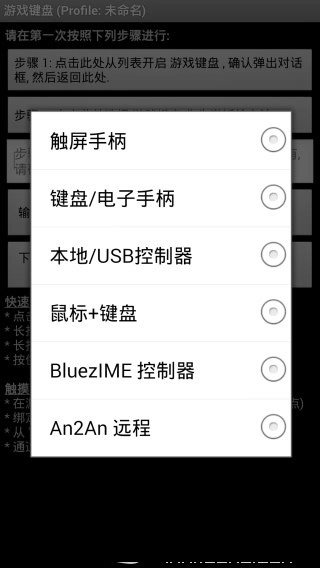
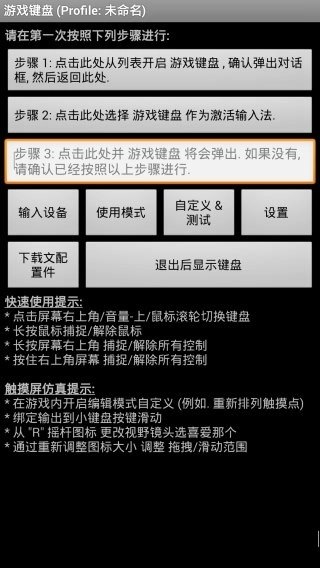
1、启动软件后,点击“步骤1”选项,在弹出的键盘设置页面里,找到“键盘”这一项并勾选,随后回到上一级界面。
2、长按“步骤2”,会弹出输入法选择窗口,进入后选择“键盘”选项。这一步是为了将输入法切换到按键模式。
3、点击“步骤3”,测试前两步的设置是否正确,查看是否有虚拟手柄出现。若出现,则说明设置成功;若未出现,请检查前两步操作是否正确以及ROOT权限是否存在问题。
4、点击“步骤4”进行进一步的设置:
a) 找到最下方的“Touchscreen Mode”选项并勾选。该选项用于开启物理按键到虚拟按键的映射功能,其下方有小字提示需重启软件,重启后可继续后续操作。
b) 找到“布局编辑”并点击进入,在“布局编辑模式”与“启用自定义布局”选项后勾选。开启该功能后,即可自主调整需映射的虚拟手柄位置。
c) 找到“热键”选项并勾选它。该选项的作用是将音量增大键设置为调出虚拟键盘的快捷键。
d)找到“使用蓝牙外接”和“速度加速”这两个选项,分别在它们的后面打上钩。
e)找到“启动硬键”选项并勾选。此选项用于开启物理按键到虚拟按键的映射功能,勾选后下方的“硬件映射”将变为可点击状态,点击进入即可设置物理按键与虚拟按键的自定义映射。操作示例:点击“映射1”,按下手柄的上键,接着在下拉列表中选择要映射的“D-pad Up”,设置完成后“映射1”下方会显示“D-pad Up-D-pad Up”。随后点击“映射2”可继续设置下一个映射,总共支持10个映射设置。
请按下表设置按键映射:
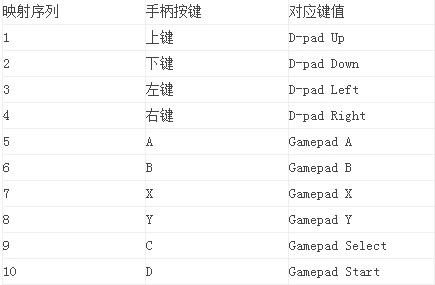
(注:Mode键是键值切换键,不参与按键映射。)
f)找到“[返回]关键操作”并点击进入,在弹出的菜单最底部找到“Swap Gamepad/Keyboard”,选中该选项。
g)到这里基本设置就完成了,我们用“武士2:复仇”来做示范。进入游戏后,按音量增大键调出虚拟键盘,拖动虚拟键盘的按钮,把软件的方向键图标拖放覆盖到游戏里的圆形虚拟方向键中间。这里有3个虚拟功能键,大家可以根据自己的使用习惯,从手柄的A、B、X、Y、Select、Start这6个按键里任选三个,拖放覆盖到这3个虚拟按键上。之后按返回键退出模拟软件,就能正常使用了!还可以根据每个虚拟按键的位置差异自行调整拖放覆盖的位置。
虚拟键盘gamekeyboard软件功能
1、借助更细致的配置调整,您能够体验虚拟键盘完整的工作环境与过程。
2、本就具备点击即可直接减少的设置,所以影院能够存储多种数据。
3、借助系统的响应速度优势以及操作系统所具备的多点触控功能,点击进入时间影院。
虚拟键盘gamekeyboard软件优势
1、加载配置文件的速度非常快捷,适用于大部分场景,十分良心,能更好地适配更多不同的使用需求,操作起来也十分方便。
2、保存的配置文件支持自定义设置,让你能自由体验配置过程,自定义操作也十分简单,使用起来更轻松。
3、这里面的设置与当前的配置,都具备不一样的操作体验,完全不同的使用方式和设置项,只需一键就能完成配置并投入使用,让你的应用使用起来更加便捷。
4、功能十分齐全,能为用户带来截然不同的使用体验,操作也会更加顺畅、更具完美感,用户可以自由进行设置与体验,设置过程也更为便捷。
虚拟键盘gamekeyboard软件推荐
1、保存键/按钮映射配置文件;
2、QWERTY全键盘;
3、创建宏以实现自动射击、组合键、动作序列与文字输入功能,达成一键攻击;
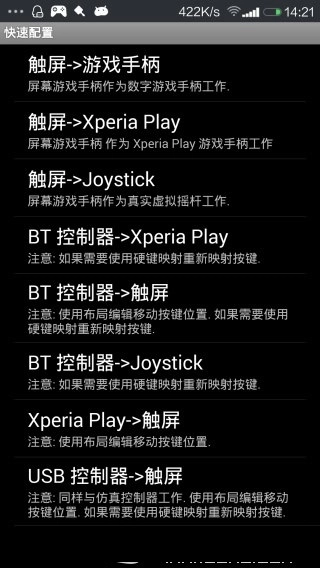
4、可模拟触摸屏操作,即便在无触摸屏的设备(如Android电视盒)上也能运行(需root权限);
5、模拟真实的模拟摇杆(需获取root权限,且操作系统支持操纵杆功能)
6、模拟虚拟鼠标(需要root )。
虚拟键盘gamekeyboard软件亮点
1、设置方式简单,首次使用时会显示设置步骤,用户可按照提示进行确认,在对话框中找到对应键盘即可开始输入自己的设定。
2、在此处选择键盘输入法,点击后会弹出键盘,您可通过设置步骤来激活相关功能,在输入设备与使用模式方面进行选择,并且能够自定义模拟按键的大小。
3、按照提示操作后,就能掌握其中的基础设置方法,文件操作便捷,大家可依据按键大小进行个性化设置,体验一键保存的便捷设定方式。
虚拟键盘gamekeyboard软件评分:(5分)
软件体验(新版):4.3
软件界面:3.6
应用功能:4
软件星级:4.7
用户推荐:3.8
更新日志
新版本上线
详细信息
- 文件大小:0.3MB
- 当前版本:v6.2.5