龙神模拟器游戏绿色版 V67eac44f6
 5.0分
5.0分
- 本游戏:官方版安全无广告需网络
- 标签: 龙神模拟器 游戏模拟器 Switch游戏
- 更新时间:2026-03-20 16:47:07
- 相关游戏
-
 switch龙神模拟器原版
0KB/ BT变态传奇 /
10
switch龙神模拟器原版
0KB/ BT变态传奇 /
10
-
 joiplay模拟器手机版
23.1MB/ BT变态传奇 /
10
joiplay模拟器手机版
23.1MB/ BT变态传奇 /
10
-
 tyranor模拟器安卓直装版
41.8MB/ BT变态传奇 /
10
tyranor模拟器安卓直装版
41.8MB/ BT变态传奇 /
10
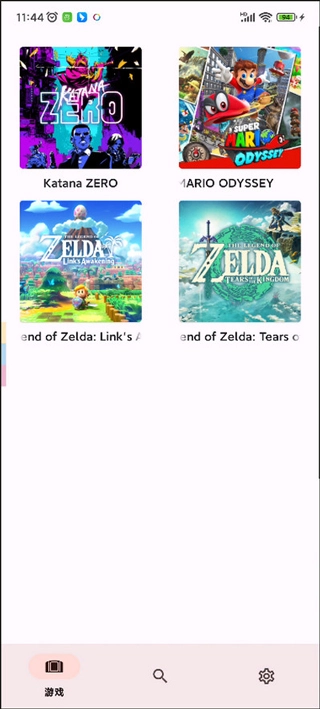
龙神模拟器是一款功能强大的NS模拟器,能够在Switch掌上机上流畅运行《塞尔达》《马里奥》《怪物猎人》等经典游戏,只需加载对应文件即可使用。它界面简洁、操作便捷,不仅支持自定义按键设置与第三方控制器,还针对游戏进行了专门优化——支持最高60FPS解锁,图形更流畅,资源占用低,且具备高度兼容性与稳定性,可在不同平台模拟经典游戏,让玩家在现代设备上重温往昔美好,获得更丰富的游戏体验。
龙神模拟器描述
1. 资源库:涵盖任天堂Switch、索尼PS等多个经典游戏平台,助您重拾童年的欢乐时光。
2. 兼容性强:适配市场主流设备与系统,兼容性出色,运行状态稳定可靠。
3. 自定义设置:配备多样的自定义功能,能依据个人偏好对图形、按钮及其他相关设置进行调整。
4. 云端存储功能:支持将内容保存至云端,让你能够随时随地方便地保存当前进度,不必再为数据丢失的问题而担忧。
龙神模拟器说明
1. 模拟功能:可模拟NS、PS等各类经典主机,带您重拾童年的游戏回忆。
2. 管理功能:在该软件里,您能够对自己的文件进行管理操作,涵盖添加、删除、移动与复制等功能。
3.视频播放功能:支持录制与播放,帮助您更深入地掌握相关规则与细节,从而提升您的技能水平。
4. 操作便捷:用户界面简洁直观,几分钟内就能完成操作。此外,该软件还配备了ROM。
龙神模拟器内容
1.节省开支
和购买Switch主机及卡带的高成本比起来,龙神模拟器是个相当划算的选择。只要在您的电脑上安装这款软件,就能体验Switch的乐趣了。
2.多屏幕模拟
为了让玩家在电脑上更畅快地体验Switch游戏的乐趣,龙神模拟器提供了多屏幕模拟功能与多手柄连接支持,玩家可以邀请朋友一同感受Switch游戏的魅力。
3.易于操作
操作界面简洁直观,几分钟内即可完成操作。这款软件了ROM,无需额外准备ROM文件,玩家能更便捷地体验Switch游戏的乐趣。
龙神模拟器使用帮助
【龙神模拟器60帧设置教程】
1. 运行龙神模拟器,并打开“模拟器设置”界面。
2. 进入“模拟器设置”界面后,找到“分辨率”选项卡,把分辨率调整为你电脑所能支持的最高数值。
3. 随后,点击“高级设置”选项卡,找到“模拟器效率”这一选项,并将它调整为“高”。
4. 在同一个选项卡内,找到“画面效果”这一选项,然后把它调整为“高画质”。
5. 找到“屏幕同步”选项,把它设置成“开启VSync”。
6. 找到“FPS(帧率)”这一选项,把它调整为“60”。
7. 保存设置并重新启动龙神模拟器
【龙神模拟器设置中文方法】
在龙神模拟器里设置中文很容易,只需要几个步骤就能搞定。
首先启动龙神模拟器,接着在主界面中找到并点击“选项”按钮。
然后在下拉菜单里选择“设置”,在弹出的新窗口中找到并点击“高级”选项。
接下来在新弹出的菜单里找到“系统语言”选项,在这里你能看到多种语言可供选择。
最后,在这些语言选项里挑选“简体中文”,接着把更改保存下来。
完成上述步骤的操作后,龙神模拟器的界面就会切换成中文显示了。
【龙神模拟器设置手柄步骤】
龙神模拟器中设置手柄是非常直观的。
首先,启动龙神模拟器,找到“选项”菜单;接着,在该菜单里选择“设置”选项。
接下来,你需要找到并点击“输入”选项。在该界面中,你会看到一个名为“输入设备”的下拉菜单,点击它后,在弹出的选项里选择“手柄”。
这时,系统会引导你进入手柄设置界面,你可以在此根据自身需求对手柄进行相应配置。
完成手柄配置后,记得点击页面下方的“应用和保存”按钮,这样你的设置才能生效。
【龙神模拟器添加】
1、按顺序点击Options(选项)→Settings(设置),进入设置界面。
2、在General(常规)选项卡中,点击Add(添加)按钮。
3、在弹出的窗口里选定目录,接着按顺序点击右下角的Add(添加)按钮。
4、点击“Save(保存)”按钮,您就能看到目录已成功添加的提示。
详细信息
- 文件大小:17.32MB
- 当前版本:V67eac44f6