azurearchive资源包 V0.7.9.2
 5.0分
5.0分
- 本游戏:官方版安全无广告需网络
- 标签: 蔚蓝档案修改工具 角色自定义编辑器 剧情多结局创作
- 更新时间:2026-03-16 16:29:11
- 相关游戏
azurearchive是一款辅助工具,用户可借助它修改蔚蓝档案里的剧情对话、角色属性与服装等内容,还能通过该软件导入自己创作的角色,感兴趣的朋友不妨来体验一下。
软件特色
1、在编辑角色互动的过程中,用户能够实时查看角色的动作与表情变化,以便及时进行调整。
2、这款软件允许用户自主调整角色的属性、外貌、特征以及动作等方面的内容。
3、它的操作十分简便,仅需数据包即可着手编辑或导入角色。
软件亮点u200c
1、该软件具备资源导入功能,用户能够把自己绘制的角色上传到其中。
2、用户能够对剧情走向进行调整,把每条剧情线都灵活设置为多结局模式。
3、丰富的媒体素材库,系统能够依据当下的情景,自动推荐与当前音乐或背景相适配的内容。
AzureArchive怎么制作剧情
1、启动AzureArchive,将模式切换为项目模式,随后创建一个新项目。
2、从节点工厂里拖动一个剧情节点到工作区的合适位置(拖动过程中节点会自动吸附对齐)。

3、由于我们希望在剧情开始播放后进入新建的脚本节点,所以要把ru口节点(Entry)的出端和脚本节点(Script)的入端连接起来。
4、点击脚本节点,再点击脚本新建按钮创建脚本,新建的脚本会被自动选中。
5、我们希望主角处于C位,所以选择最中间的栏位,接着点击选择角色的按钮。
6、我们打算邀请白子作为今天的主角,因此在搜索栏输入“白子”并选择原版白子,之后点击X按钮或者窗口外部区域来关闭角色选择器。
7、点击预览按钮观察变化,白子已经出现。
8、让白子说些什么吧!把白子的“职位”从“高亮”调整为“发言者”。
9、此时发言者栏位会自动切换为白子且无法调整,在下方的“内容”文本框中输入需要的文字后,点击“预览”按钮即可查看效果变化。
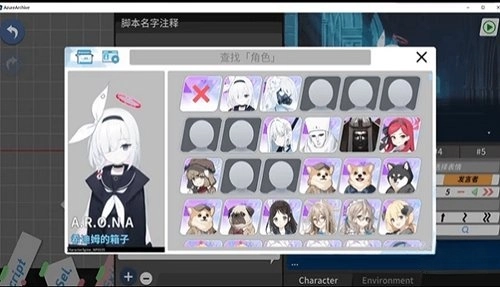
10、是不是缺少一点“动态感”?可以把白子的“位置”属性调整为“出现”。
11、黑色背景看起来不太自然,你可以点击“环境”选项,把背景属性更换为“BG_MainOffice”尝试一下。
12、接下来我们着手处理老师的回应,大家都知道,在蔚蓝档案中,为了提升代入感,主角的发言是以选项的形式呈现的。
13、点击左侧区域关闭脚本节点检查器,接着创建一个选择节点(Sel.,Selection)并将其连接起来。
14、选择节点的选项数量由连接到其出端的连线数量决定,所以目前该选择节点还没有任何可编辑的选项。
15、我们再新建两个出口节点并进行连接,此时点击选中节点,就能编辑这两个选项的文字了。
16、附加题,把两个结束节点分别设定为“未完待续”与“结尾”,同时在ru口节点处设置标题。
15、一切就绪,点击保存按钮、编译按钮、退出按钮。
16、在鉴赏模式中,选中刚编译好的存档文件,点击“入场”按钮即可观看剧情。

软件优势
1、用户仅需通过简单的拖拽操作,就能完成复杂的任务,进而快速满足各类用户的创作需求。
2、这款软件具备较为全面的创作功能,像角色创建、剧情改编等都包含在内。
3、它应具备智能提示功能,在使用后系统会为用户提供最优的建议方案。
版本记录
详细信息
- 文件大小:318.25MB
- 当前版本:V0.7.9.2