 5.0分
5.0分
- 相关软件
-
 cs全能扫描王正版
30.9MB/ 商务办公 /
10
cs全能扫描王正版
30.9MB/ 商务办公 /
10
-
 文档扫描大师安卓免费版
60.9MB/ 商务办公 /
10
文档扫描大师安卓免费版
60.9MB/ 商务办公 /
10
-
 闪影快扫官方版
55.1MB/ 商务办公 /
10
闪影快扫官方版
55.1MB/ 商务办公 /
10
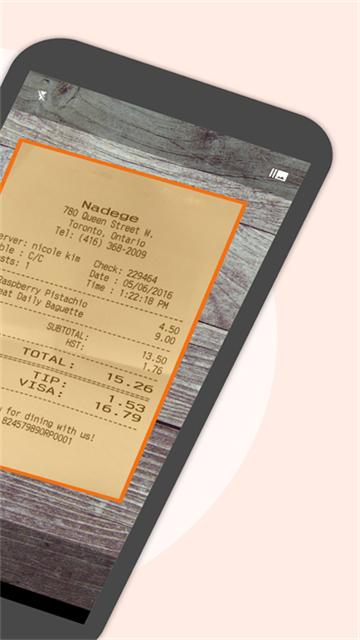
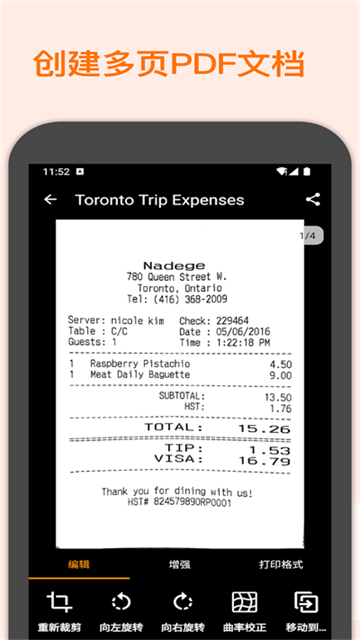
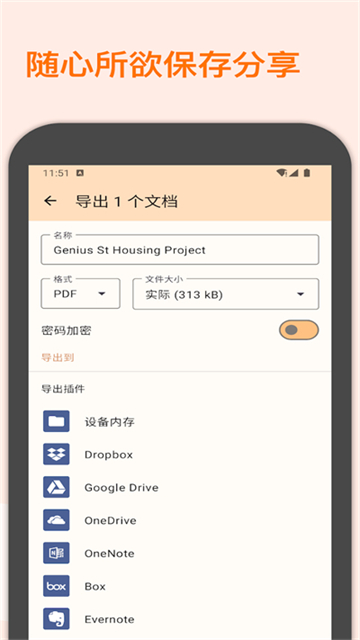
精灵扫描是一款文档扫描工具,采用极简设计风格,界面清晰,操作按钮一目了然,无需学习即可轻松上手。只需一部智能手机,无论身处何地,都能即刻启动软件进行文件扫描,无需依赖实体扫描仪,实现真正的移动办公。它支持将扫描文档以JPEG图片或多页PDF文件形式导出,轻松满足不同场景下的文件分享和存储需求,并且兼容市面上绝大多数智能手机,无论是iOS还是Android系统,都能流畅运行。
精灵扫描怎么新建文件夹
1、打开“文档”页面,点击右上角的三点菜单按钮,展开功能选项列表。

2、在展开的菜单里,点击“新建文件夹”这一选项,就能弹出“创建新文件夹”的交互窗口。

3、填写目标文件夹的名称。
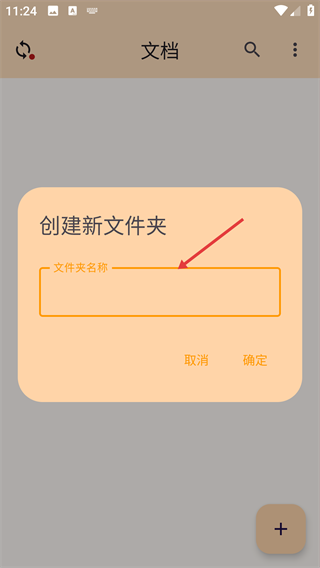
4、填写完毕后,点击弹窗右下角的“确定”按钮,即可完成新文件夹的创建。
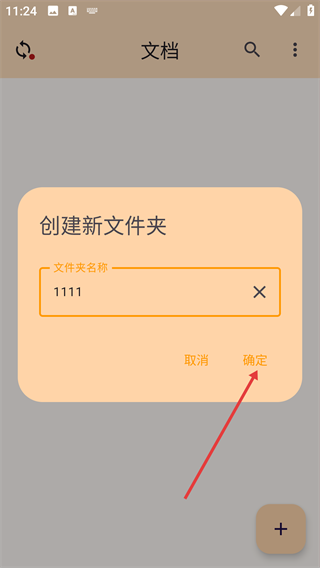
精灵扫描怎么开启密码锁:
1、打开精灵扫描首页后,可添加文档并进行相关操作,点击右上角的三点图标即可。
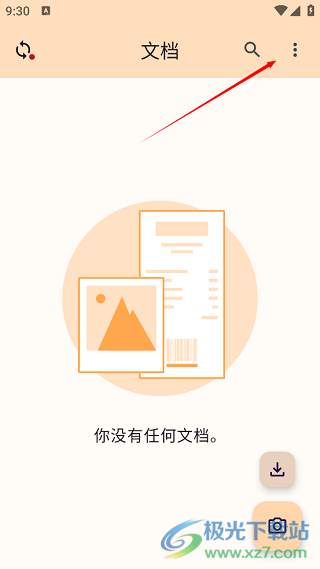
2、随后在下方会弹出一个选项列表,选择并点击其中的“设置”选项。
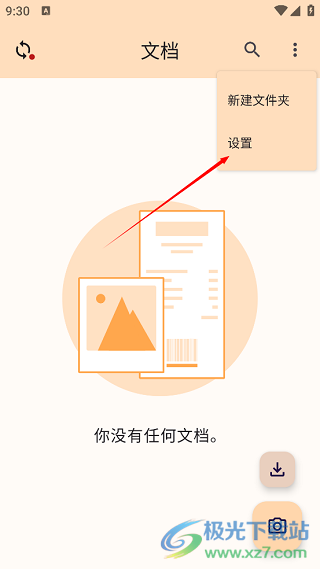
3、进入“设置”界面后,点击选项列表里的“通用”选项。
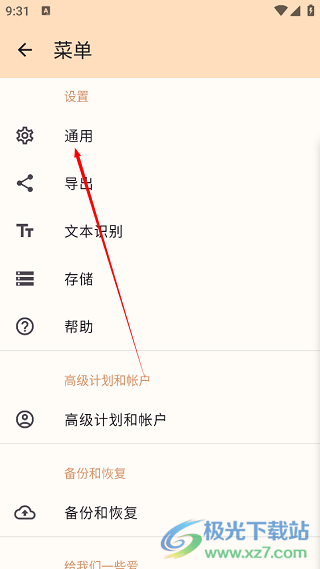
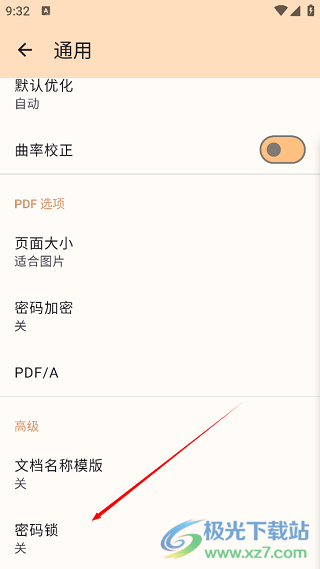
4、接着会进入新页面,此时需要向上滑动屏幕,找到并点击页面最底部的“密码锁”选项。
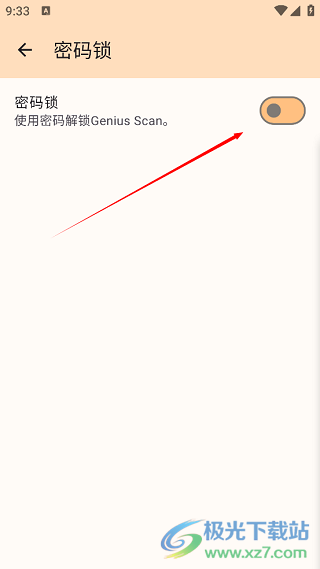
5、接着在弹出的“密码锁”界面里,找到其中的“密码锁”选项,把它右边的开关按钮开启。
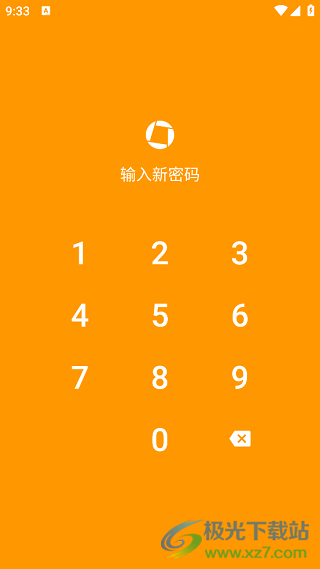
6、最后依据自己的实际需求,设置一个恰当的密码就可以了,如此一来,我们下次打开软件时就需要输入密码才能进入。
软件亮点:
1、智能检测
智能页面检测技术可自动识别文档边缘,精准完成裁剪,保障扫描内容既完整又清晰。
2、角度校正
就算拍摄时角度有些歪斜,也能借助智能算法自动调整,保证扫描结果工整准确,专业度很高。
3、图像增强
借助先进的图像增强技术,能够切实优化扫描图像的亮度、对比度与清晰度,保证满足您的需求。
4、批量处理
支持对多页文档进行连续扫描,还能自动将扫描结果合并为单个PDF文件,大幅提升了处理海量文件的效率。
5、安全加密
我们高度重视数据安全,提供加密存储与传输的选项,以此保障敏感信息不会泄露,让用户能够安心使用。
更新日志
v7.33.6版本
本次更新仅包含少量小错误的修复以及内部的一些调整。
详细信息
- 文件大小:32.94MB
- 当前版本:v7.33.6 安卓版
- 上线时间:2026-08-19 23:15:12