镭威视云监控软件最新版 v4.5.5.13
 5.0分
5.0分
- 本游戏:官方版安全无广告需网络
- 标签: 镭威视云监控 无线摄像头管理 远程视频查看
- 更新时间:2026-06-09 12:15:18
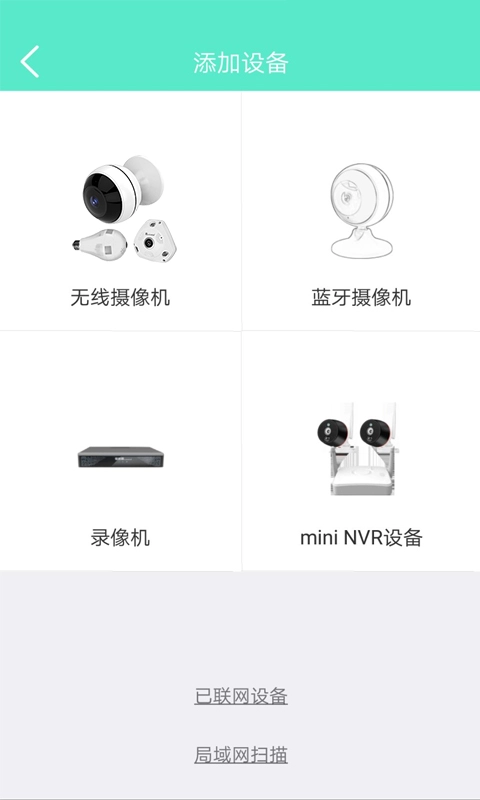
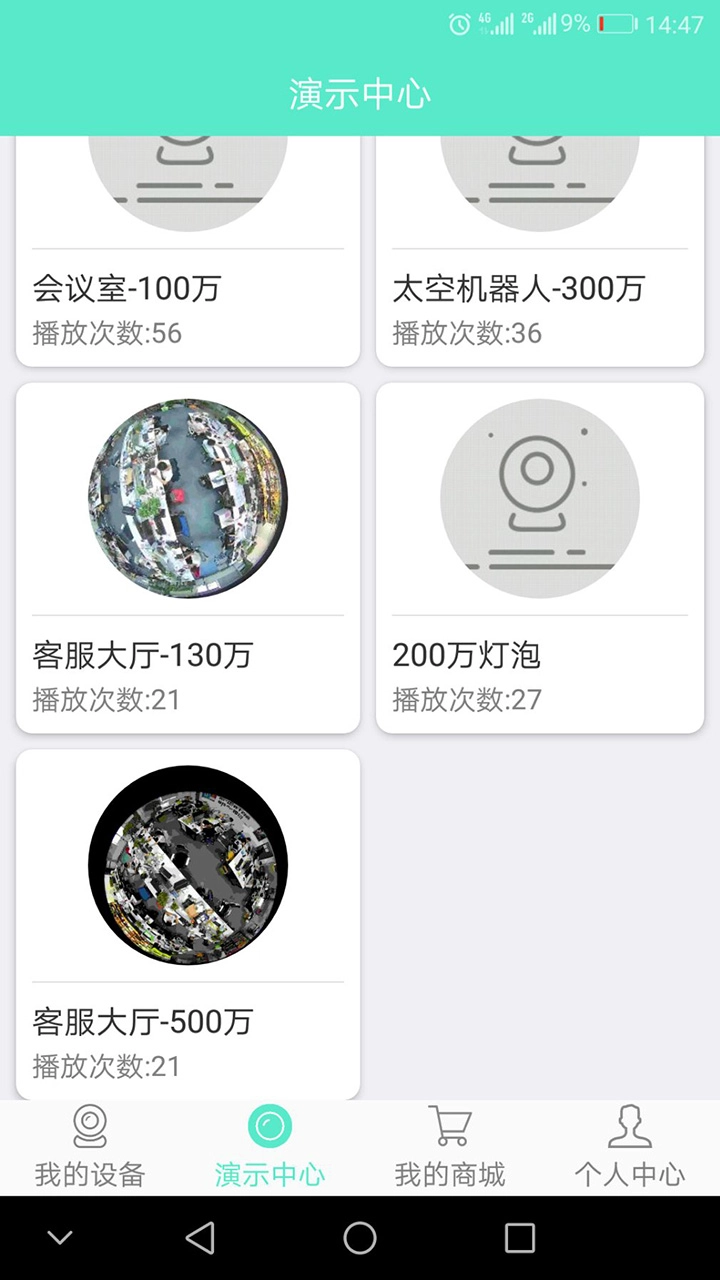
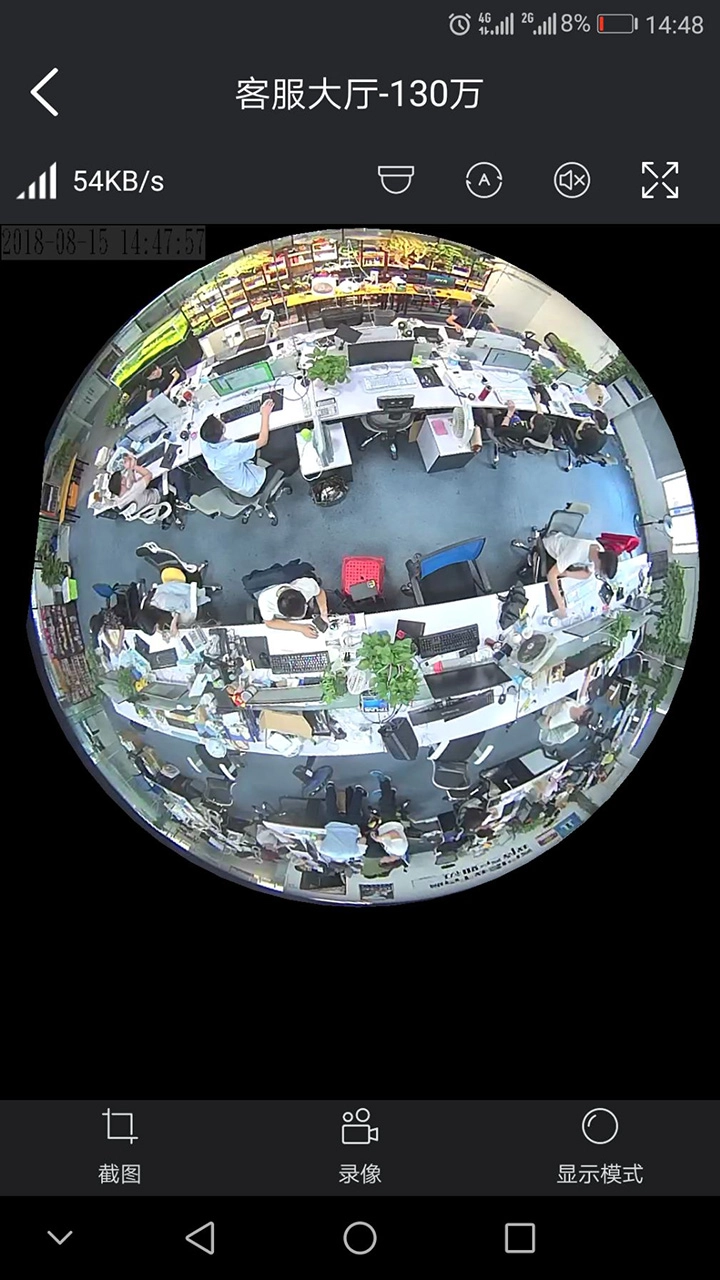
镭威视云监控软件界面设计清新简洁,提供多种画面预览模式,可实时查看摄像头画面,支持双向语音通话、语音与视频监听功能,还能自动同步时间。软件支持微信一键登录,方便用户快速进入公司商品页面选购所需产品,助力用户通过移动设备实现远程监控,随时查看视频内容。此外,软件具备详细的移动侦测功能与实时预警机制,欢迎感兴趣的用户体验。
如何连设备wifi
1、镭威视云,监控插上电源稍等一分钟。
2、开启WiFi功能,找到监控设备发出的热点WiFi并连接。
3、打开监控,点击添加摄像机,弹出添加页面。
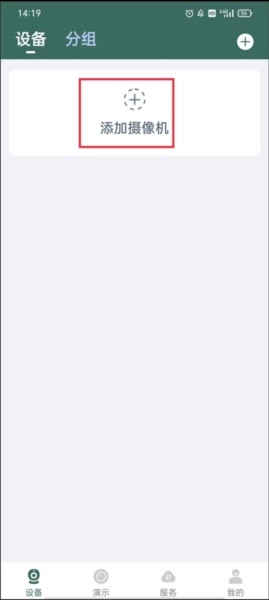
4、接着点击扫描二维码来添加UID,二维码位于监控设备的尾部,扫描成功后UID处会显示一串机器码,此时点击右上角的“完成”按钮,系统将自动跳转到摄像机首页。
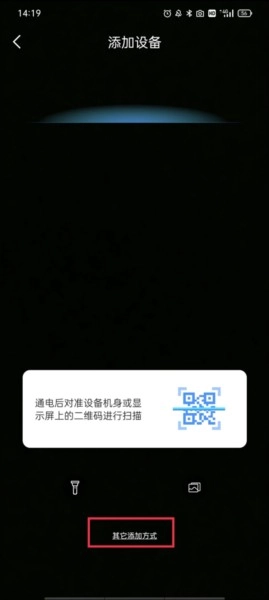
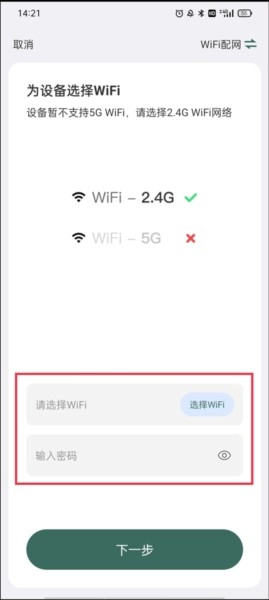
5、在首页确认摄像机处于在线状态后,点击右侧的设置按钮,进入设置界面后找到WiFi设置选项并点击进入;接着在弹出的WiFi管理页面中,选择您家中的WiFi账号,输入对应的WiFi密码,最后点击完成按钮即可。
软件功能
1、全天24小时都能进行远程视频的应用。
2、界面风格简洁时尚,采用多种画面预览形式。
3、为用户提供实时视频流预览、QR码扫描、云台控制、视频抓拍等功能操作,使远程操作更加流畅、稳定。
镭威视云怎么恢复出厂设置
1、在浏览器中输入摄像头的IP地址,进入后台;
2、在当前页面输入账户名和密码登录;
3、登录成功后,在上方当前菜单,点击“配置”;
4、进入配置菜单后,找到“系统维护”选项,点击其中的“完全恢复”功能,即可将设备彻底恢复到出厂时的初始设置。
5、恢复成功后,会提示重启,点击确定即可。
软件特色
1、我的设备,能自行添加所有智能摄像头,并且可以自由管理。
2、分类添加功能支持多种添加模式,能更好地对监控场景进行分类。
3、实时查看,连接成功后,可随时打开查看摄像头的详细画面。
支持的摄像头
k系列摄像头
Q8云存储摄像头
2.5寸无线小球机
自带云台摄像头
4G枪机摄像头
V180全景摄像头
全景灯泡
R系列云台变焦摄像头
4G球机太阳能系列
200万/400万POE夜视套装
500万POE套装
无线套装系列
镭威视云怎么使用号登录
并打开镭威视云
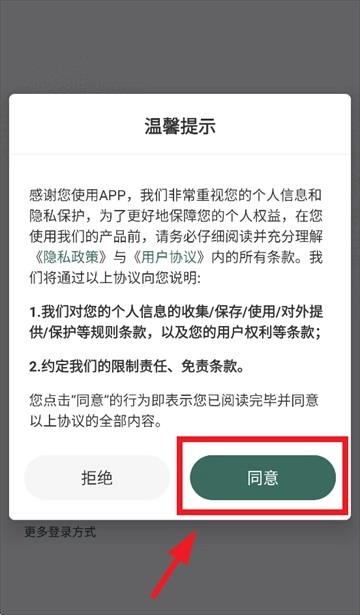
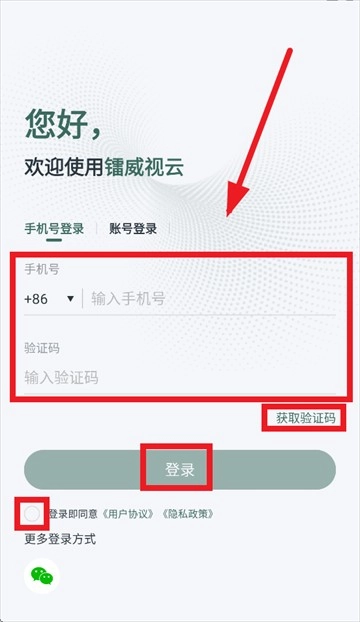
进入登录界面后,输入账号,点击“获取验证码”按钮,接着输入收到的验证码,勾选“登录即同意《用户协议》和《隐私政策》”选项,最后点击登录按钮就可以完成登录操作。
更新日志
v4.5.5.13版本
1、更新已知问题
详细信息
- 文件大小:201.59MB
- 当前版本:v4.5.5.13
- 上线时间:2026-06-09 12:15:18