ucam行车记录仪车载版 v2.1.1.01 最新版
 5.0分
5.0分
- 本游戏:官方版安全无广告需网络
- 标签: 行车记录仪管理 WiFi连接 视频回放与抓拍
- 更新时间:2026-06-08 14:31:25



Ucam是一款与智能行车记录仪配套使用的管理软件,借助WiFi连接设备后,用户可在软件上对视频和图片进行管理,具备预览回放、停车侦测等功能。此外,它还能通过无线方式与电脑对接传输视频,拥有自动录制、瞬间抓拍等特色功能,操作便捷,为用户的出行提供安全保障,能够有效应对碰瓷情况。

应用简介
通过WiFi连接行车记录仪设备,可便捷地在手机上管理记录仪内的视频与图片,轻松借助大屏幕查看其中内容并进行设置等操作,颠覆了传统行车记录仪的操控模式,为您带来全新的使用体验。
Ucam行车记录仪使用方法
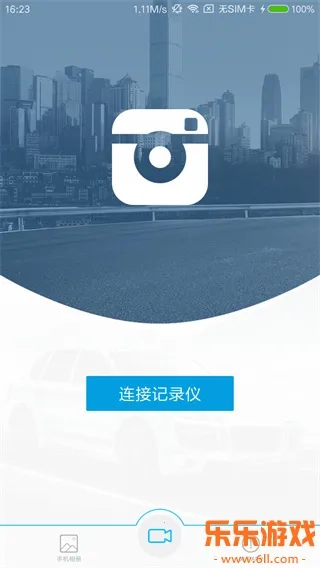
1、首先进入Ucam行车记录仪中,连接记录仪,
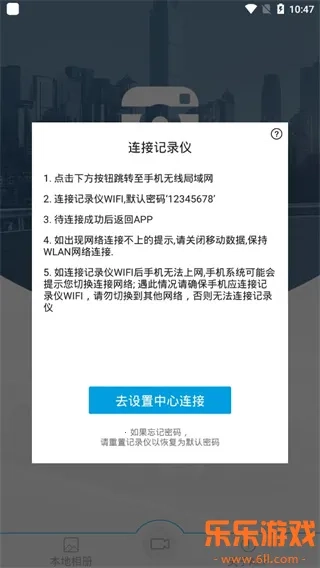
2、点击下方按钮跳转至无线局域网界面,连接记录仪的WIFI,其默认密码为“12345678”;
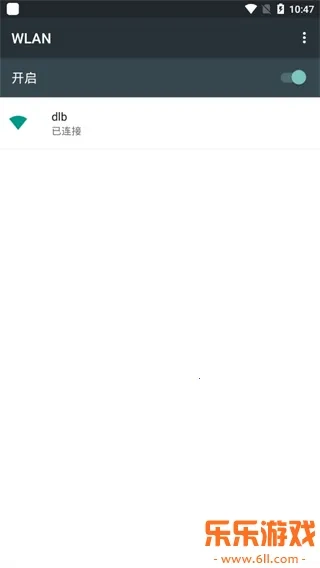
3、等待连接成功后返回,若出现网络无法连接的提示,请关闭移动数据,保持WLAN网络连接状态。
4、若连接记录仪WIFI后无法正常上网,系统或许会提示您切换网络连接;遇到这种情况,请务必保持连接记录仪WIFI,不要切换至其他网络,不然将无法连接记录仪。
以上就是Ucam行车记录仪的使用方法,希望能对大家有所帮助。
ucam行车记录仪车载版特色
1、它具备自动录制视频的功能,能让你轻松查看近期的视频内容,而且循环记录的模式还能有效节省内存空间。
2、可轻触抓拍重要场景,手指轻触锁定重要视频,避免被覆盖。
3、录像存储大小、位置、分辨率、声音开关都能调。
4、它能轻松变身为行车记录仪,记录旅途中的趣事与美景,还能便捷分享。有了它,出行会更安心,随时查看监控十分方便,带来的体验感也超棒!
常见问题
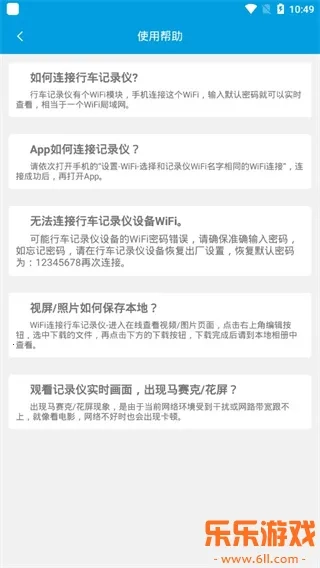
1、如何连接行车记录仪?
行车记录仪配备了WiFi模块,连接该WiFi并输入默认密码后,就能实时查看内容,这相当于一个WiFi局域网。
2、App如何连接记录仪?
请依次进行以下操作:打开“设置”,进入“WiFi”页面,选择与记录仪WiFi名称一致的WiFi并连接,待连接成功后,再打开App。
3、无法连接行车记录仪设备WiFi怎么办?
可能是行车记录仪的WiFi密码输入有误,请确认密码输入准确。若忘记密码,可将行车记录仪恢复出厂设置,恢复后的默认密码为12345678,之后再尝试连接。
4、视屏/照片如何保存本地?
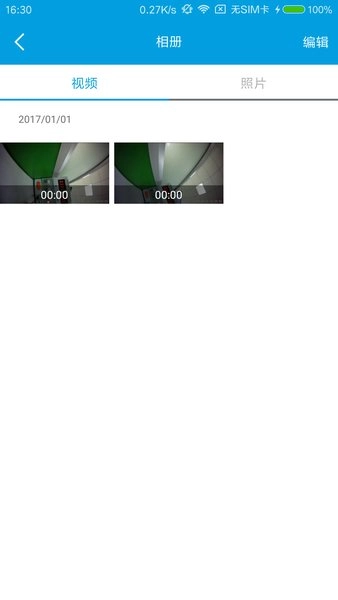
将WiFi连接到行车记录仪,进入在线查看视频或图片的页面,点击右上角的编辑按钮,选中需要操作的文件,接着点击下方对应的按钮,操作完成后请前往本地相册进行查看。
ucam行车记录仪未检测到记录仪?
Ucam行车记录仪出现“未检测到记录仪”的提示,或许是由以下几种原因造成的,你可以按照下面的步骤来排查并解决该问题:
连接问题
检查USB连接情况:要是通过USB线把记录仪和车机连在一起,得确认两者的USB接口连接得紧实,不妨试试把USB线拔下来再重新插上去,或者换个车机的USB接口试试。有些车机配备了好几个USB接口,大家可以一个一个地去尝试连接。
检查WiFi连接情况:要是使用WiFi连接或者车机,得确认记录仪的WiFi功能是打开的,并且车机已经连接到记录仪的WiFi网络(默认密码一般是“12345678”)。可以试着把WiFi关掉再重新打开,或者重启记录仪和车机。
电源问题
检查电源供给情况:确认记录仪已准确连接至车辆电源,电源线不存在破损、接触欠佳的问题。要是采用点烟器供电,需检查点烟器能否正常运行,可试着更换点烟器或者电源线。
检查电池情况:如果记录仪配备电池,要保证电池电量足够,需要的话先充电再尝试连接。
软件问题
更新软件:检查Ucam行车记录仪及其固件是否为最新版本,过时的软件可能引发兼容性问题。可以通过设备内部功能检查更新,或者访问厂商官方网站获取最新版本。
重置设置:可以尝试在记录仪或相关设备中恢复出厂设置,之后再重新配置连接参数。
硬件问题
检查记录仪硬件:要是前面提到的方法都不管用,那或许是记录仪自身存在硬件问题,像摄像头模块、WiFi模块出现损坏之类的情况。可以试着把记录仪连接到其他设备上(比如另一部手机或者车机)进行测试,如果还是没办法被检测到,建议联系Ucam的售后或者专业的维修人员来进行检修。
详细信息
- 文件大小:52.6MB
- 当前版本:v2.1.1.01 最新版
- 上线时间:2026-06-08 14:31:25