- 相关软件
-
 享屏软件最新版
76.8MB/ 游戏工具 /
10
享屏软件最新版
76.8MB/ 游戏工具 /
10
-
 万象助手软件最新版
88.3MB/ 游戏工具 /
10
万象助手软件最新版
88.3MB/ 游戏工具 /
10
-
 多屏互动大师软件手机正版
14.8MB/ 游戏工具 /
10
多屏互动大师软件手机正版
14.8MB/ 游戏工具 /
10
享屏是投屏的得力助手,可将设备上的内容投屏并传输至电脑、电视及车机等设备,还支持反向控制,让设备轻松变身为遥控器,便捷实现多屏互动,适用于课堂教学、演讲等多种场合。
介绍
享屏这款全平台无线投屏神器,能让您的画面轻松呈现在电脑、电视、大屏等各类智能设备上。只需一键操作,就能实现音画同步的体验,让多屏互动变得简单高效。快来体验享屏,开启您的多屏互动新时代吧!
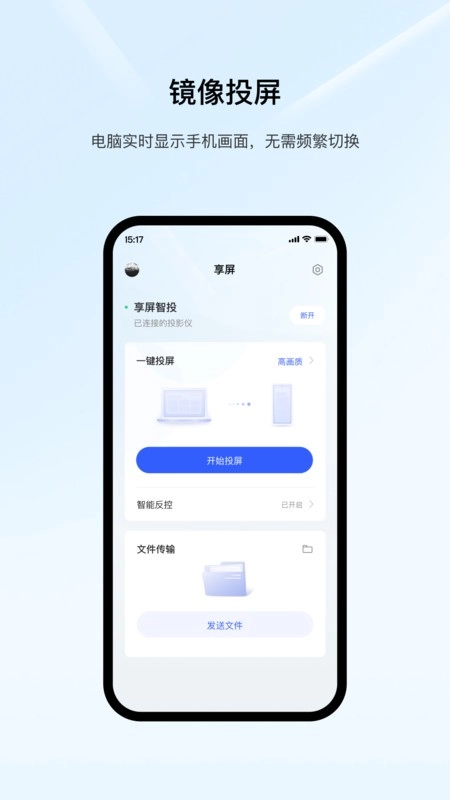
享屏软件主要功能
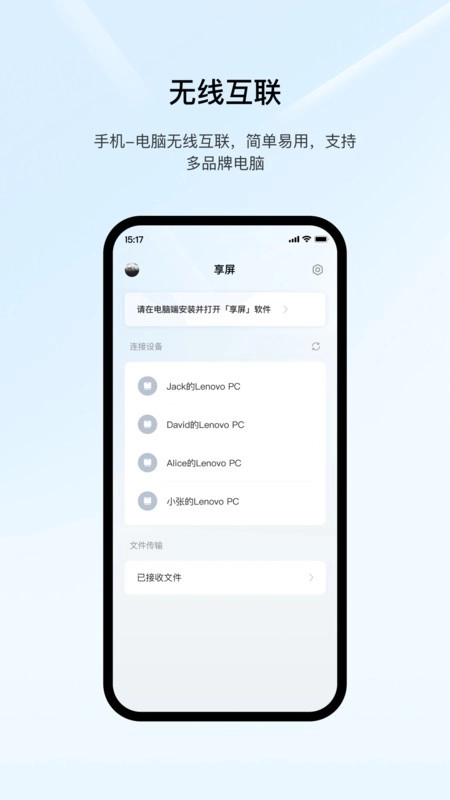
镜像投屏:支持同一局域网内,仅需简单3步即可实现无线投屏;与电脑互联时,还支持非局域网环境下的连接投屏功能。
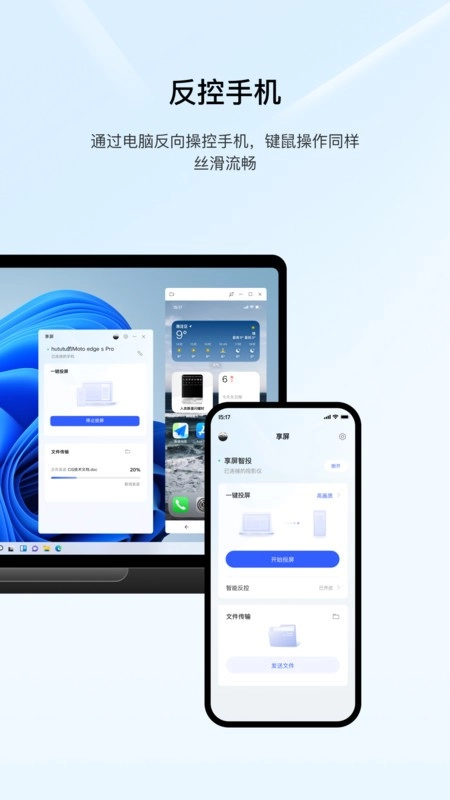
无线反控功能:可与电脑建立无线连接并实现反向控制,为学习、娱乐和办公场景带来全新使用体验。
不限时长:支持投屏与反向控制,全程无时间限制,精彩时刻永不中断。
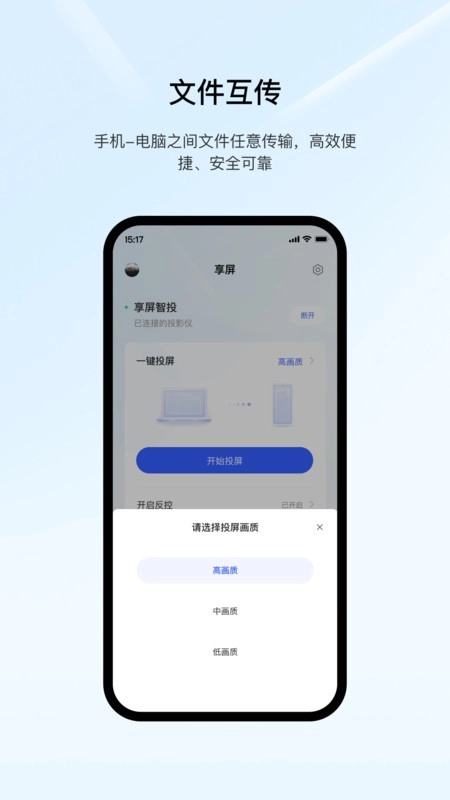
文件互传功能:支持文件、照片、视频等各类内容一键互传,轻松实现共享新瞬间。
享屏怎么用
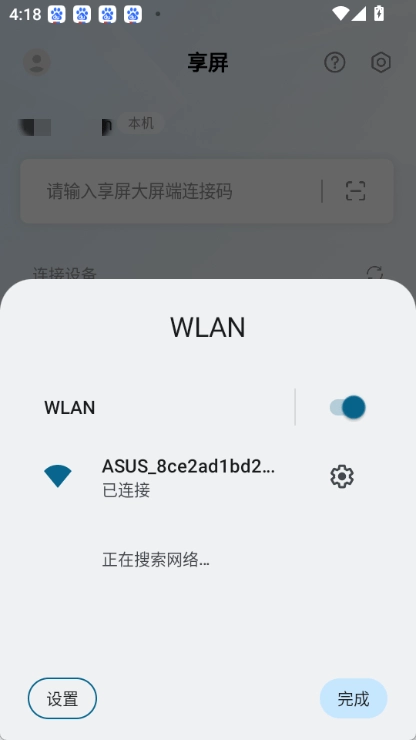
1.在本站享屏,确认wlan连接正常。
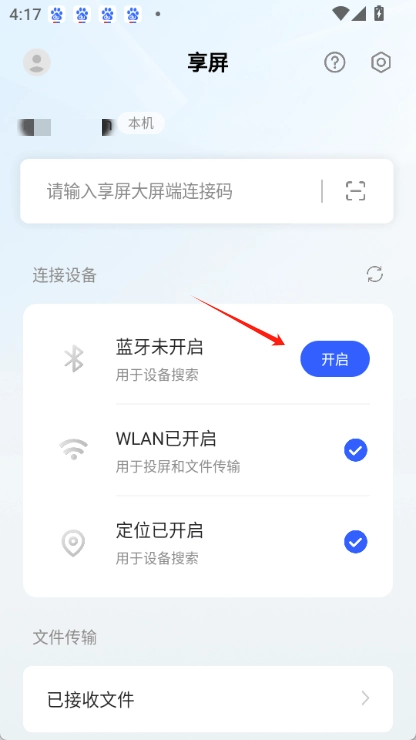
2.开启蓝牙以搜索设备。
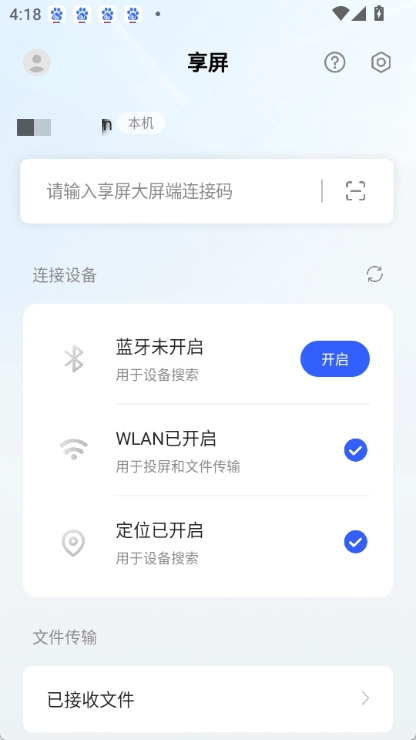
3.选定设备后,即可开始投屏及文件传输。
享屏特色
画面高清流畅:依托先进的编解码技术,确保屏幕共享过程无延迟卡顿。
跨平台兼容:支持多种操作系统与设备,助力无缝协作。
安全可靠:借助加密传输与访问控制机制,保障数据及隐私的安全。
易用性强:界面简洁友好,操作起来直观且容易上手。
享屏投屏/反控方法
1、开启电脑、iPad、智能电视、电视盒子的WIFI、蓝牙、定位权限;
2、电脑端操作时,可选择附近需连接的设备名称并点击“连接”,也可扫描电脑上的二维码(扫码连接无需选择设备);之后需确认加入对方网络(若与电脑互联,处于同一局域网时无需组网,即不用加入对方网络,仅在非同一局域网情况下才需操作)。
3、若需要进行反控或音频流转操作,请确认与已连接的设备完成蓝牙配对。
4、点击“开始投屏”(iPhone用户需下拉打开控制中心,选择设备进行屏幕镜像)。
享屏适合场景
远程办公时,团队成员可通过享屏开展实时协作,从而提高工作效率。
产品演示环节,销售人员借助享屏来呈现产品功能,以此提升展示的效果。
创意交流:团队伙伴们在共享白板上涂画、探讨,以此激发创意火花。
在线教育中,教师借助享屏呈现课件,同时进行实时标注,以此开展互动教学活动。
技术支持方面,客服会借助远程桌面控制的方式,帮助客户处理遇到的问题。
详细信息
- 文件大小:76.8MB
- 当前版本:v1.2.41 安卓版
- 上线时间:2026-05-30 05:33:08
软件截图
猜你喜欢
免费的投屏APP推荐
免费的投屏APP推荐
更多>有时候在手机上看影视的时候感觉屏幕太小?那么这个时候你就需要一个投屏软件了。你可以将手机上的内容投在电视上,看到更爽更过瘾。今天小编就为大家带来了一些免费的投屏软件,需要的小伙伴快来下载试试吧!
-
 蓝莓投屏最新免费版
影音播放
5.0
蓝莓投屏最新免费版
影音播放
5.0
-
 投屏宝安卓版
系统工具
5.0
投屏宝安卓版
系统工具
5.0
-
万象助手软件最新版
游戏工具
5.0
-
多屏互动大师软件手机正版
游戏工具
5.0
-
多屏互动大师软件最新免费版
游戏工具
5.0
-
 99看片播放器手机正版
影音播放
5.0
99看片播放器手机正版
影音播放
5.0