 5.0分
5.0分
- 相关软件
-
 Promov专业摄像机官方版
144.7MB/ 拍照摄影 /
10
Promov专业摄像机官方版
144.7MB/ 拍照摄影 /
10
-
 Filmz专业摄像机
93.0MB/ 拍照摄影 /
10
Filmz专业摄像机
93.0MB/ 拍照摄影 /
10
-
 promovie专业摄像机免费原版
64.3MB/ 拍照摄影 /
10
promovie专业摄像机免费原版
64.3MB/ 拍照摄影 /
10
mcpro24fps是一款专业的摄影工具,能让你轻松体验专业摄像机般的拍摄效果。它具备分辨率、帧率(FPS)、编解码器、降噪及音频比特率等多种功能设置,可满足不同场景的拍摄需求。对焦模式有自动连续对焦、自动触摸对焦和手动对焦三种,无论新手还是专业用户,都能拍出清晰的照片。若想拍出相机级别的照片,MCPro24FPS无疑是理想之选,感兴趣的朋友不妨试试~
软件特色
1、支持10位拍摄,适配多种设备,可拍摄HLG/HDR10格式的HDR视频;
2、无需开启GPU,就能像使用“大”相机那样在日志里录制视频;
3、适用于各种情况的大量日志模式。
4、用于在后期制作中无缝解释日志的技术LUT;
5、用于在拍摄时精确控制画面的屏幕LUT;
6、去变形和附加镜头;
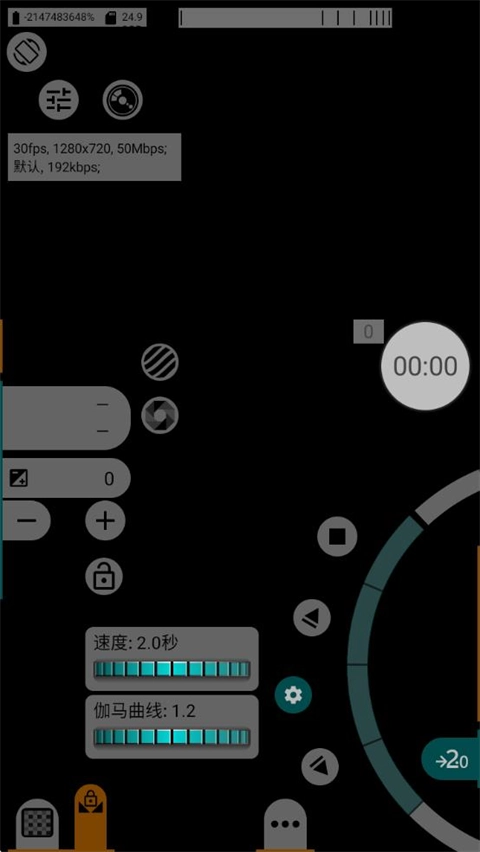
7、可编程对焦和变焦以及它们如何协同工作;
8、对焦峰值和曝光峰值,完全帧控制;
9、光谱和斑马纹,轻松控制曝光;
10、设置开尔文白平衡;
11、高级元数据工作;
12、最灵活的声音工作;
13、使用GPU资源的巨大机会;
14、响应式界面;
15、可靠的自动模式和最便捷的手动设置。
功能介绍
摄像头
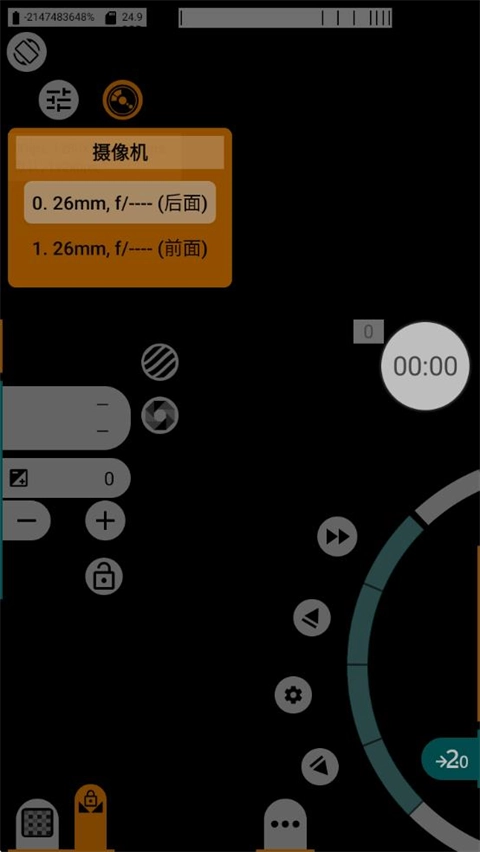
-mcpro24fps支持多个摄像头(若设备支持);
-每个摄像头的设置单独保存。
视频
-以24帧每秒、25帧每秒、30帧每秒、60帧每秒的帧率录制ETC;
-支持Camera2 API中指定的所有分辨率;
支持两种编解码器:AVC(h264)与HEVC(h265);
-录制速度高达500 Mb/s *;
-光学和数字视频图像稳定;
-通过色调曲线设置日志配置文件;
-通过GPU调整色调曲线;
-通过额外的GPU滤镜调整图像;
-硬件降噪、硬件清晰度、热像素硬件校正设置;
-通过GPU额外降噪;
-配置GOP;
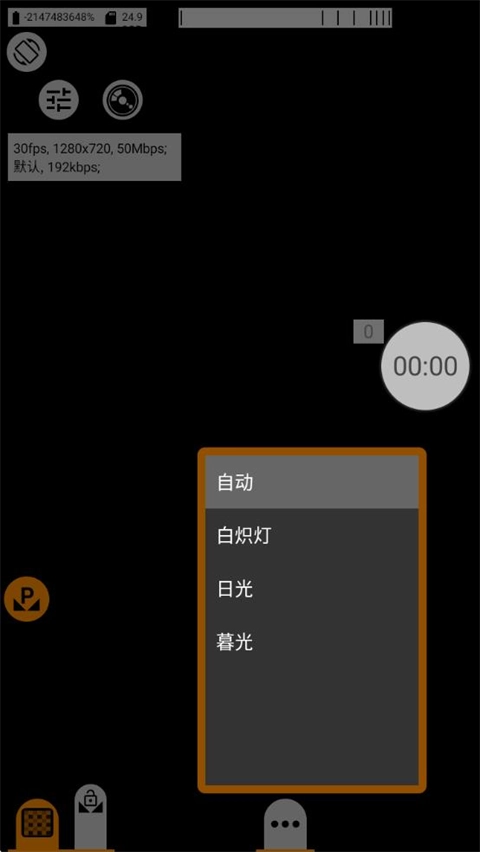
-不同的白平衡模式;
-手动曝光模式和自动曝光模式;
-自动曝光校正调整;
-三种对焦模式:自动连续、自动触摸、手动对焦;
-三种完美的裁切缩放功能模式;
-可变比特率模式和试验性恒定比特率模式;
-失真校正调整。
声音
-支持不同的声源;
-支持多种采样率,以及AAC(最高可达510 kb/s)和WAV格式;
-能够将WAV集成到MP4;
这取决于设备具备的功能,以及制造商是否批准该第三方应用程序。
mcpro24fps使用教程
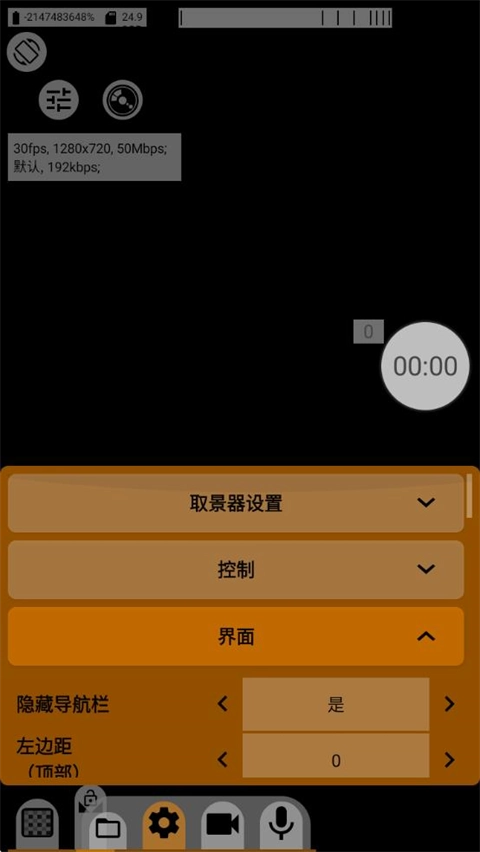
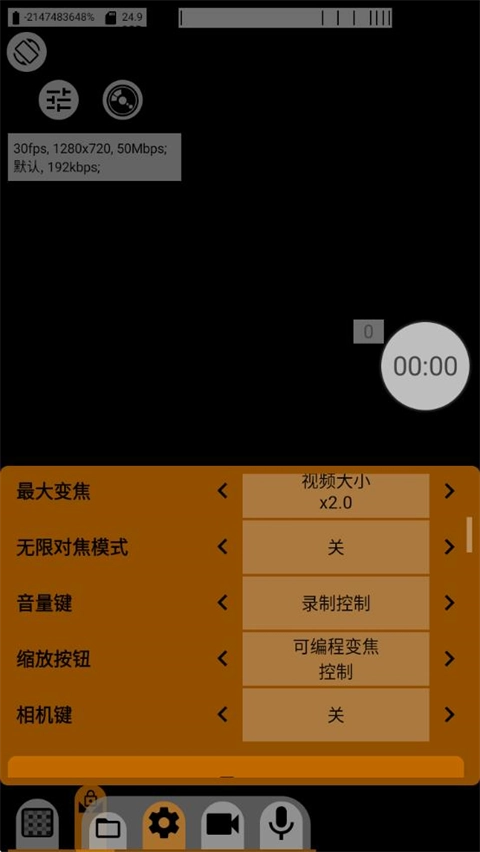
这里是整个软件最核心的部分,从左至右依次为视频文件、软件设置、拍摄设置、视频设置和录音设置。
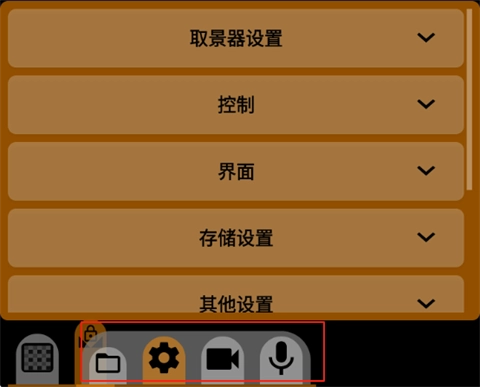
1、视频文件没什么特别需要说明的,点击打开就是我们拍摄的视频内容,接下来我们先看一下软件的相关设置。
2、进入软件设置界面后,首先映入眼帘的是取景器设置项——这里的取景器指的就是我们当前看到的画面。需要调整的是分辨率限制,建议直接采用屏幕分辨率,通常为1080p或1440p。需要注意的是,“预览时”指的是尚未开始拍摄的状态,“录制时”则是拍摄进行中的状态。为了减轻设备发热,建议在拍摄时适当降低预览分辨率。不过要说明的是,这款软件运行时会占用较多性能资源,发热属于正常现象,大家使用时若遇到发热情况无需担心。
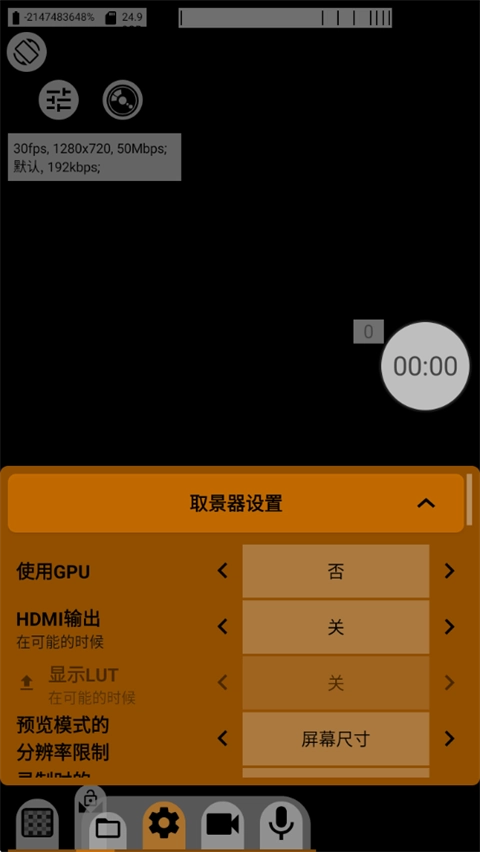
3、向下滑动找到信息显示设置,我们在取景器里看到的各类参数就是通过这里进行设置的,大家可以依据自身需求自行添加对应的图标。
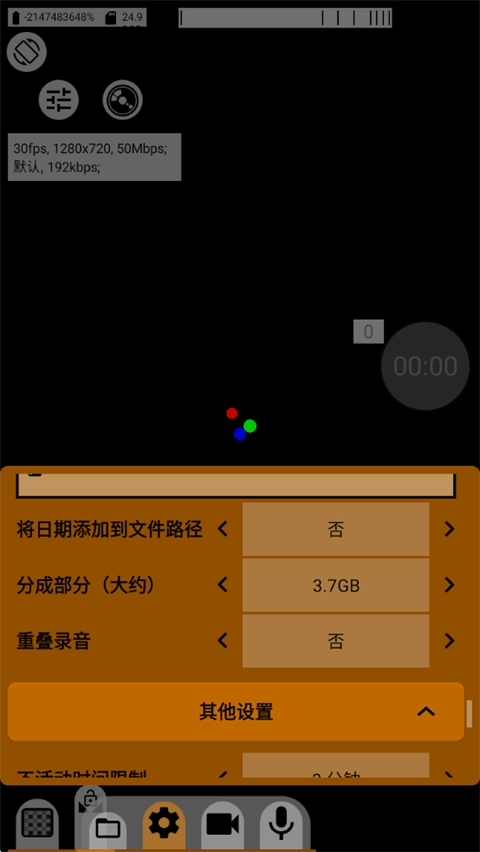
4、剩下的设置项是视频分割和屏幕亮度,我当前采用的是无限制视频分割模式,屏幕亮度则一直保持最高。视频分割功能的作用是,当录制的视频达到特定大小后,系统会自动把已拍摄的内容打包成单独的视频文件;而无限制模式意味着录制结束后,所有内容会被整合为一个完整的视频文件。无限制模式有利有弊:好处在于无需对大文件进行二次拼接,省去了麻烦;但弊端是若遇到突发状况,比如设备没电、过热导致系统强制退出软件等,视频文件可能面临丢失的风险。选择分割模式的好处是系统会每隔一段时间自动保存,能有效避免文件丢失,大家可以根据自身需求自行调整设置。
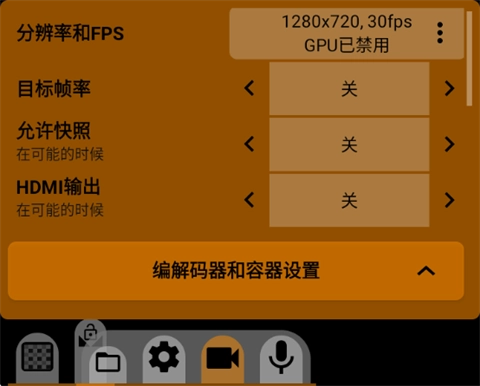
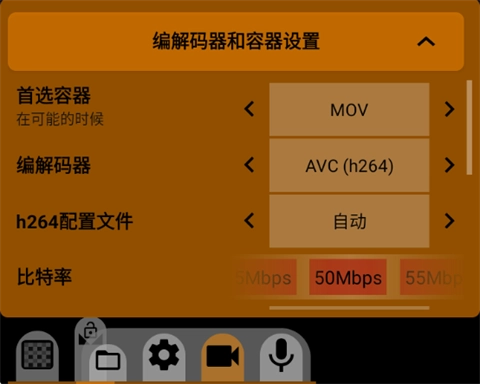
5、向下滑动后,我们进入编码器设置界面,需要调整的是码率和码率模式。码率是造成画面分辨率高却不够清晰的关键因素之一,厂商出于内存优化的考虑会限制视频码率,但在这款软件中,我们可以自主调节当前码率。个人建议1080p60fps的视频码率设置在75左右,4K视频的码率则控制在200左右即可。码率模式选择“可变”,因为并非所有画面信息都有保留价值,很多重复画面在存储时会被自动填充,以此减少存储空间占用。为了提升存储利用效率、过滤无效画面,选择可变码率模式更为合适。
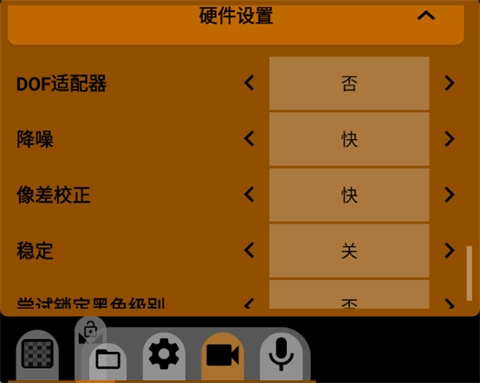
6、向下滑,我们来到了视频设置的末尾。
降噪功能务必关闭,我们使用这款软件的目的就是为了获得更优质的画面效果和更高的操作自由度,而非让机器自行“主观臆断”地开展所谓的“优化”操作。
暗角的产生源于镜头与传感器的形状差异——镜头呈圆形,而传感器为长方形,这使得传感器的边角区域容易出现曝光不足的情况。因此,我们会优先选择最佳的暗角补偿方案。
在防抖模式的选择上,我们优先考虑光学与数字结合的方式;若设备不具备光学防抖功能,仅选择数字防抖模式也是可行的。
防闪烁功能选择自动模式就可以了。我们国家的灯泡闪烁频率是50Hz,这是由发电厂电机的转速决定的;而国外的标准不同,闪烁频率多为60Hz。所以直接选自动模式就没问题。
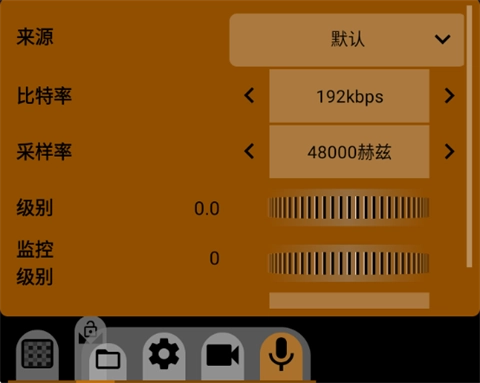
7、录音设置方面,我们通常不需要进行调整,若存在差异,参照对应的设置操作即可;要是对音质有要求,我们可以适当提升码率。
软件亮点
1、配备ISO、对焦、曝光、补光等功能,使用户能够全面掌控拍摄参数。
2、具备控制景深、变焦的功能,还能通过高亮显示对焦峰值,帮助用户实现精准对焦。
3、具备Log模式拍摄支持,同时提供多种色彩风格选择,用户可依据自身需求对风格进行调整。
4、虽然具备强大的功能,但其体积小巧,操作也简单便捷,能满足各类用户的使用需求。
更新日志
v043cu版本
所有新的 Snapdragon Elite 处理器都会自动具备 60fps 支持,这是由于制造商常常会在 Camera2 API 里忽略对它的声明。
- 错误修复。
详细信息
- 文件大小:1.81MB
- 当前版本:v043
- 上线时间:2026-05-03 23:15:12
软件截图
猜你喜欢
手机制作vlog免费软件推荐 B站UP主都在用的视频剪辑软件 手机剪辑视频的软件合集
手机制作vlog免费软件推荐
更多>用Vlog来记录自己的日常生活已经成为已经流行,其实这样的短片拍摄是非常简单的,我们只需要使用几个新手也适用的Vlog制作软件,就可以轻松创作出vlog短片来。以下便是完全免费的手机制作vlog软件推荐,哪怕新手也可以轻松上手哦!
-
 KB视频工厂无广告版
影音播放
5.0
KB视频工厂无广告版
影音播放
5.0
-
 大海正版
影音播放
5.0
大海正版
影音播放
5.0
-
 VLLO视频剪辑最新版
影音播放
5.0
VLLO视频剪辑最新版
影音播放
5.0
-
 VN视频编辑器原版
系统工具
5.0
VN视频编辑器原版
系统工具
5.0
-
 Filmigo视频剪辑工具正版
影音播放
5.0
Filmigo视频剪辑工具正版
影音播放
5.0
-
 Spring最新免费版
主题美化
5.0
Spring最新免费版
主题美化
5.0