- 相关软件
-
 戏游之南宋记忆最新版
309.5MB/ 学习教育 /
10
戏游之南宋记忆最新版
309.5MB/ 学习教育 /
10
-
 安星最新免费版
11.5MB/ 学习教育 /
10
安星最新免费版
11.5MB/ 学习教育 /
10
-
 尚方舟英语大阅读官方版
77.8MB/ 学习教育 /
10
尚方舟英语大阅读官方版
77.8MB/ 学习教育 /
10
-
 粟氧同步课堂手机最新版
19.2MB/ 学习教育 /
10
粟氧同步课堂手机最新版
19.2MB/ 学习教育 /
10
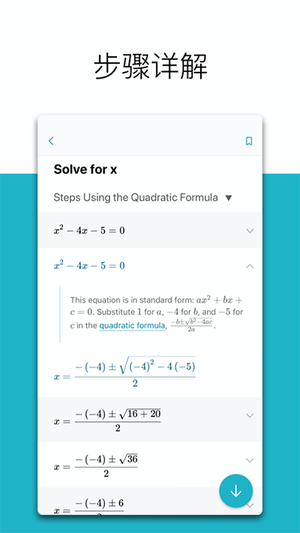
微软数学是一款十分实用的数学计算工具,它支持输入各类数学公式,能帮助用户迅速且精准地计算复杂公式,还会提供详细的解题步骤。此外,它涵盖多种基础运算,像指数运算、一元二次方程、方程组、不等式、代数式等,是用户解决数学问题时的好帮手。
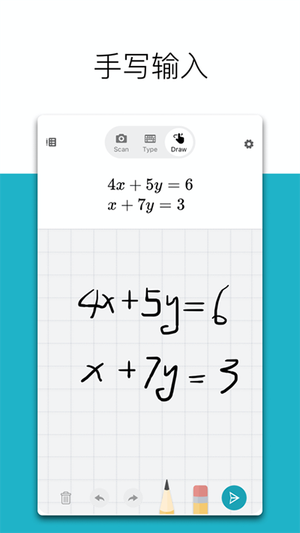
这款应用具备矩阵计算、微积分方程求解等功能,在给出解答的同时,还能生成同类型习题,助力用户巩固目标知识点;它支持手写、扫描、键盘等多种输入方式,能轻松解决用户遇到的各类数学问题;应用界面简洁直观,操作便捷简单,即使是初次使用的用户也能快速上手。
软件特色
1、强大的计算功能
微软数学软件拥有多样的计算能力,可应对代数、几何、微积分等各类数学问题;用户只需录入相关数学表达式或方程,软件就能快速提供精准的计算结果。
2、直观的用户界面
微软数学软件的界面设计简洁直观,让用户可以轻松上手,迅速定位到需要的功能;不管是学生还是专业人士,都能借助简单的操作来完成复杂的数学运算。
3、多种解题方法
微软数学软件具备多元解题思路,助力用户探寻最优解决方案;用户既能手动输入公式或调用函数开展计算,也可借助绘图工具绘制图形以辅助解题。
4、实时反馈和提示
当用户开展数学计算时,微软数学软件会即时提供反馈与提示,协助用户修正错误或者给出更优的解决方案;这种互动式的学习模式有利于提升用户的数学思维以及解决问题的能力。
5、个性化设置
微软数学软件支持用户依据自身需求开展个性化设置,用户能够自定义界面颜色、字体大小等选项,以此契合个人的视觉习惯;不仅如此,该软件还具备多语言界面功能,为不同国家与地区的用户使用提供了便利。
6、云同步和分享功能
微软数学软件具备云同步能力,用户能够把计算结果和解题步骤存储在云端,不管何时何地都能进行查看与修改;另外,用户也可以借助分享功能把解题步骤和结果分享给其他人,推动学习与交流。
软件亮点
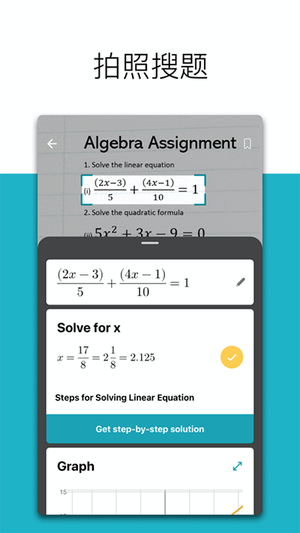
1、拍照搜题支持打印或者手写算式
2、手写输入支持lePencil,能像在纸上做题那样输入算式
3、利用科学计算器输入复杂的算式
4、求解题目得到详细步骤和坐标图
5、从你的相册中导入照片
6、方便地生成可打印的练习题
微软数学使用教程
1、在本站启动微软数学应用,点击拍照功能,将镜头对准正在解答的数学题目进行拍摄;
2、此外,也能借助手写输入的方式来输入你想要计算的算式。
3、还可通过键盘输入方式进行常规的加减乘除计算;
4、软件经过短暂计算后,会呈现出运算结果以及与之相关的各类信息;
5、还有更多的实用功能等你来体验。
微软数学支持问题种类
1、算术:实数,复数,最大公约数,最小公倍数,因数分解
2、初级代数:方根,指数(幂)运算,分数
3、代数部分涵盖:一元二次方程、方程组、不等式、代数式、线性方程的图像绘制、一元二次方程的图像绘制等内容。
4、微积分:求和,极限,求导数,积分
5、统计(数列):平均数、中位数、模、标准差、排列、组合
微软数学绘制图像
选择“绘图”选项卡,然后编写或键入公式。
使用套索选择工具围绕公式绘制一个圆圈。
选择“数学”以打开“数学助手”窗格。
在“数学”窗格的“选择操作”下拉列表里,挑选“2D图形”或者“2D双向图”。
若需对数学助手生成的图形进行调整,可执行以下任一适用操作:
选择(或按住)图形后,拖动它到任意方向就能改变其位置。
通过选择或点击“+和-放大镜”按钮来放大和缩小,更改公式中参数的值。
若在触摸屏设备上使用OneNote,可通过手指来调整图形:用单根手指移动图形位置,用两根手指捏合操作实现缩放以改变放大级别。而在OneNote网页版里,则能借助图表两侧的箭头对其进行重新定位。
选择或者点击双箭头样式的“重置”图标,就能把图形恢复到它最初的状态。
当图形呈现出符合需求的显示效果时,选择或点击“在页面上插入”选项,即可将该图形以屏幕截图的形式放置在当前页面上。
若需修改图形(度、弧度、毕业)的显示方式,可在“数学”窗格处于打开状态时,选择或点击“设置”选项。
高级图形功能
根据图形的类型,这些功能可能可用:
查看x-y数值的方法:把鼠标移到图表线条上的任意一点,就能在OneNote里看到对应的x值和y值。要是用的是OneNote网页版,查看数值只需一行操作即可。
操作参数:若公式里含有参数(例如ax+b),可借助图下方的+和-符号来调整a与b的数值。
关键图形功能:“数学助手”可计算图表相关的趣味信息,像零点、截距、最小值、最大值等。通过复选框能选择需在图表中展示的功能。
详细信息
- 文件大小:2.44MB
- 当前版本:v1.0
- 上线时间:2026-04-30 22:26:11