爱笔思画X笔刷2026无广告版 v12.0.5
- 本游戏:官方版安全无广告需网络
- 标签: 教育学习
- 更新时间:2026-04-30 15:54:10
- 相关软件
-
 戏游之南宋记忆最新版
309.5MB/ 学习教育 /
10
戏游之南宋记忆最新版
309.5MB/ 学习教育 /
10
-
 安星最新免费版
11.5MB/ 学习教育 /
10
安星最新免费版
11.5MB/ 学习教育 /
10
-
 尚方舟英语大阅读官方版
77.8MB/ 学习教育 /
10
尚方舟英语大阅读官方版
77.8MB/ 学习教育 /
10
-
 粟氧同步课堂手机最新版
19.2MB/ 学习教育 /
10
粟氧同步课堂手机最新版
19.2MB/ 学习教育 /
10
爱笔思画X笔刷2024版是一款专业的平板绘画软件,能让用户在平板设备上体验全新的绘画方式,在这里一键开启创作,让灵感持续涌现。该软件提供了丰富的笔刷资源,用户可在软件内一站式使用,这些笔刷实用性强,能帮助用户在不同设备上轻松完成创作。
爱笔思画X笔刷2024版本,能完美适配多种外设笔画工具,用户可在此一键连接使用。相较于手指绘画,外接笔画工具能带来更出色的创作体验,助力用户在设备上轻松开展创作。
软件特色
【刷机功能】
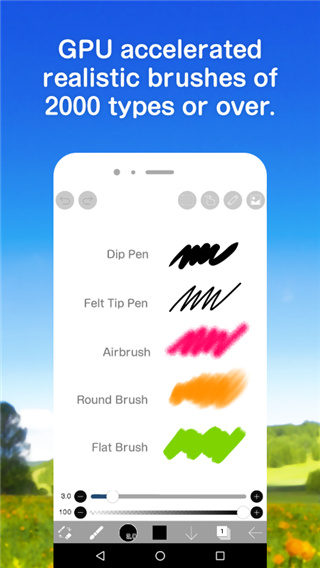
-平滑,最大60fps刷
-包含G笔、普通笔、数码笔、气刷、圆刷、平刷、铅笔、油画颜料、木炭、蜡笔、邮票等在内,超过15,000种画笔图案
-各类画笔参数,像起始/结束粗细、起始/结束不透明度以及初始/最终画笔角度
-快速滑块,刷子厚度和刷子不透明度准备好操作
-可以实时检查的画笔预览
【图层功能】
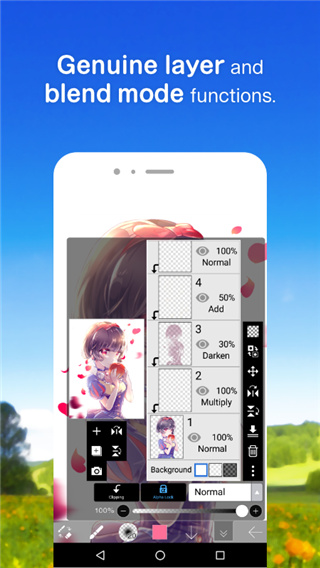
-可无限添加的图层功能
-混合模式,像每层的不透明度、alpha混合、加法、减法、乘法等
-剪切功能,便于剪裁图像
-各类图层相关命令,像图层复制、从照片库导入、左右反转、上下颠倒、图层旋转、图层移动以及图层缩放等操作
-图层名称设置功能,用于图层识别
【漫画功能】
-全文工具功能,支持垂直书写、水平书写、修剪、字体选择以及多文本功能
-46种屏幕色调功能,包括点、噪声、水平、垂直、对角线、十字、方形等。
【选择范围功能】
-选择范围,每像素256级(选择层)
-在选择范围内翻转、移动、旋转、放大、缩小
-画笔、填充、复制图层、组合图层、移动图层、旋转、缩放,考虑选择范围
【颜色功能】
-可从调色板、色调圆圈、HSB模式、RGB模式中灵活选择,颜色选择丰富多样,且对注册数量不设限制
-通过拖放到调色板保存
-点击并按住吸管功能
【绘图功能一般】
-用于绘制图形等的标尺工具功能(包括以前的标尺、圆形标尺、椭圆标尺以及浓度线标尺)
-滤镜功能涵盖亮度、对比度、色彩平衡、线条提取、灰度、渐变、模糊、动画背景、漫画背景以及色差等效果。
-材料工具功能,多的纹理和色调
-除了SD、HD、X(旧Twitter)标题、明信片等各类画布尺寸外,还具备可选的画布尺寸规格功能
-画布的任意旋转功能
-背景颜色(白色,明亮透明,深色透明)设置功能
“取消”“撤消”功能最多支持100步操作,具体步数可能因设备存储可用空间而有所不同。
-毛刷、橡皮、指尖工具、模糊工具、填充功能以及吸管工具
-快速,流畅的平移和缩放功能
【支持的数字手写笔】
-WacomIntuos(仅限兼容机型)
-XP-PENTablet(仅限兼容机型)
-SonarPen
-HUIONPenTablet(仅限兼容机型)
-S-Pen
-ZStylus
-SmartStylusPen
-DirectStylus2
【享受作品的功能】
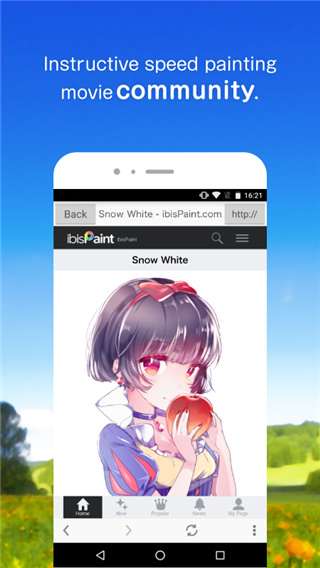
-我的画廊功能,以欣赏我的插图
-绘图过程的播放功能(具有播放速度调整功能)
-将功能导出至包含静止图像(PNG/JPEG格式)与视频(MP4格式)的照片库
-绘图过程视频编码功能和上传功能
-分享您在X(原Twitter)或Facebook上发布的图片链接
-评论来说明时推送通知
-另一个人的插图功能(工作文件)
-收集功能,以欣赏其他人的插图
-借助PC与Mac设备的USB文件传输功能,实现文件的导入和导出操作
-支持把静止图像(PNG/JPEG格式)、视频(MP4格式)以及工作文件(IPV格式)分享至X(原Twitter)、Facebook、LINE等平台。
- CLIP STUDIO PAINT连接功能(ibisPaint借助云绘制的延续内容,可通过CLIP STUDIO PAINT进行绘制)
若您需要上传内容或添加插图,需使用ibisAccount、X(原Twitter)、Facebook或leID账户。
怎么制作动画
1、打开软件后,点击【我的图库】,接着点击底部的“+”号,创建一块合适的画布。
2、画布创建成功后在操作页面新建一个图层1。
3、在图层1上进行首次绘画操作,选取下方的画笔工具,按照实际需求调整好画笔的粗细与不透明度就可以了。
4、图层1画好后,点击图层,将透明度调整到8%。
5、新建一个图层2,在图层2上再次进行绘画操作,随后将该图层的透明度调整至15%。
6、新建一个图层3,操作步骤与图层2相同,其透明度同样设置为15%。
7、新建一个图层4,开始绘制中间的画面。
8、绘制完成后,把四个图层的透明度全部调整到100%。
9、调整完成后,点击图层,找到弹出图层右下方的三个点并点击,接着选择将图片导出为“保存为透明PNG”格式。
10、接下来打开“FlipaClip”,点击下方的“+”号,在项目名称栏输入你想取的动画名称,然后点击“创建项目”按钮进入。
11、进入动画操作页面后,点击右上角的三点图标,在弹出的对话框里选择“添加图片”,接着在相册中把刚才导出的所有图片一次性导入到“flipaclip”中。
12、图片导入完成后,点击下方的播放按钮,动画就制作完成了。
怎么导入
笔刷怎么导入
1.打开笔刷所在的位置,点击笔刷。
2.点击“用其他应用打开”,页面会弹出选项列表,从中选择并点击“爱笔思画X”。
3.页面弹出正在导入,等待导入完成即可。
怎么添加笔刷
1.新建画布,点击右上角的【+】新建画布。
2.点击笔刷,在画布的右上角,点击笔刷工具。
3.导入,点击导入按钮,导入笔刷。
4.选择笔刷:在导入界面中,挑选你想要导入的新笔刷就可以了。
如何导出高清图片
1.该文件格式的清晰度优于普通图片格式,若希望最大程度保留图片清晰度,可优先选择爱笔思画X格式导出。此格式为爱笔思画X的源文件格式,需通过爱笔思画X软件打开和预览,非常适合用于文件备份并存于网盘,下次使用时图层依然保留,便于进行二次修改。
2.在爱笔思画X里,还有一种能保存作品图层的格式,那就是PDF。要是你后续想用其他软件进行二次编辑,选择这个格式就很合适,它也能很好地保证作品的清晰度。
3.在其他文件格式里,PDF格式的清晰度优于JDG格式,而JDG格式又比JPEG格式更出色。我们用绘图软件创作时,这些常用格式的特点得记牢,多实践几次,自然就能熟练掌握啦。
怎么复制图层
怎么复制画出来的图案到另一个图层
1.找到图层面板,选中要复制到另一个画布的图层,长按该图层并拖动到图库。
2.打开图库页面中,左手可以选择任意的作品找到。
3.作品找到后,松开拖动的图层。
4.导入成功后,就能看到被复制的图层出现在另一个图层里了。
怎么复制画出来的图案怎么移动
通过复制图层移动
1.打开一个作品,点击右上角的两个方块图标。
2.选中要复制的图案图层,向左滑动后点击复制按钮。
3.复制完成,选择小箭头,移动至合适的位置即可。
通过拷贝并粘贴移动
1.打开一个作品,用三个手指同时向下滑动,此时会弹出包含拷贝和粘贴选项的对话框,点击其中的复制按钮即可。
2.根据实际需要向任意方向移动。
3.移动完毕,可以看到图案已经复制好了。
详细信息
- 文件大小:47.72MB
- 当前版本:v12.0.5
- 上线时间:2026-04-30 15:54:10