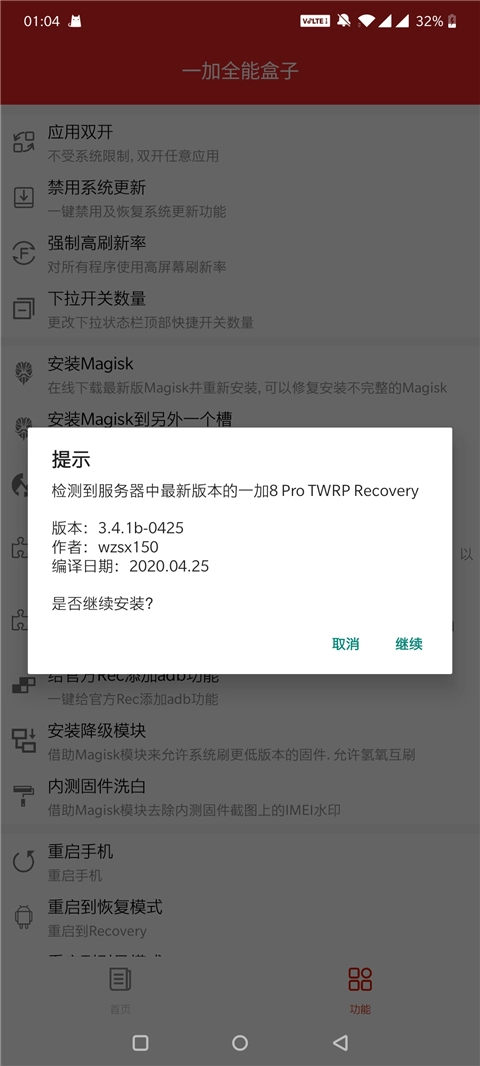
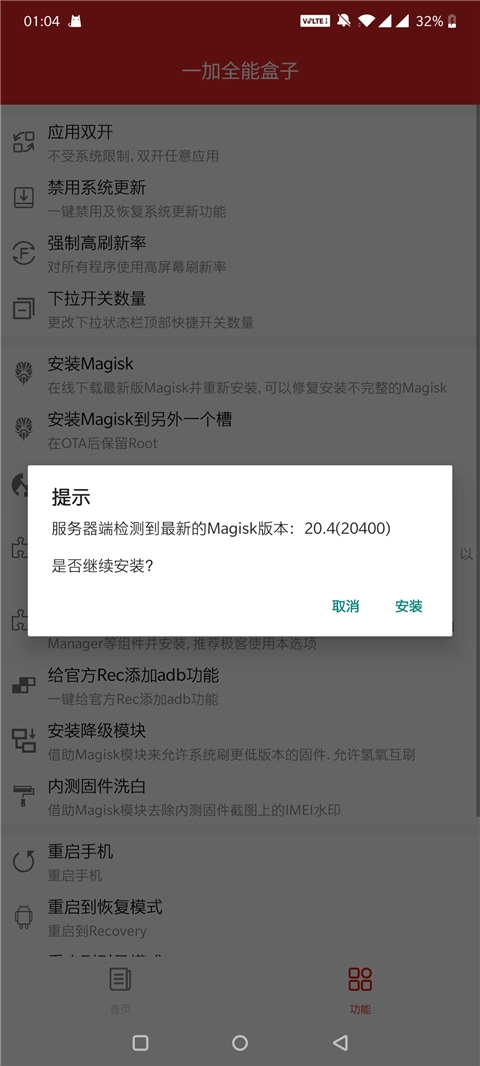
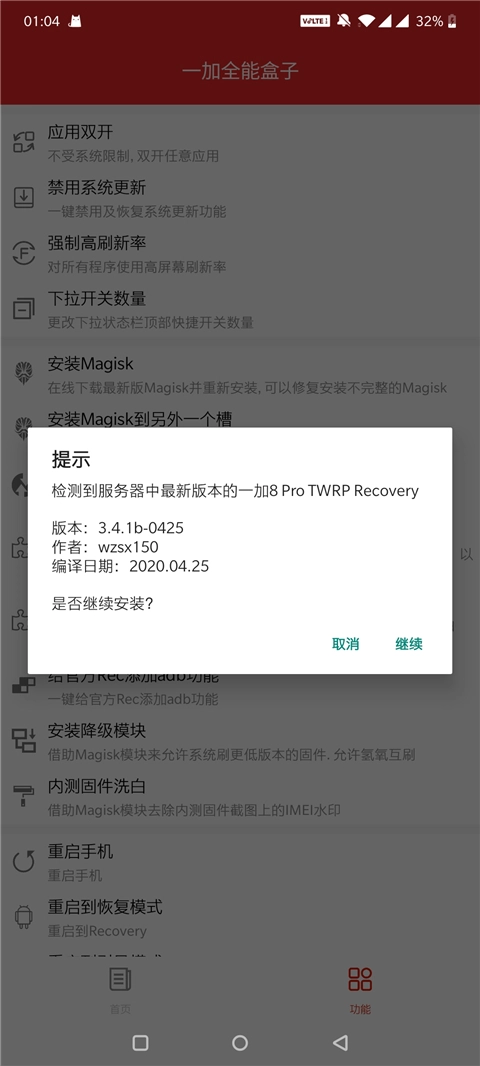
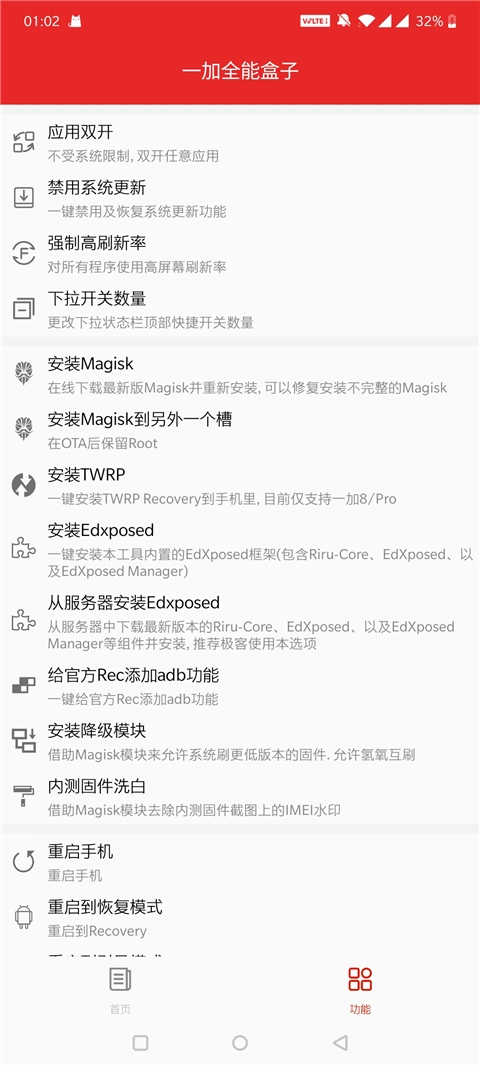
一加全能工具箱正版 v10.2
 5.0分
5.0分
- 本游戏:官方版安全无广告需网络
- 标签: 一加工具箱 手机优化神器 刷机教程大全
- 更新时间:2026-04-27 10:49:09


一加全能工具箱是一款功能强大的工具类应用,能为用户提供全面的设备管理与优化服务。借助它,用户可以开展各类刷机操作,自由实现功能自定义,达成自己期望的效果;此外,它还包含多种专门针对一加设备的优化功能,能帮助用户轻松提升使用体验。
一加全能工具箱详细使用教程攻略大全
这段内容为用户提供了一加工具箱的各类使用教程,看完后你就能掌握解BL锁、刷机、ROOT等多种操作方法!
首先一加工具箱
这里使用的是大侠阿木的一加全能工具箱
一加全能工具箱电脑版的获取地址是:https://pan.baidu.com/s/1VKMS43TCvn_Roklji8aAzg?pwd=dxam#list/path=%2F
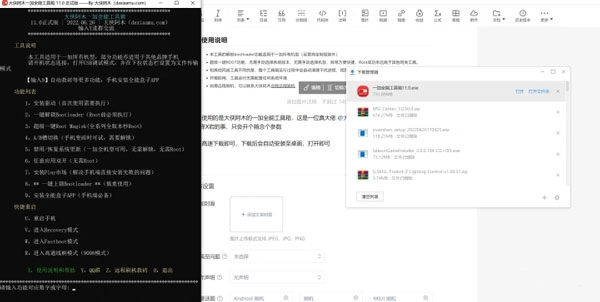
可以看到这个工具箱,里面包含了1、2、3、4这些步骤,通常情况下,只要完成1、2、3这三个步骤就能成功root了,后面的步骤则是一些其他功能。
我们先在工具箱里选择1,把驱动安装到电脑上。等驱动安装好之后,依次点击1和2就可以了。另外,3里面是一加Ace、一加Ace竞速版和一加10的专属驱动,这三个型号的用户需要用到,其他一加型号则不需要。
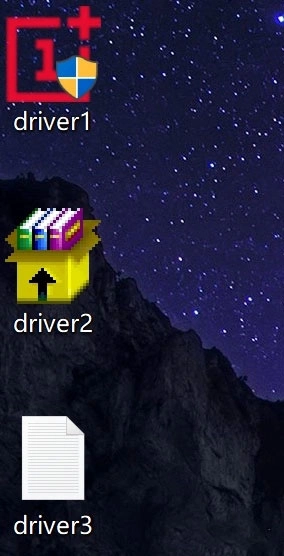
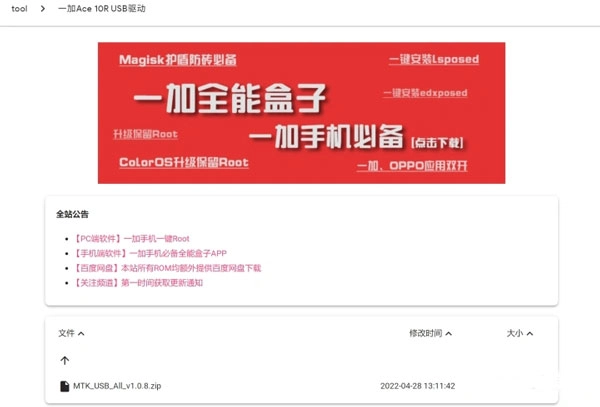
操作完成后,一加Ace竞速版ROM包(由于该机型目前不支持一键超级root,因此需要通过ROM包来实现通用root)
地址:op.daxiaamu.com
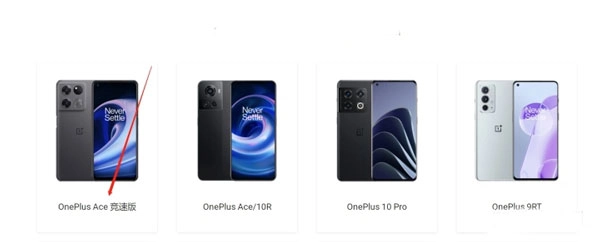
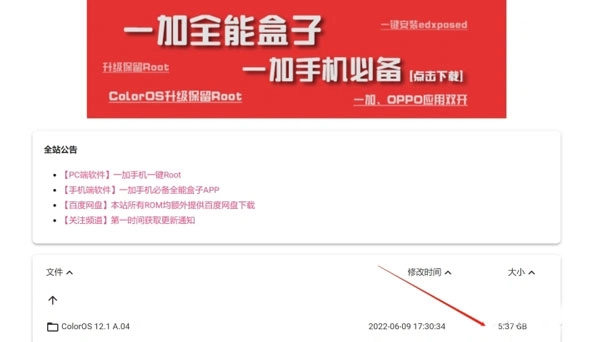
完成之后,留着备用
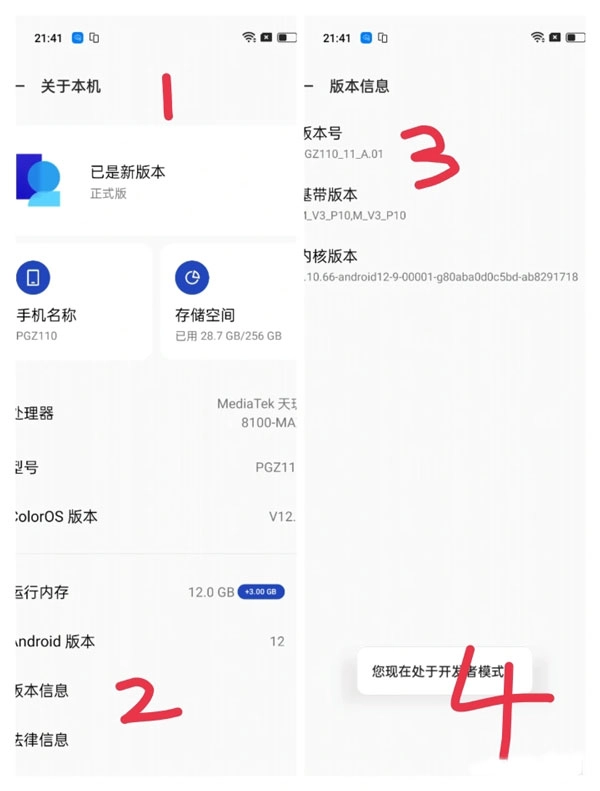
然后打开设备,依次进入设置、关于、版本信息、版本号页面,连续点击版本号,直至开启开发者模式。
进入开发者模式后,按顺序点击系统设置,接着找到开发者选项,再进入USB调试界面,将其开启并确认操作。
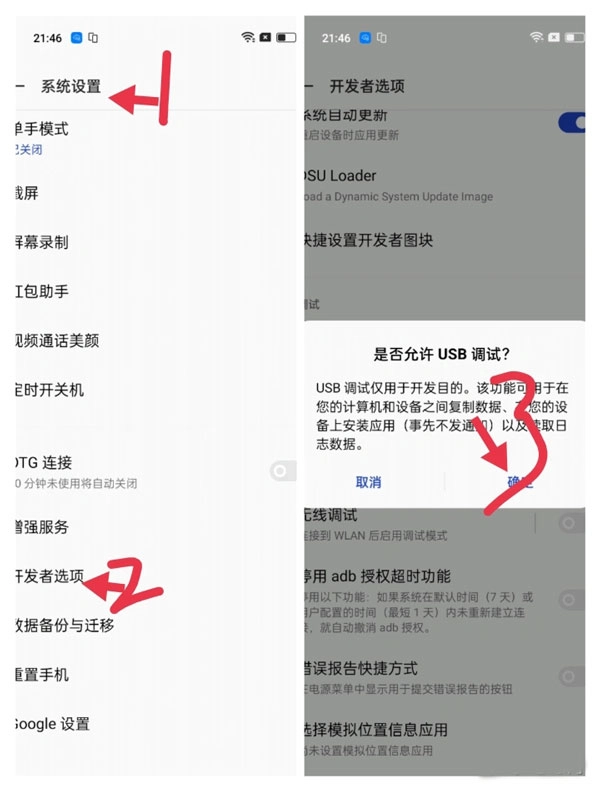
同时,把数据线连接到电脑上,选择文件传输模式,等弹出允许USB调试的选项后,点击“一律允许”,这样前期的准备工作就全部完成了。
回到工具箱,输入P,就能进入通用root流程,这时候把准备好的rom包拖到工具栏那里,按下回车键,接着耐心等待就行,过程中如果出现magisk(面具)的提示,记得允许,这一点要特别注意。

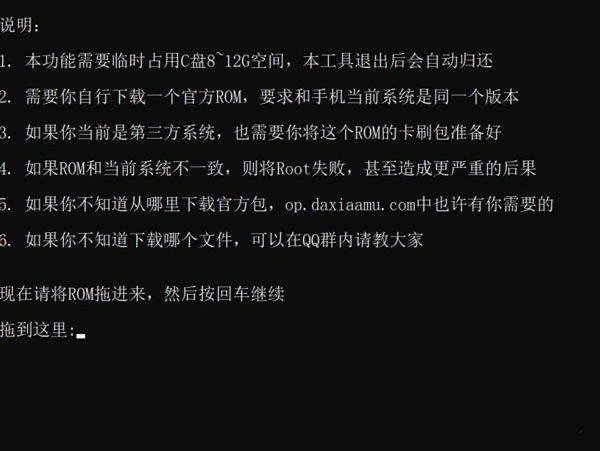
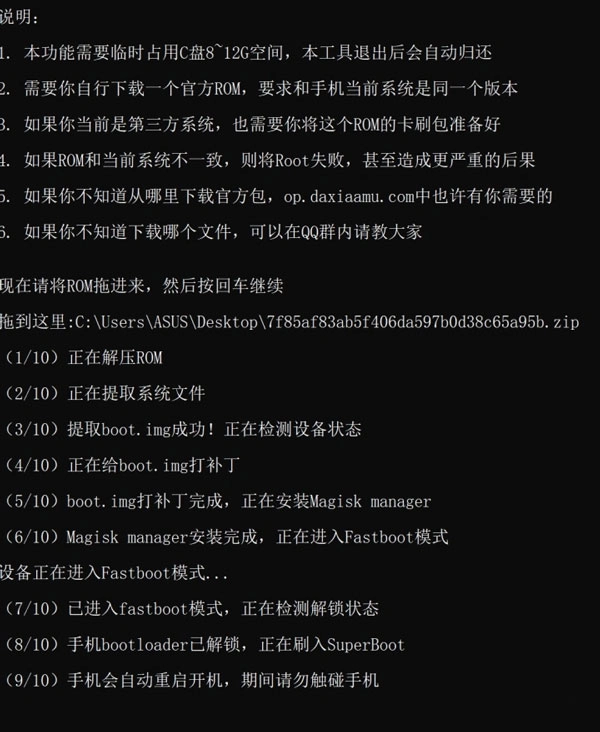
到这里,一加Ace竞速版的解bl锁、root以及面具相关操作就全部完成了。重启结束后,打开一加全能盒子获取root权限,再启动面具应用,等5秒后再次重启,整个流程就走完了,这台设备的完整控制权就归你所有了。
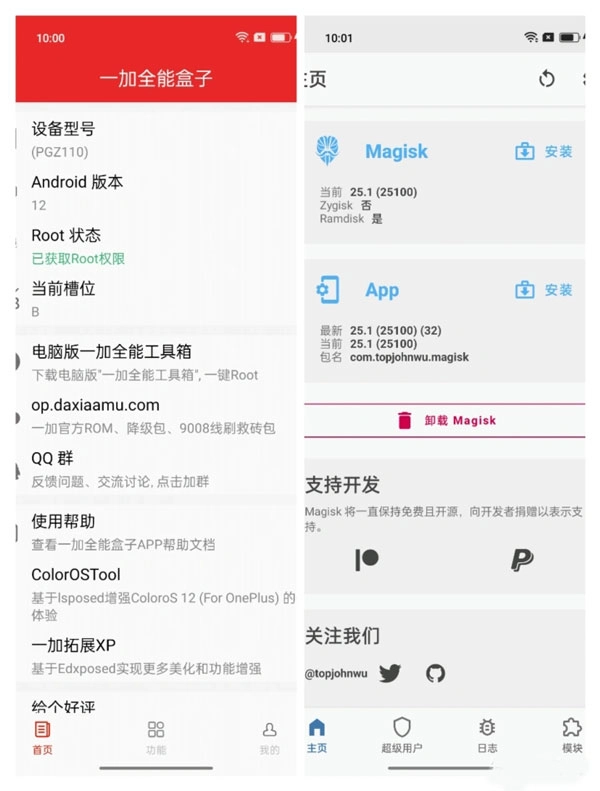
需要注意的点:
1、一加Ace竞速版需要单独安装对应的驱动程序,而除了一加Ace、一加Ace竞速版以及一加10这几款机型外,其他型号的一加设备,仅需安装驱动1和驱动2就能正常使用。
2、选择rom包时,务必与系统版本对应。例如,若你的系统版本为A04,就需选用A04版本的rom包,其他版本以此类推。
3、一加Ace竞速版目前不支持一键超级root,因此需要在工具箱中输入P;若是其他型号的一加设备,后续依次输入2、3,即可完成解bl锁、root以及面具的操作。
要是中途确实没办法搞定,那就联系大侠阿木的QQ,让他远程帮你刷个机吧
使用说明-本工具的解锁bootloader功能适用于一加所有机型(运营商定制版除外)
-超级一键ROOT功能,无需手动选择系统版本,无需手动选择机型,异常方便快捷,Root成功率远高于其他同类工具。
-与其他同类工具相比,该工具箱在运行全程会自动清理干扰进程,若遇到顽固干扰进程则会发出提醒,其连接成功率优于其他同类工具箱。
-开箱即用,工具运行无需配置任何系统环境
一加全能工具箱应用亮点
1、拥有极为丰富的功能,覆盖了各类实用功能,可供用户使用
2、界面简洁大方,操作顺畅无卡顿,用户体验十分出色,上手使用非常容易。
3、支持一键就能进行快速的优化,提升的运行速度
一加全能工具箱应用功能
1、提供一键刷机功能,方便用户进行系统更新或恢复
2、文件管理功能可正常使用,支持批量清理无用文件,从而释放存储空间
3、优化后台进程,提高运行速度,延长电池续航
一加全能工具箱应用测评
1、这款工具箱功能十分全面,几乎能满足各类管理需求,非常值得推荐使用。
2、所有功能均可正常使用,全程不收取任何费用,十分良心
3、性能优化成效显著,运行更为流畅,助力用户充分感受优化带来的良好体验
一加全能工具箱各种使用时的常见问题解决方法
阅读以下内容,了解使用过程中可能遇到的常见问题,这样就能掌握自行解决的方法,十分方便!
常见问题连接超时?
请理解,这并非工具箱本身的问题,而是电脑无法识别它(因此即便更换其他刷机工具也无法解决)。由于本工具箱具备强力抗干扰功能,在本工具箱无法正常运行的电脑上,其他工具箱更不可能正常使用。
如果是网吧电脑,由于系统精简、非原版系统或自带驱动防火墙等因素,很大概率无法正常驱动,自行解决的可能性较低,建议联系本工具箱作者进行远程刷机(反正都在网吧了,不妨试试,即使不成功也不收费)
--若使用的不是网吧电脑,你可接着尝试:把电脑里的电脑管家、金山毒霸、360安全卫士、360杀毒、驱动精灵、驱动人生、360驱动大师、360助手、鲁大师、应用宝、豌豆荚,还有各类助手、各类模拟器、各类刷机软件都卸载掉,之后重启电脑。
把所有方法都试过之后,就用绿色版的驱动精灵(一定要用这个绿色版的驱动精灵)来尝试对所有驱动进行更新或者修复。
如果还是不行,您还有两个最后的办法:一是换一台电脑尝试;二是联系工具作者进行远程刷机。
Root后指纹失效的问题?
分为5种情况,请对症下药
情况1
出现原因:一加8与8 Pro的早期机型(大致为2020年4月及之前生产的),在上锁bootloader时(包括通过9008线刷方式上锁),会100%造成指纹功能失效。
症状表现:无法录入指纹
解决方法:需要前往售后对光学指纹模组进行校准,整个过程大约需要几分钟时间。
情况2
出现原因:解锁后支付宝微信等将不允许使用指纹
症状表现:微信开启指纹支付异常
解决方法:使用这个模块解决
情况3
出现原因:ColorOS 系统在 Root 后,若开启 Magisk Hide 功能,会造成指纹功能完全失效。
症状表现:系统指纹录入界面出现持续剧烈震动的情况,指纹解锁、指纹支付等相关功能均无法正常使用。
解决办法:可关闭Magisk hide功能,或者通过使用该Magisk模块来处理此问题。
情况4
出现原因:未知
症状表现:一加9R在ColorOS系统Root后,指纹功能出现异常,既无法录入新的指纹,指纹解锁、指纹支付等相关功能也都完全无法使用。
解决方法:使用这个Magisk模块解决
情况5
出现原因:通过9008线刷方式进行系统降级(该情况存在于部分机型及部分9008线刷包)
症状表现:系统设置里没有指纹选项
解决方法:升级系统
Root后遇到无法挂载读写、无法卸载系统软件、System分区无法写入文件的问题?或者某些软件显示未获取Root权限、提示需要解锁System分区?还有小黄鸟无法安装https证书的情况?
问题的根源在于,从Android 10版本起,众多厂商开始采用动态分区技术,这使得system、vendor等分区彻底失去了可修改性。
如果是因为担心系统软件耗电或者觉得它碍眼才想卸载,其实不用真的卸载,用钛备份、幸运器这类工具把系统应用冻结起来就可以了。
要是你单纯因为担心那些用不上的系统软件占空间就打算卸载,那我得明确告诉你:这根本行不通!
如果需要进行小黄鸟证书安装或其他向system分区写入文件的操作,可以通过magisk模块来替代解决。遇到相同问题的人很多,肯定有人已经找到了解决办法,具体可以自行通过百度搜索获取相关信息。
很多软件或外挂提示未Root,也是因为system分区无法写入;这类软件判断Root的方式相当老旧,建议向作者反馈这一问题,或者换用其他替代软件。
一加全能工具箱更新日志
v10.2版本
【Shamiko】替代原【Magisk功能】,同时兼容KernelSU与Magisk
v9.8版本
1、支持ColorOS 13.1与氧OS 13.1系统升级时保留ROOT权限
详细信息
- 文件大小:17.92MB
- 当前版本:v10.2
- 上线时间:2026-04-27 10:49:09