生态护林员巡护官方最新版 V1.0.1.014
 5.0分
5.0分
- 本游戏:官方版安全无广告需网络
- 标签: 生态护林员巡护 林业巡检工具 智能定位巡护
- 更新时间:2026-04-27 06:39:14
- 相关软件
-
 生态护林员巡护官方版
28.2MB/ 商务办公 /
10
生态护林员巡护官方版
28.2MB/ 商务办公 /
10
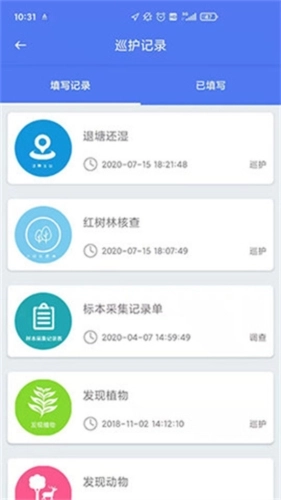
生态护林员巡护软件助力工作人员更高效地完成巡护任务,仅限园内员工登录,以提升数据安全性。该软件以互联网+为背景,融合云计算、GNSS定位与互联网地图技术打造而成。它具备专业级GIS数据采集功能,可完美支持点、线、面属性采集;拥有流畅的用户体验,学习成本低,能让使用者快速上手;还支持文字、照片、视频等多媒体信息的实时上传。这款软件是林业巡检的理想选择,欢迎有需求的用户了解使用。
软件优势
1.信息上报:支持上报火情、盗猎等相关信息。
2.考核管理:巡护工作将被纳入考核管理体系,考核结果会作为评优、晋升等事项的重要参考依据。
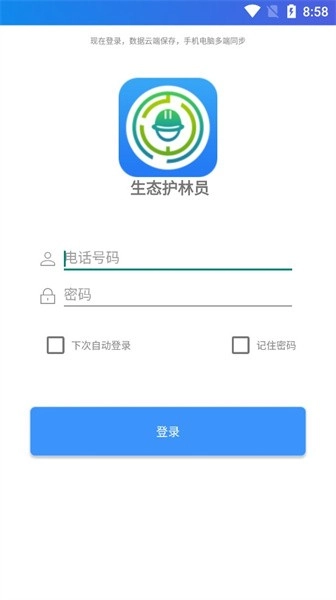
3.巡护记录:可记录自身的巡护情况,涵盖巡护路线、巡护时间、巡护过程中发现的问题等内容。
4.实时定位:能够实时定位自身位置,并把位置信息上传至系统。

软件特色
1、支持在多种不同环境下开展巡护管理工作,各类办公服务项目均可满足大家的使用需求;
2、借助该工具,查看森林图像会更加便捷,也便于大家实时了解其变化情况。
3、借助对监管位置的精准定位管理,可有效提升林业巡护工作的效率与准确性;
4、在处理打卡照或需上报的内容时,支持文字、照片、视频等多种提交方式;
5、借助应用的位置定位系统可以实现对行踪的精准追踪,既能记录行走轨迹,也具备定位功能等;
6、配备了快速报警功能,当发生火灾等紧急情况时,能够及时通知消防员出警。
软件功能
1、采集的表格记录会自动添加地理坐标、采集日期时间、管护人员等信息。具备一键警报、轨迹测量、统计查询等常规功能。采集的数据可自动打包并通过网络上传至巡护管理平台,用于管护数据的分析处理。
2、系统在具备网络的情况下,可同步巡护管理平台下发的巡护任务、巡护线路、巡护图层与巡护表格。同时,系统也支持无网络环境下的野外调查巡护工作,能够一键创建任务,并且支持加载本地自定义的精细化图层文件。
3、在管护工作开展期间,对野外作业人员的行走轨迹信息进行实时本地记录与跟踪回传,助力林业管理部门第一时间掌握工作人员的位置动态,从而开展针对性的工作监管,保障野外人员切实履职。同时,系统支持野外调查监测表格数据的录入,以及现场拍照、摄像等多种信息采集功能。
使用方法
1、在本站,并打开生态护林员巡护。

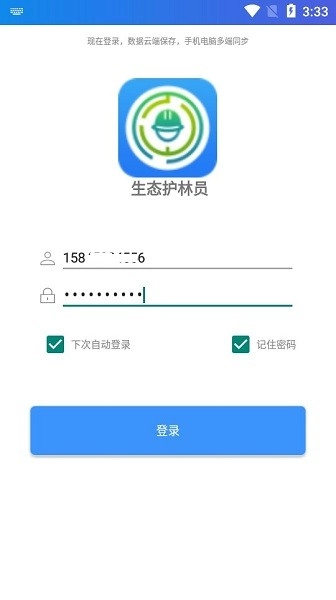
2、输入护林员的账号和密码,完成登录操作。
3、然后开启定位,确保信号畅通。

4、护林员在对其负责监管的林区进行巡护时,通常每10分钟记录一次自身位置信息,这些位置信息会汇总形成护林轨迹。
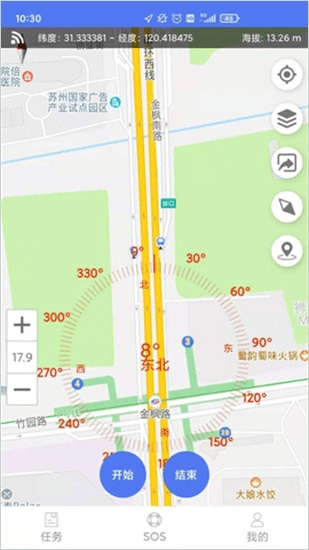
5、巡林完毕,点击退出即可。
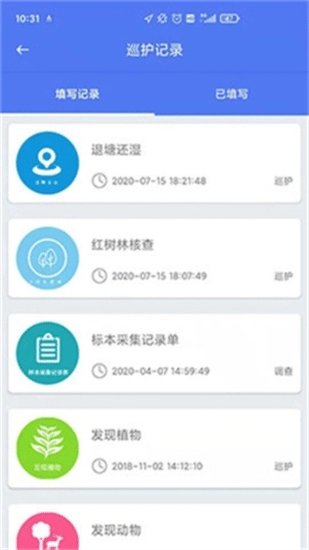
怎么打卡
巡护员登录系统后,主菜单设有“操作帮助”选项,点击该选项,按照帮助提示进行操作即可。员工的登录账户和密码,需由管理人员在电脑端登录系统后,通过“功能区-组织管理-增加员工”这一功能模块进行分配。
巡护员登录系统后,进入考勤管理模块,选择签到打卡功能完成上班打卡操作,同时启动定位功能。定位功能启动后,系统会每10分钟自动记录一次巡护员的位置信息,在上班时段内,这些连续记录的位置信息将构成巡护员当天的行动轨迹。
巡护员若想查看自己当日的定位轨迹,可通过考勤管理中的“我的轨迹”功能实现。点击“列表”选项,就能看到当日上班时段的定位记录。需要注意的是,上班期间应保持每10分钟左右生成一条定位记录,确保记录不缺失,这样才能有效证明员工处于工作状态。一旦出现一小时无定位记录的情况,将无法证明该时段员工在预定线路上正常工作。
员工在完成打卡下班操作后,系统将解除定位,不再对其进行位置追踪。具体的操作步骤可参照第(3)步内容。需明确告知员工,只有完成打卡下班,定位功能才会停止,同时要求员工严格遵守上下班时间规定,并注意自行保护个人隐私。
在查看轨迹时,若点击“列表”后出现定位缺失或失败的情况,均由权限问题导致,请员工根据提示检查权限。需在限期内恢复正常,若几天后仍未恢复,将依据考勤制度严肃处理。
巡护员还能通过定位打卡来报岗,借助手动打卡的方式确认自己所在的位置。就像图中展示的那样,员工抵达工作地点时打“到达卡”,离开时打“离开卡”,这样就能形成行动轨迹了。
常见问题
地图问题:
要是打开后看到界面完全空白,大概率是没勾选影像图层。你可以点击右上角的图层按钮,然后把下面的天地图影像选项勾选上。
在部分网络状态不佳的情况下,天地图影像可能会出现访问缓慢的问题,建议您可以通过右下角的比例尺或双指操作来缩放影像,并请耐心等待加载完成。
巡护卡模式:
系统支持两种巡护方式:巡护模式和巡护卡巡护模式。其中,巡护卡巡护模式需单独购置硬件设备;若未配备巡护卡,则默认采用巡护模式。若需切换回巡护模式,可进入【我的】页面,找到【巡护模式设置】选项,勾选【使用巡护】并确认选择即可完成切换。
轨迹问题:
轨迹有任何问题,先检查GPS权限是否开启。
护林员若未设置白名单,可能会出现轨迹呈直线、与实际巡护路线偏差大、轨迹中断等问题。在巡护过程中,为避免程序被后台自动关闭而影响轨迹记录,需进行白名单设置,具体方法可在【我的】-【白名单设置】中查看,这里有详细的设置教程,建议管理员参考教程协助护林员完成设置。若未设置白名单却仍想保证轨迹准确,巡护时需保持屏幕常亮不熄屏,但这样会使设备耗电速度大幅加快。
正常巡护过程中,只有时间在增长,里程一直是0:
(1)检查版本是否为;
(2)需在室外定位准确后,再点击【开始巡护】按钮;若遇到定位问题,可参考【定位问题】条目下的解决方案。
(3)完成前两步操作后,若轨迹依旧无法记录,请将护林员的姓名、编号、配置截图、软件版本号、轨迹不记录情况的视频录像,以及日志压缩包(可通过文件管理找到与软件同名的文件夹,进入后选择日志文件夹获取),发送给QQ群内的技术支持人员。
登录问题:
登录账号需为信息管理系统中已审核通过的护林员账号,初始密码统一设置为hly+1234。
不建议勾选【下次自动登录】,因为这可能会影响巡护数据的自动上传。【记住密码】选项则可以放心勾选。
生态护林员巡护hiy+1234登绿失败怎么办:
(1)检查护林员账号密码的输入是否准确,登录失败的情况大多源于初始密码hly+1234输入有误,其中“+”符号的输入错误尤为常见。
(2)核查该账号是否存在于系统基本信息里,是否处于在聘状态,是否已通过审核;
(3)若护林员自行修改过密码后不慎遗忘,管理员可通过信息管理功能为其将密码重置为默认密码。
网络正常情况下登录后仍显示离线工作状态:
(1)再次检查网络是否正常;
(2)进入【我的】页面,找到【登录设置】选项,取消勾选【自动登录】,然后关闭应用后重新打开并进行登录操作。
定位问题:
定位存在偏差,通常在GPS信号良好时,登录后会自动定位到当前所在位置,若发现定位不准确,可点击左下角的定位按钮进行重新定位。
无法获取定位:
(1)请先检查自身的GPS定位功能是否已开启,同时确认使用定位的权限是否处于开启状态,定位权限需要授权为【始终允许】。
(2)的定位信息通过GPS获取,这与常用导航软件获取位置的方式存在差异。由于室内、山洞或峡谷等区域可能干扰GPS信号,建议在开阔的室外环境中等待1至5分钟以确保定位准确。
(3)设备自身使用年限已久,硬件出现老化现象,GPS模块的信号接收器工作状态不稳定。
管护区图层问题:
登录后若发现管护区、管护路线或打卡点未在图上显示,请按以下步骤依次检查:
(1)管理员确认该护林员是否已被分配管护区、管护路线或打卡点;
(2)点击右上角的图层按钮,检查并确认3个矢量图层是否均已勾选。
(3)点击左下角的【管护区】按钮,一般情况下系统会自动定位到管护区。
(4)点击右上角的图层按钮,再点击矢量图层的【更新】按钮,完成数据更新操作。
(5)若完成上述操作后管护区依旧未显示,需先确认所有巡护数据均已成功上传,随后找到【文件管理】-【生态护林员】文件夹-【数据】文件夹-当前登录账号的文件夹,将整个当前登录账号的文件夹删除,再重新登录,在网络状况良好时系统会自动同步数据。
巡护时若出现“您当前所在位置超出管护区范围”的提示,不会对轨迹记录、考勤等统计工作造成影响。从系统角度而言,并未强制要求巡护必须在管护区内进行,不过要是各地制定了专门的巡护规定,则需按照当地的具体要求来执行。
详细信息
- 文件大小:42.89MB
- 当前版本:V1.0.1.014
- 上线时间:2026-04-27 06:39:14