geogebra手机版 V5.0.759.0
 5.0分
5.0分
- 本游戏:官方版安全无广告需网络
- 标签: 工具 实用工具
- 更新时间:2026-04-26 20:08:18
- 相关软件
-
 全易通正版
18.1MB/ 学习教育 /
10
全易通正版
18.1MB/ 学习教育 /
10
-
 小爱课程表安卓版
9.6MB/ 学习教育 /
10
小爱课程表安卓版
9.6MB/ 学习教育 /
10
-
 智能翻译官官方最新版
138.1MB/ 学习教育 /
10
智能翻译官官方最新版
138.1MB/ 学习教育 /
10
geogebra 3D计算器是一款为数学学习与教学量身打造的多功能动态数学软件,以简洁直观的操作界面和强大的计算绘图能力为依托,在代数、几何、微积分等多个数学领域得到广泛应用。它既支持2D与3D图形的绘制,又能实现函数、方程、几何体的实时联动与交互操作,助力用户从多维度理解抽象数学概念,是学生、教师及科研人员的理想工具。
轻松创建圆柱与立方体:3D建模入门指南
在GeoGebra 3D计算器里创建基础几何体的过程十分直观,下面为您介绍具体的操作流程:
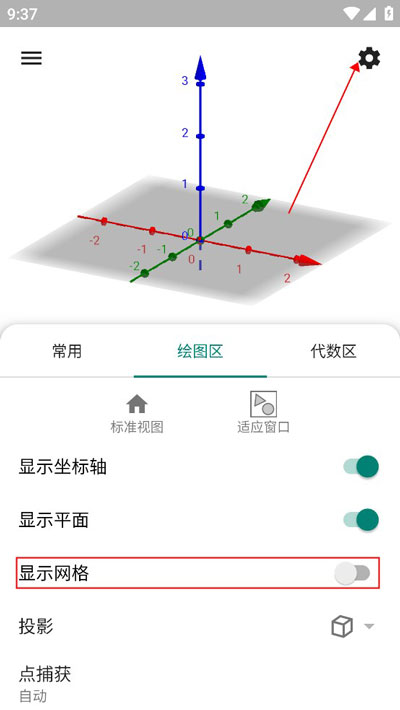
打开应用后,进入“设置”菜单,勾选“显示网格”,这样能更清晰地定位空间坐标。
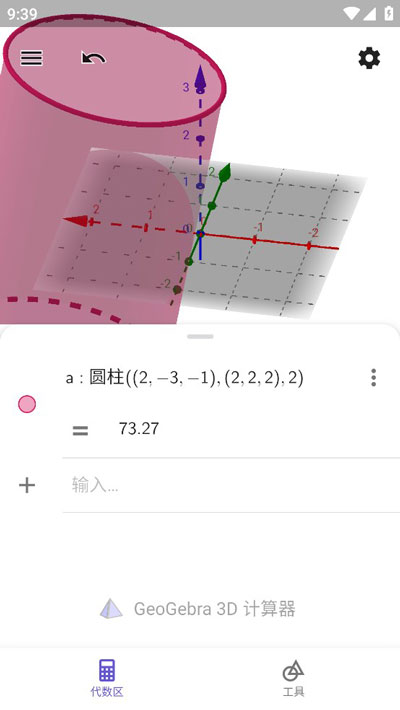
在代数区域输入指令:Cylinder((2,-3,-1),(2,2,2),2)
,该命令通过指定两个端点和半径2来生成一个圆柱体,输入完成后按 Enter 键确认。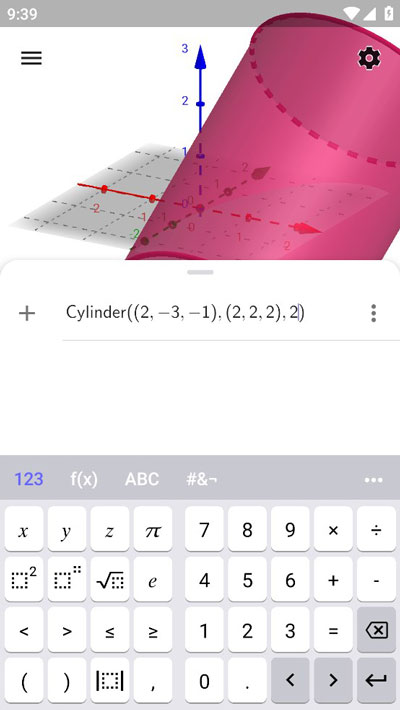
可以尝试通过“设置”里的视图选项,切换正交投影、透视投影等不同的投影方式,从而获得更具立体感的观察效果。
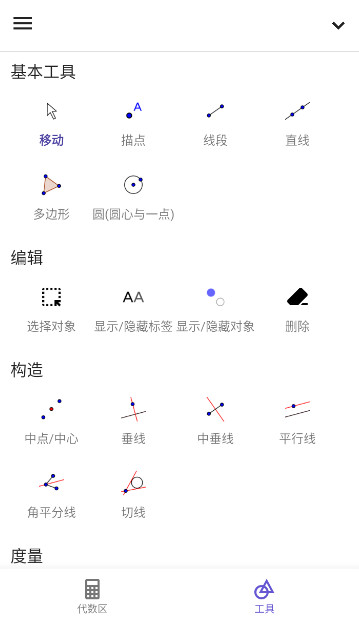
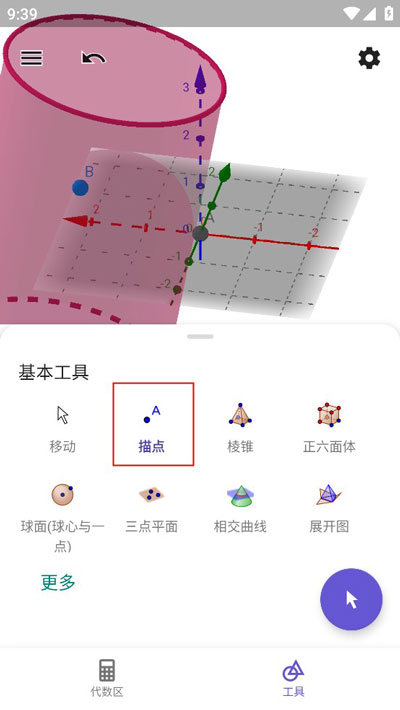
切换到“工具区”,选取“描点工具”,在3D空间里点击创建两个新的点,以此作为后续构建立方体的基础。
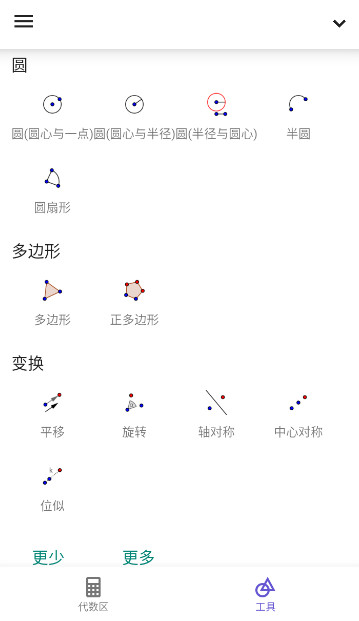
选择“立方体(正六面体)工具”,依次点击之前创建的两个点,系统会自动生成一个以这两个点为对角线的立方体。
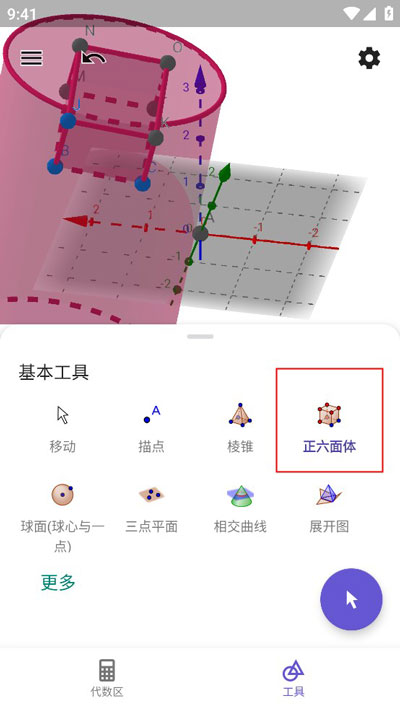
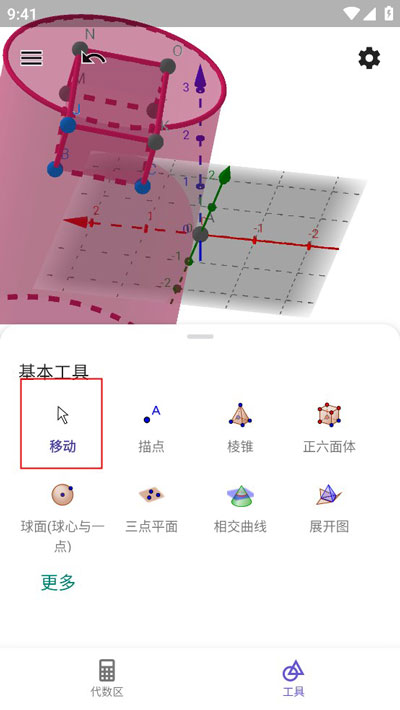
最后,运用“移动工具”对整个图形进行自由旋转、缩放或平移操作,从而全方位地探索你的3D作品。
手把手教你用GeoGebra绘制函数图像
GeoGebra能够快速绘制出初等函数和复杂表达式的图像,具体操作步骤如下:
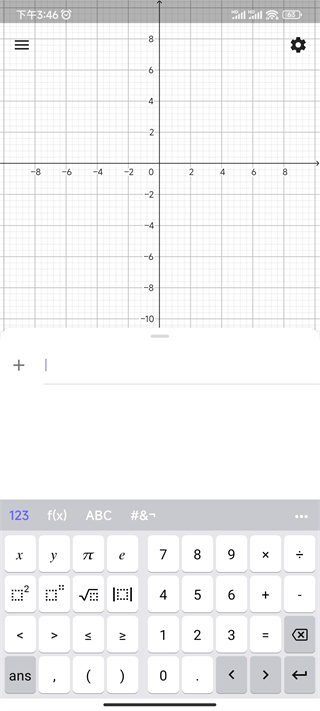
并 GeoGebra 3D 计算器,启动后进入主界面。
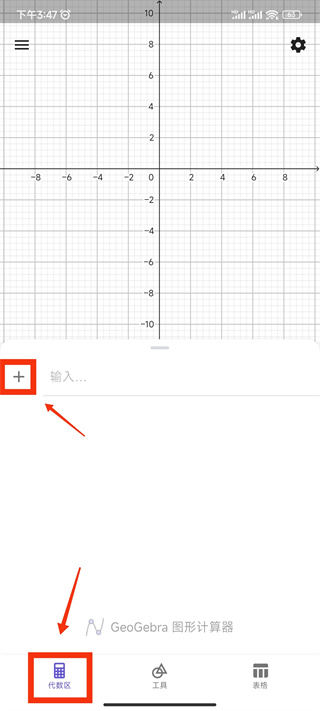
点击左下角的按钮切换到“代数区”,接着点击上方的“+”号按钮。
在弹出的选项中选择“表达式”。
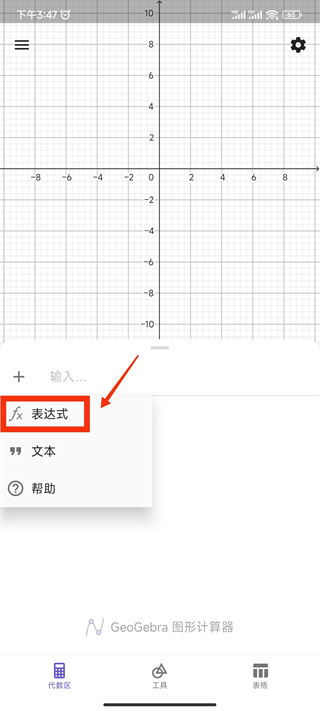
在输入框中键入函数表达式,例如
f(x) = x2
,输入后绘图区将立即显示对应的抛物线图像。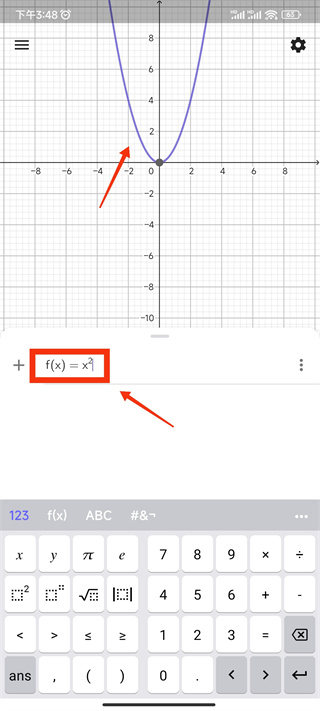
要是绘图区域里没看到坐标轴或者网格,你可以点击右上角的齿轮形状图标,进入设置界面来调整。
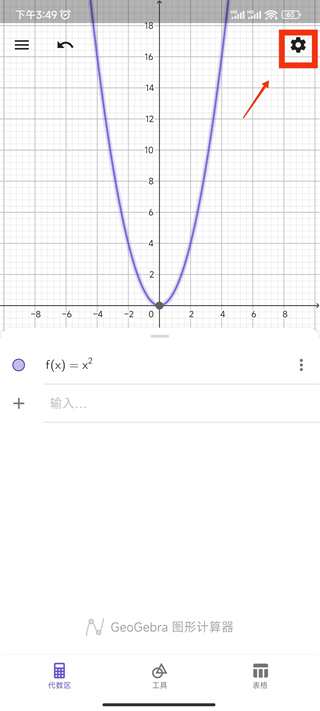
在设置里勾选“显示坐标轴”与“显示网格”这两个选项,就能得到标准坐标系的背景了。

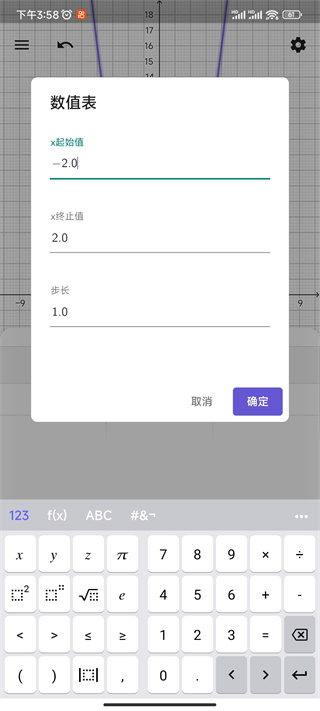
点击函数右边的三个点,在弹出的菜单里选择“数值表”,就能查看函数在不同x值时对应的输出结果。
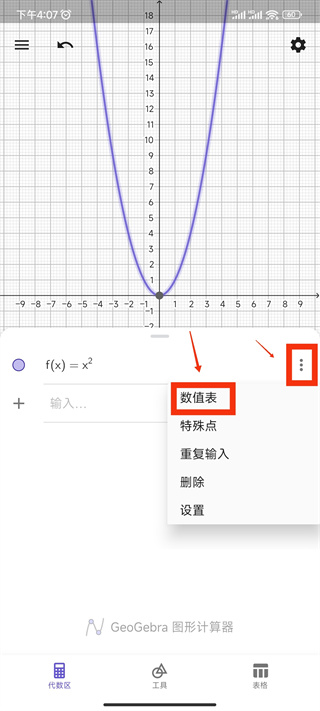
在数值表界面里,能自定义x的取值范围与步长,从而灵活调整数据的展示方式。
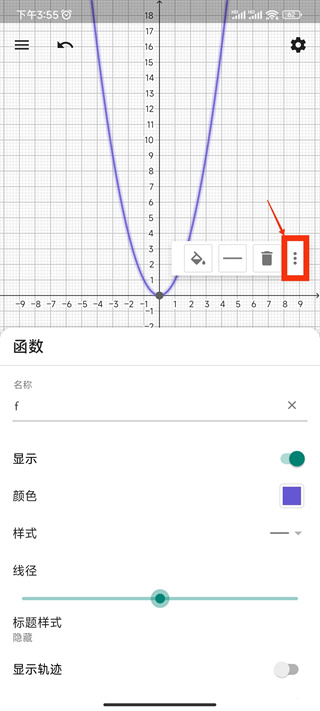
再次点击函数旁边的三个小点,还能修改函数的名称、颜色、线型等样式属性,方便进行多函数的对比分析。
核心功能一览
GeoGebra整合了多种数学工具,它的核心功能主要有:
交互式联动展示
:方程、坐标、函数图像与几何图形实时同步,一处修改,全局响应。徒手绘图识别
:支持自由手绘,系统可智能识别并转换为标准几何对象。海量共享资源库
:由全球师生贡献的成千上万份教学素材,涵盖各类数学主题。丰富样式自定义
:提供多样化的几何体属性设置,包括颜色、透明度、线型等。高级数学工具
:集成圆锥曲线绘制、极线构造、切线生成、函数求导等专业功能,满足进阶需求。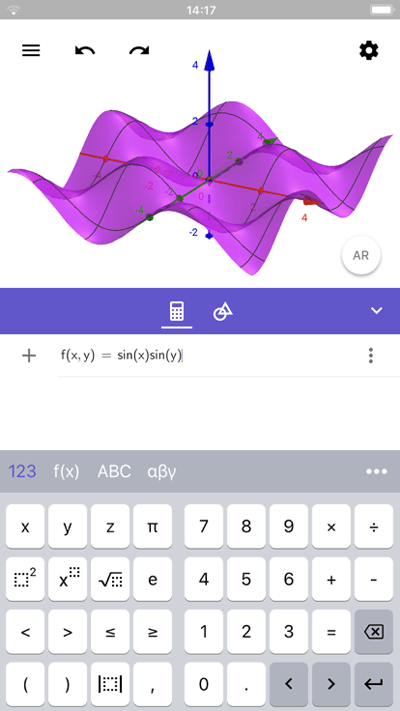
产品亮点解析
GeoGebra之所以在教育领域备受青睐,主要是因为它具备以下几方面的突出优势:
立体图形高效构建
:支持快速绘制与操作各类3D几何体,结合坐标、方程与函数,实现多维数学可视化。界面逻辑清晰易用
:工具布局合理,新手也能快速上手,轻松掌握核心计算与绘图技巧。多元计算路径支持
:提供代数输入、几何构造、指令命令等多种操作方式,适配不同用户的使用习惯。在线即时解题能力
:无需复杂配置,打开即用,直接在图形环境中解决实际数学问题。
详细信息
- 文件大小:45.32MB
- 当前版本:V5.0.759.0
- 上线时间:2026-04-26 20:08:18