Epson iPrint安卓直装版 v7.9.0
 5.0分
5.0分
- 本游戏:官方版安全无广告需网络
- 标签: 打印机app
- 更新时间:2026-04-26 06:54:10
- 相关软件
Epson iPrint是一款功能强大的无线打印软件,它具备丰富的功能特性。用户只需通过该软件与打印机建立无线连接,就能启动打印操作。此外,这款软件操作简便,支持照片、文档、网页等多种内容的打印,用户在完成与打印机的连接后,即可实现随时随地打印的需求。
Epson iPrint使用教程
一、怎么连接打印机
1、在本地Wi-Fi网络环境下,通过Epson iPrint实现本地打印功能
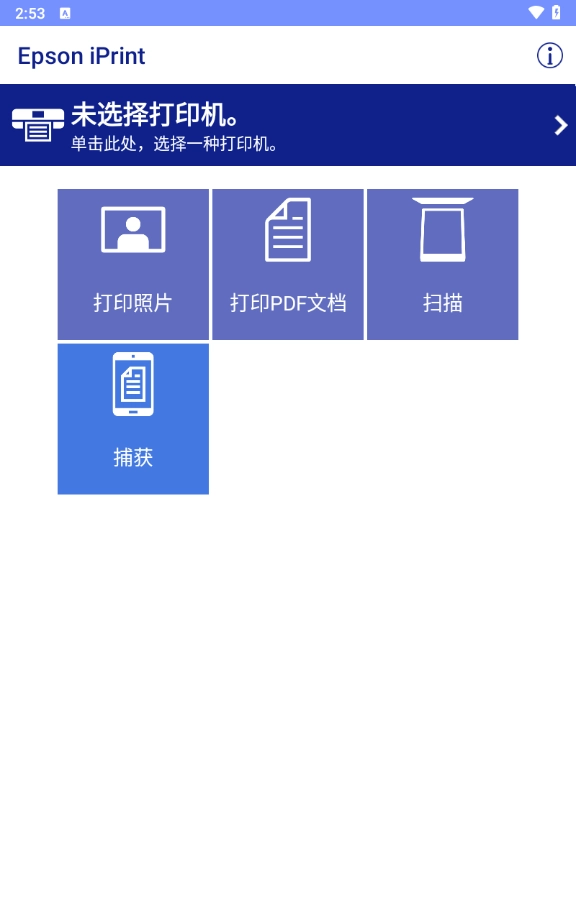
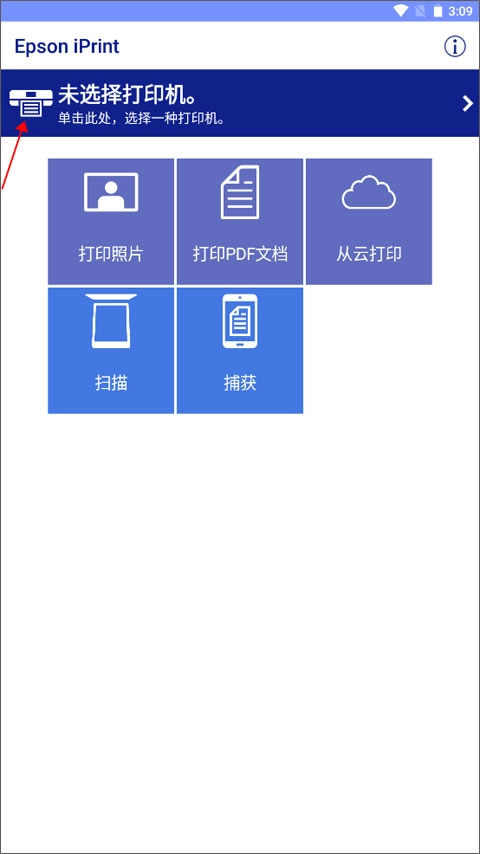
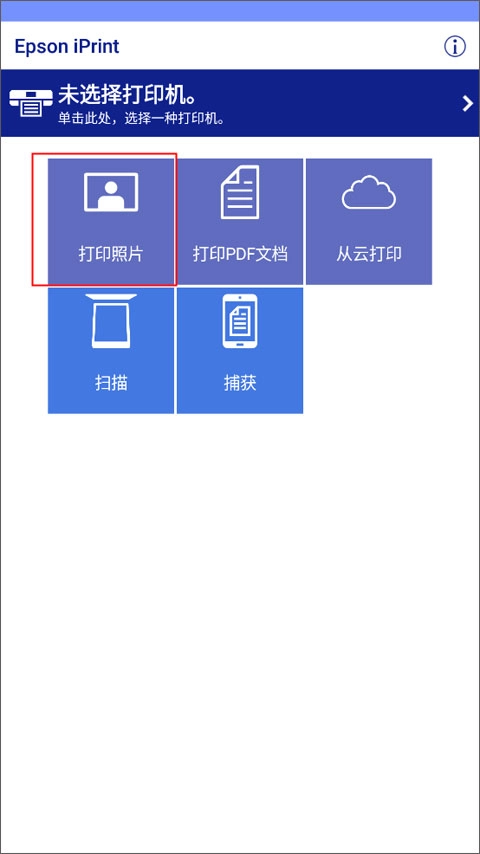
若要通过本地Wi-Fi网络进行打印,需确保设备与打印机连接在同一网络环境中,随后打开相关软件,点击界面上方显示的“未选择打印机”选项。
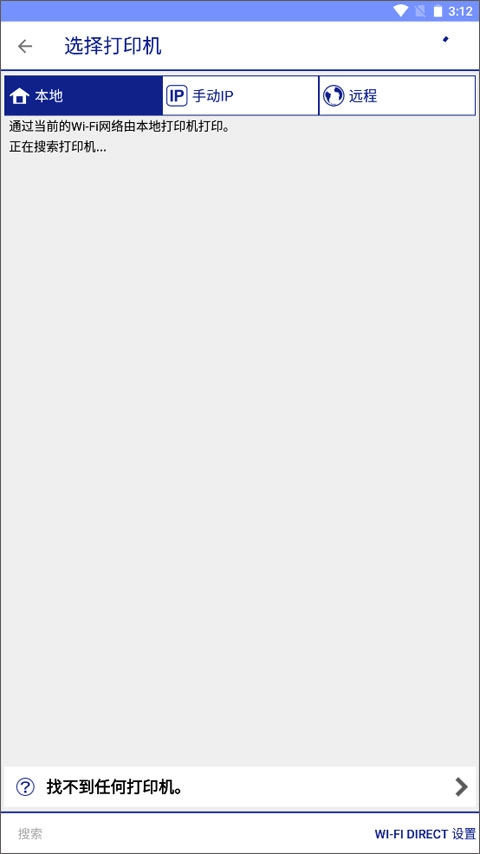
(2)在“本地”选项卡中,系统会加载可链接的打印机。若未显示任何打印机型号,下方会提供Epson iPrint支持设备列表。使用电脑的用户可按下ctrl+f,通过搜索框查询当前打印机型号是否支持Epson iPrint;使用其他设备的用户可借助对应浏览器的页内搜索功能进行查询,也可根据机型系列自行检索。
2、借助互联网使用爱普生iPrint(远程打印功能)
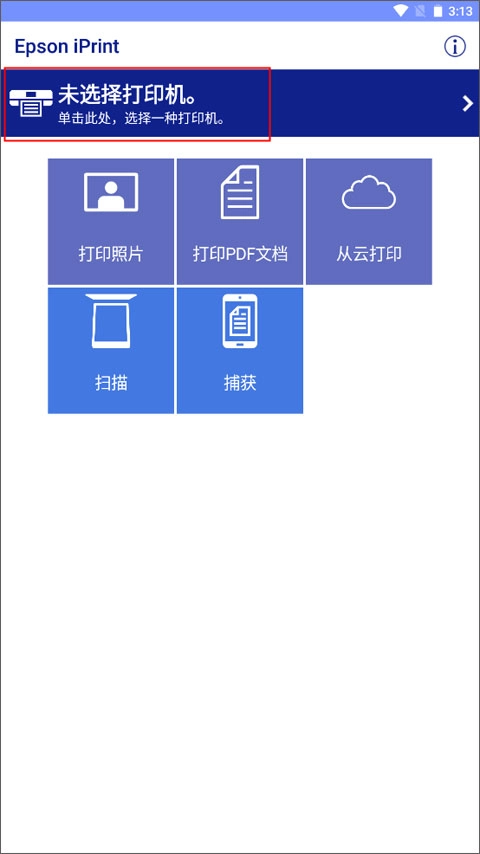
(1)跟上述操作相同,点击上方的未选择打印机。
(2)从本地界面切换到远程界面后,点击左下角的“添加”按钮。
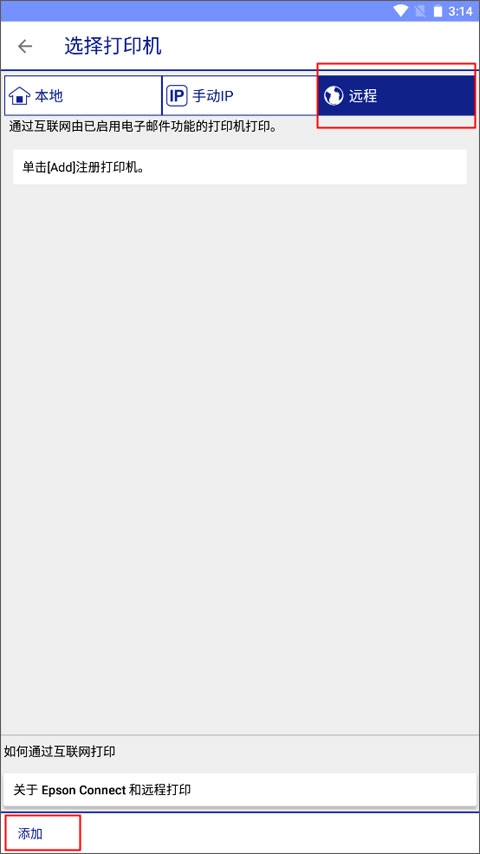
输入打印机对应的邮件地址,接着点击完成按钮,这样就可以了。
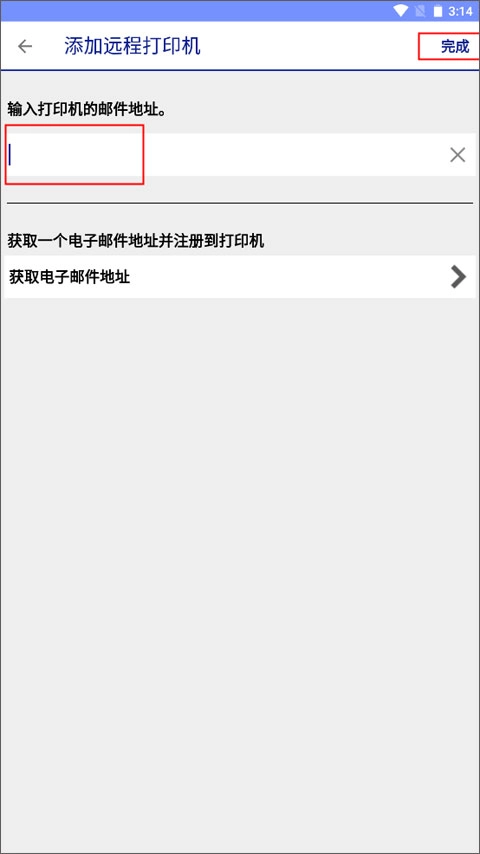
3、将用户账户和打印机注册至爱普生连接(Epson Connect)
(1)依旧是点击未选中的打印机,或者点击屏幕顶部显示的打印机名称。
(2)切换到远程区域界面,并点击添加。
(3)然后就是获取电子邮件地址。
(4)单击您想注册的打印机,点击注册。
(5) 显示许可协议。点击Epson Connect会员服务条款与条件,阅读弹出的内容。勾选同意选项后,点击下一步按钮。
(6)启动将您的打印机注册到Epson Connect服务的流程,请在您的产品中放入打印纸,接着点击确定。
(7)输入您的帐户信息,然后单击完成!
二、Epson iPrint如何打印照片
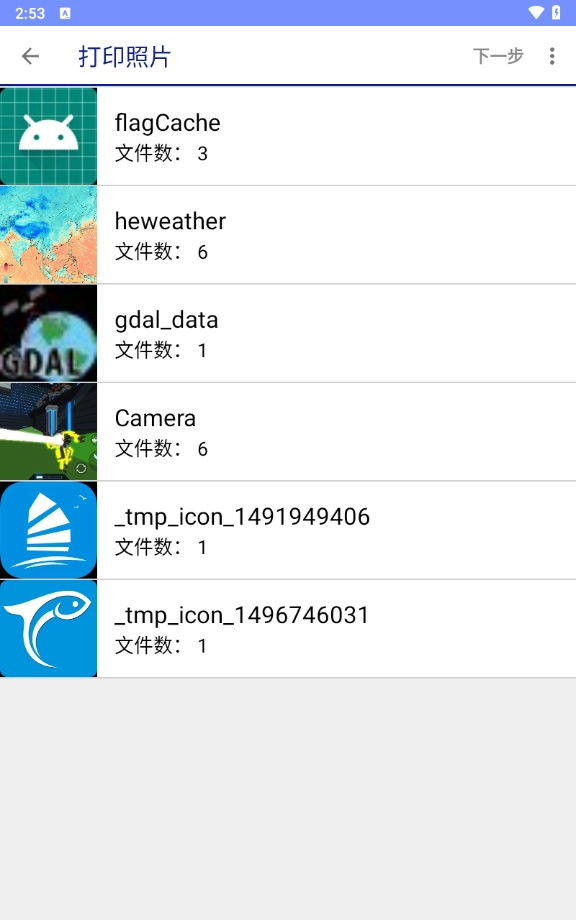
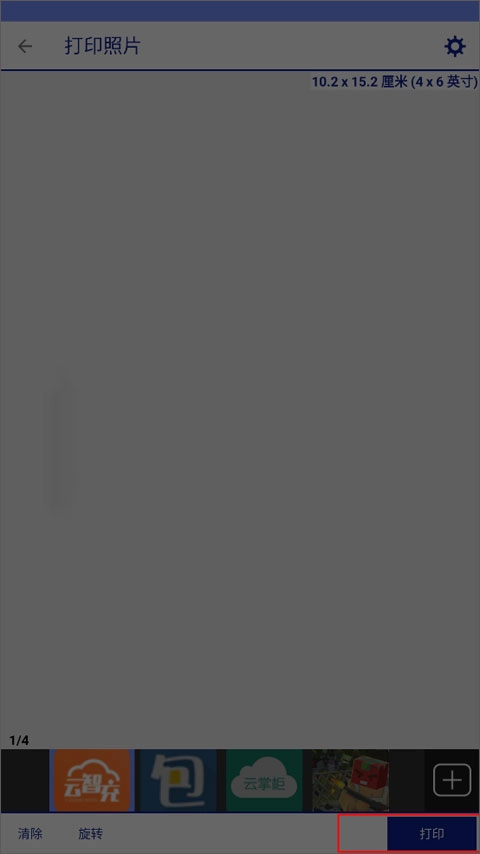
1、在软件首页找到“打印照片”选项并点击,随后进入图片选择界面。
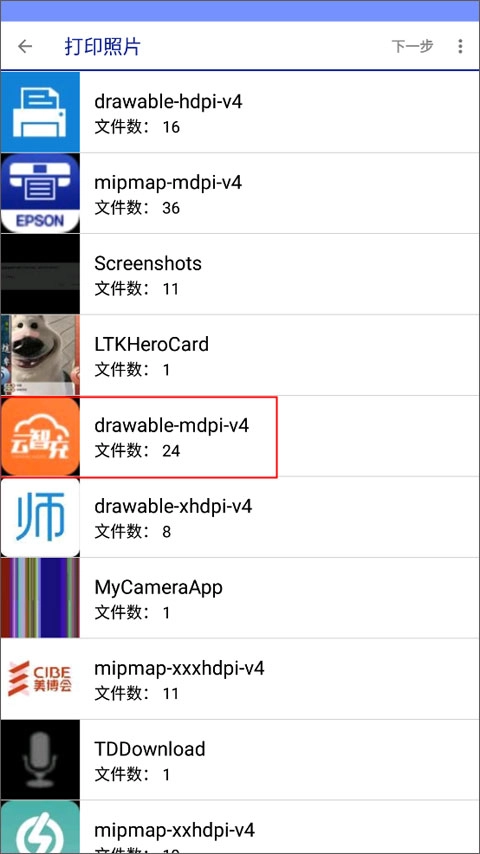
2、进入本地内存后,选择你想要打印的照片,将“选择”按钮切换为扩张模式,批量选中多张图片,然后进入下一步操作。
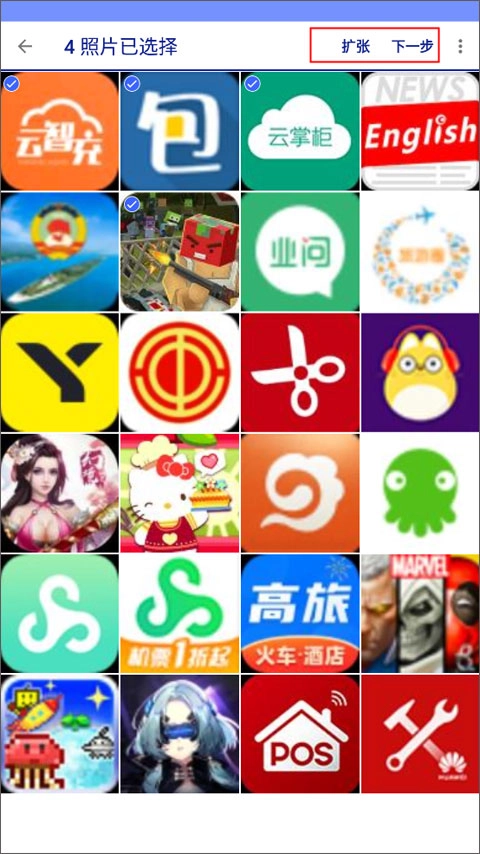
3、接着对照片的方向、页面布局等信息进行调整,最后点击打印按钮完成图片的打印操作。
三、怎么打印文档
目前Epson iPrint暂不支持直接打印.txt后缀的文档,不过我们可以先将这类文档直接转换为.pdf格式,再进行打印。
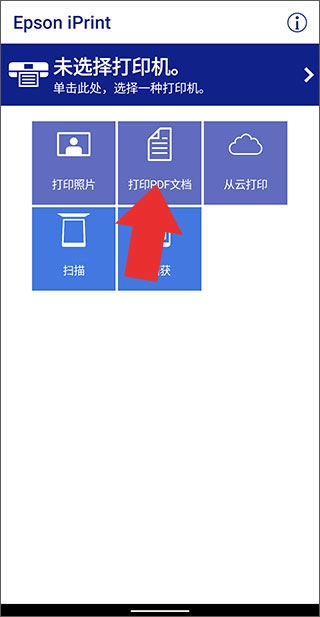
1、我们并打开软件,点击打印PDF文档;
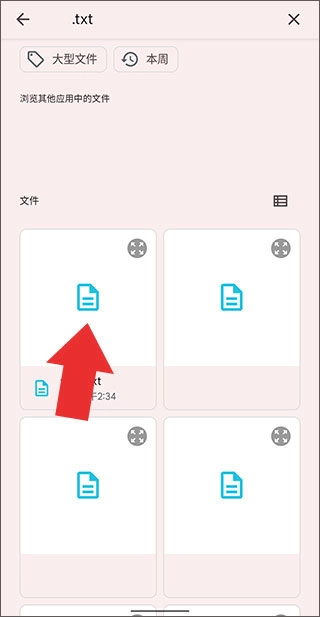
2、在打开的文件管理器里搜索并找到需要打印的.txt文档;
3、若当前已登录Google云盘,系统会自动将其转换为PDF文档并上传至Google云盘,我们只需等待上传完成。若未登录,则需用户手动创建PDF文档,再将内容复制进去进行排版。
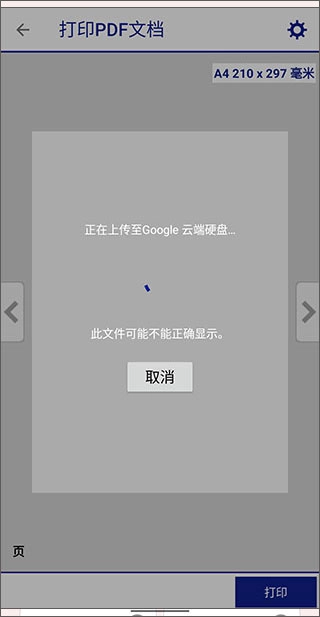
4、把文件上传并转换成pdf文档后,我们点击右上角的齿轮图标,就能对它进行打印格式的设置。
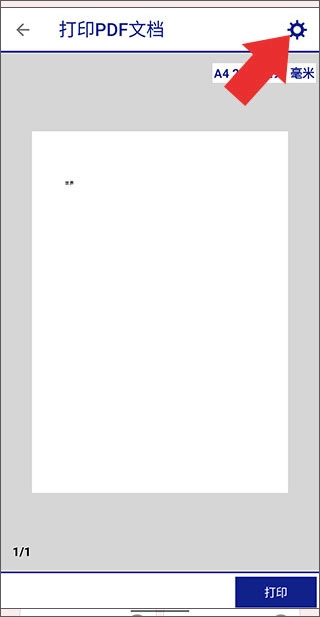
5、设置完成后,点击右上角“完成”;

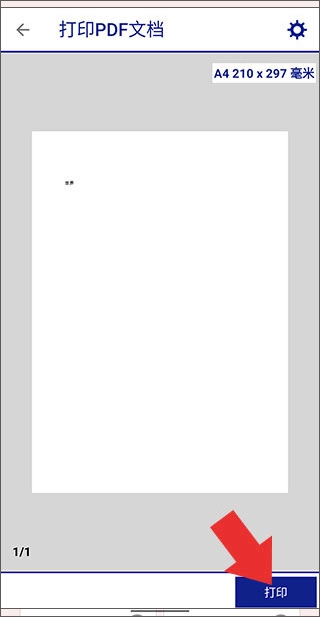
6、然后点击右下角的“打印”即可。
四、常见问题
1、打印通过邮件收到或从电脑同步的相片画质变差。
请核查图片的数据大小,并采用不降低质量的方式将照片数据传输至设备。
2、Epson iPrint支持哪些版本的Android操作系统?
支持Android OS:v5.0或以上版本。
3、Epson iPrint支持哪些Android设备?
Epson iPrint 可在搭载 Android 5.0 及更高版本操作系统的智能手机或平板电脑上使用。
4、应用程序能够处理的最大文件是多大?
使用本地网络连接时,打印文档大小无限制。
使用远程打印功能时,文档的大小上限为20MB,图片的大小上限则是10MB。
5、Epson iPrint具体支持哪些文档格式?
文档格式:.pdf
不支持的文件格式有:.ppt、.pptx、.xls、.xlsx、csv、doc、docx、rtf
6、此应用程序支持的照片格式是什么格式?
此应用程序支持的照片格式如下:
JPEGPNG
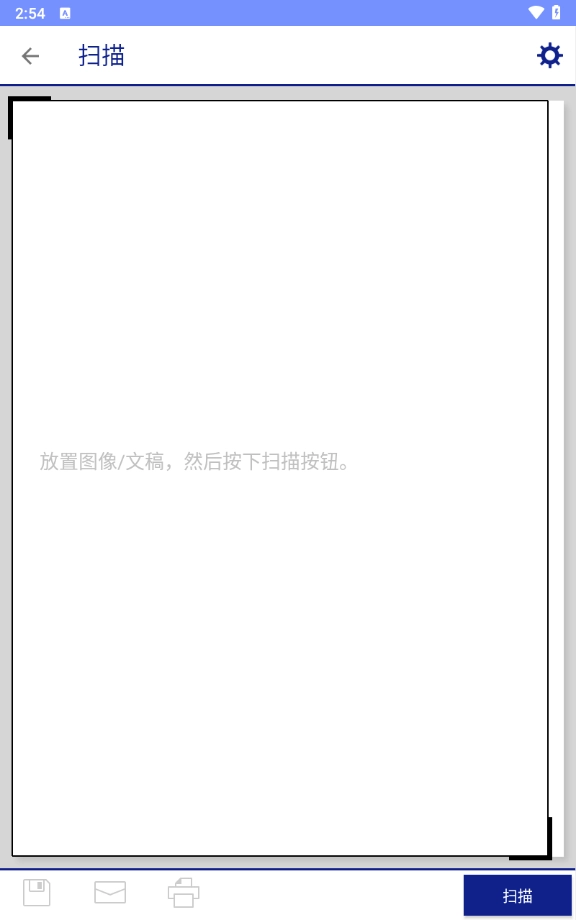
7、Epson iPrint扫描后的数据能够存储成哪几种格式?
对于Android操作系统,可将文件存储为Jpeg、Pdf格式。
8、如何解决没有发现扫描仪(打印机)问题。
(1)请确认多功能一体机或扫描仪的网络设置。
(2)确认打印机是否符合此应用软件使用。
(3)确认多功能一体机或扫描仪的电源按键是否处于开机状态。
9、Epson iPrint有哪些维护功能?
Epson iPrint 有以下维护功能。
(1) 打印头清洗功能
(2)喷嘴检查功能
(3)墨水余量显示功能
(4)固件升级
10、怎样利用Epson iPrint完成打印机的固件升级操作?
(1)进入iPrint的维护界面。
(2)点击“固件升级”。此时移动设备会检查打印机的固件是否为最新版本。若已是最新固件程序,系统会提示“当前使用的是最新固件程序”。
(3)若当前使用的并非最新固件程序,系统会提示存在新的固件程序待升级,并询问是否执行升级操作。
点击“升级”按钮后,您的移动设备上会依次显示以下状态:正在进行;正在传输;传输完成。
这时打印机的屏幕上显示着提示:请不要关闭打印机,耐心等待打印机的固件升级完成。
(6)升级完成后打印机会自动重新启动。
11、我的部分Microsoft Word、Microsoft Excel或Microsoft PowerPoint文档无法正常打印,我应该如何处理?
这些文件偶尔可能会出现显示或打印异常的情况。建议您先把文件转换成PDF格式,再进行打印操作。
Epson iPrint支持设备列表
一、#
560W、570W、650FN、700FW、900WD、940FW、960FWD、1430W、1500W
二、A
AL-C300N/DN、AL-C500DN、AL-C9400DN、AL-C9500DN
AL-M200DN/DW、AL-M220DN、AL-M300D/DN、AL-M310DN、AL-M320DN、AL-M400DN
AL-M7100DN、AL-M7150DN、AL-M8100DN、AL-M8150DN、AL-M8200DN、AL-M8250DN
AL-MX200DNF/DWF、AL-MX300DN/DNF
Artisan700、Artisan710、Artisan720、Artisan730、Artisan800、Artisan810、Artisan830、Artisan837、Artisan1430
三、B
BX305FW/FW Plus、BX310FN以及BX320FW
BX525WD, BX535WD
BX600FW、BX610FW、BX625FWD、BX630FW、BX635FWD
BX925FWD, BX935FWD
四、C
C1100/N/SE
C2800N/DN, C2900N
C3800DN, C3800N, C3900N/DN
C4200DN
C9200N, C9300N
CX11/F/N/NF、CX21N/NF、CX29NF、CX37DN、CX37DNF
五、E
EC-4020系列、EC-4030系列、EC-4040系列
EC-C110系列、EC-C7000系列
EPL-N2500
EPL-N2550、EPL-N3000、EPL-6200
ET-2500系列、ET-2550系列、ET-2600系列、ET-2610系列、ET-2650系列、ET-2700系列、ET-2710系列、ET-2720系列、ET-2750系列、ET-2760系列
ET-3600系列、ET-3700系列、ET-3710系列、ET-3750系列、ET-3760系列
ET-4500系列、ET-4550系列、ET-4700系列、ET-4750系列、ET-4760系列
ET-5150系列、ET-5170系列、ET-5800系列、ET-5850系列、ET-5880系列
ET-7700系列、ET-7750系列
ET-8700 Series
ET-15000系列、ET-16500系列、ET-16600系列
ET-M1120系列、ET-M1170系列、ET-M1180系列
ET-M2120系列、ET-M2170系列
ET-M3170系列、ET-M3180系列
ET-M16600系列、ET-M16680系列
六、K
K300, K301, K305
七、L
L355系列、L365系列、L366系列、L385系列、L386系列、L395系列、L396系列
L405系列、L455系列、L456系列、L475系列、L485系列、L486系列、L495系列
L550系列、L555系列、L565系列、L566系列、L575系列
L605 Series, L655 Series
L805 Series
L1455 Series
L3050系列、L3060系列、L3070系列、L3150系列、L3160系列
L4150 Series, L4160 Series
L5190 Series
L6160 Series, L6170 Series, L6190 Series, L6460 Series, L6490 Series, L6550 Series, L6570 Series, L6580 一、Series
L7160 Series, L7180 Series
L14150系列、L15150系列、L15160系列
八、M
M200 Series, M205 Series
M1120 Series, M1170 Series
M1180 Series
M2000D、M2000DN、M2010D、M2010DN
M2110 Series, M2170 Series
M2300D、M2300DN、M2310D、M2310DN
M2400D、M2400DN、M2410D、M2410DN
M3170 Series, M3180 Series
M4000N, M7000N, M8000N
M15140系列、M15180系列
ME-301系列、ME-400系列
MX20DNF, MX21DNF
九、N
NX230、NX330、NX420、NX430、NX510、NX515、NX530、NX625、NX635
十、P
PM-400系列、PM-520系列
PX700W、PX710W、PX720WD、PX730WD
PX800FW、PX810FW、PX820FWD、PX830
十一、R
R2000, R3000
十二、S
SC-P400系列、SC-P600系列、SC-P700系列、SC-P800系列、SC-P900系列
ST-2000系列、ST-3000系列、ST-4000系列
SX235W
SX420W, SX425W, SX430W, SX435W, SX438W, SX440W, SX445W
SX510W、SX515W、SX525WD、SX535WD
SX600FW, SX610FW, SX620FW
十三、T
TX235W
TX420W, TX430W, TX435
TX510FN、TX515FN、TX525FW、TX550W、TX560WD
TX600FW, TX610FW, TX620FWD
TX700W、TX710W、TX720WD、TX730
TX800FW, TX810FW, TX820FWD
十四、W
WF-100系列、WF-110系列
WF-2510系列、WF-2520系列、WF-2530系列、WF-2540系列、WF-2630系列、WF-2650系列、WF-2660系列、WF-2750系列、WF-2760系列、WF-2810系列、WF-2820系列、WF-2830系列、WF-2840系列、WF-2850系列、WF-2860系列、WF-2870系列、WF-2880系列
WF-3010系列、WF-3520系列、WF-3530系列、WF-3540系列、WF-3620系列、WF-3640系列、WF-3720系列、WF-3730系列、WF-3820系列
WF-4630系列、WF-4640系列、WF-4720系列、WF-4730系列、WF-4740系列、WF-4820系列、WF-4830系列
WF-5110系列、WF-5190系列、WF-5620系列、WF-5690系列
WF-6090系列、WF-6530系列、WF-6590系列
WF-7110系列、WF-7210系列、WF-7310系列、WF-7510系列、WF-7511系列、WF-7515系列、WF-7520系列、WF-7521系列、WF-7525系列、WF-7610系列、WF-7620系列、WF-7710系列、WF-7720系列、WF-7820系列、WF-7830系列、WF-7840系列
WF-8010系列、WF-8090系列、WF-8510系列、WF-8590系列
WF-C529R系列、WF-C579R系列
WF-C869R系列、WF-C878R系列、WF-C879R系列
WF-C4810 Series
WF-C5210系列、WF-C5290系列、WF-C5710系列、WF-C5790系列
WF-C8190系列、WF-C8610系列、WF-C8690系列
WF-C17590 Series
WF-C20590系列、WF-C20600系列、WF-C20750系列、WF-C21000系列
WF-M5190系列、WF-M5298系列、WF-M5299系列、WF-M5690系列、WF-M5799系列
WF-M20590系列、WF-M21000系列
WF-R4640 Series
WF-R5190系列、WF-R5690系列
WF-R8590 Series
WorkForce310、WorkForce320、WorkForce435、WorkForce520、WorkForce545、WorkForce600、WorkForce610、WorkForce620、WorkForce630、WorkForce645、WorkForce840、WorkForce845
WP-4010系列、WP-4011系列、WP-4015系列、WP-4020系列、WP-4022系列、WP-4023系列、WP-4025系列、WP-4090系列、WP-4091系列、WP-4092系列、WP-4095系列、WP-4511系列、WP-4515系列、WP-4520系列、WP-4521系列、WP-4525系列、WP-4530系列、WP-4531系列、WP-4532系列、WP-4533系列、WP-4535系列、WP-4540系列、WP-4545系列、WP-4590系列、WP-4592系列、WP-4595系列
WP-M4011系列、WP-M4015系列、WP-M4095系列、WP-M4521系列、WP-M4525系列、WP-M4595系列
十五、X
XP-55 Series
XP-200系列、XP-201 204 208系列、XP-202 203 206系列、XP-205 207系列
XP-211、214、216系列,XP-212、213系列,XP-215、217系列
XP-220系列、XP-225系列
XP-230系列、XP-235系列
XP-240系列、XP-243、245、247系列
XP-255 257 Series
XP-300系列,XP-302、303、305、306系列
XP-310系列,XP-312、313、315系列
XP-320系列,XP-322、323、325系列
XP-330系列、XP-332 335系列
XP-340系列,XP-342、343、345系列
XP-352 355 Series
XP-400系列,XP-402、403、405、406系列
XP-410系列,XP-412、413、415系列
XP-420系列,XP-422、423、425系列
XP-430系列、XP-432 435系列
XP-440系列、XP-442 445系列
XP-452 455 Series
XP-510系列、XP-520系列、XP-530系列、XP-540系列
XP-600系列、XP-610系列、XP-620系列、XP-630系列、XP-640系列
XP-700系列、XP-710系列、XP-720系列、XP-750系列、XP-760系列
XP-800系列、XP-810系列、XP-820系列、XP-830系列、XP-850系列、XP-860系列
XP-900系列、XP-950系列、XP-960系列、XP-970系列
XP-2100系列、XP-2150系列、XP-3100系列、XP-3150系列、XP-4100系列、XP-4150系列、XP-5100系列、XP-5150系列、XP-6000系列、XP-6100系列、XP-7100系列、XP-8500系列、XP-8600系列、XP-8700系列
XP-15000 Series
软件特色
1、您可以直接通过Android设备或平板电脑完成打印、扫描以及共享操作。
2、借助Remote print(远程打印)功能,能够达成在任何时间、任何地点向已开启邮件功能的打印机进行打印的操作。
3、可打印照片、PDF以及Microsoft Office系列文档,像Word、Excel和PowerPoint这类都能支持。
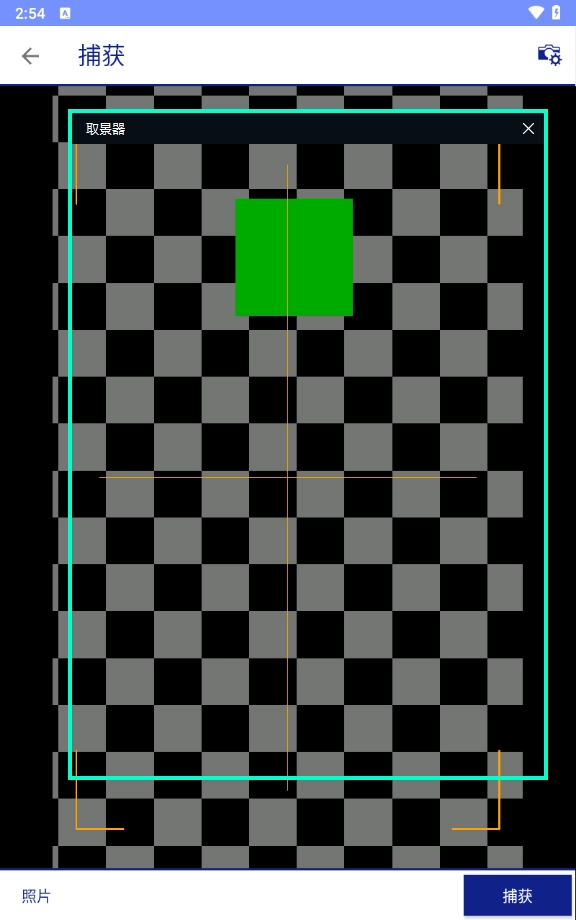
4、您可以利用移动设备的相机拍摄文档,还能对拍摄的文档进行优化、编辑、存储以及打印操作。
5、可在线打印您存储于Box、Dropbox以及Microsoft OneDrive中的文件。
更新日志
v7.12.7版本
- 修复小错误
详细信息
- 文件大小:75.44MB
- 当前版本: v7.9.0
- 上线时间:2026-04-26 06:54:10