VLLO手机免费版 V12.12.6
 5.0分
5.0分
- 相关软件
-
 GoAPE通用版
130.0MB/ 拍照摄影 /
10
GoAPE通用版
130.0MB/ 拍照摄影 /
10
-
 微剪辑视频编辑安卓版
67.4MB/ 拍照摄影 /
10
微剪辑视频编辑安卓版
67.4MB/ 拍照摄影 /
10
-
 逗号录屏手机免费版
14.2MB/ 拍照摄影 /
10
逗号录屏手机免费版
14.2MB/ 拍照摄影 /
10
-
 万兴录演安卓直装版
327KB/ 拍照摄影 /
10
万兴录演安卓直装版
327KB/ 拍照摄影 /
10
VLLO是vimosoft开发的一款简单易用的视频剪辑工具,拥有多样的滤镜效果,用户可根据需求调整视频的曝光、对比度、饱和度、色温、色调等参数。除视频编辑功能外,VLLO还具备全面的音频处理能力,支持对音频进行淡入淡出设置、添加音效等操作。通过拖拽即可调整视频片段,还能添加过渡效果与文本,轻松完成视频剪辑、合成等操作。
VLLO是什么软件
VLLO是一款简单易用的视频剪辑应用,为内容创作者提供高效、专业的视频制作工具。它拥有多种风格独特的滤镜,能轻松为视频增添艺术氛围与视觉美感。VLLO支持丰富的编辑功能,包括视频剪辑、字幕添加、转场特效、动态贴纸和文字叠加等,助力用户自由发挥创意,提升视频表现力。无论是日常记录还是专业创作,VLLO都能轻松满足多样化剪辑需求,打造高品质的短视频内容。

VLLO软件亮点
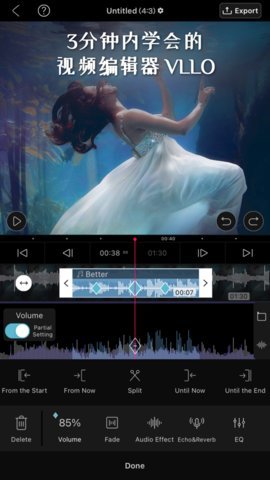
在音频编辑的功能上,用户能够添加背景音乐,对音量大小进行调整,还可以插入旁白或者声音效果。
软件具备全屏预览当前处理视频的功能,并且在未付费的情况下也不会添加水印。此外,软件还设有网格功能,能让用户更便捷地查看视频画面的比例。
编辑完成后,用户能够直接把制作好的视频保存到相册,还能一键分享到各大社交媒体平台。
软件功能
VLLO提供了彩色胶片、美食、电影调色、黑白、增强等多种滤镜效果,并且配备了磁铁功能,能够让内容自动对准网格完成位置设定。
软件还配备了一系列预设模板,能协助用户快速制作出专业水准的短视频,同时提供教程指导,助力用户持续提升视频编辑能力。
所有编辑过的视频都会自动保存到“我的项目”里,用户借助无限的撤销/重做功能就能轻松恢复或再次应用操作。
vllo怎么导入音乐
打开VLLO并加载项目:先启动VLLO应用程序,接着打开您需要编辑的视频项目,或者创建一个新的项目。进入音频编辑界面:在项目编辑页面,找到底部菜单里的“音频”选项卡并点击。这一般会展示当前已添加到项目里的所有音频轨道。
添加新音乐的操作步骤如下:在音频编辑界面里,找到标有“添加音乐”或功能相似的按钮(其图标大概率是加号“+”或者音符样式)。点击此按钮,就能启动音乐导入的流程了。
选择音乐来源:应用程序可能会让您选择从设备存储中选取音乐文件,或者使用音乐库。如果您想导入自己的音乐,请选择从设备存储中选取。
在您的设备文件系统中进行浏览,找到您希望添加的音乐文件并将其选中。
调整音乐片段(若有需要):导入音乐后,时间轴上会出现一个新的音频层。这时,你可以根据实际需求对音乐进行裁剪、调整音量,或者设置它的起始与结束点,让其与视频内容相匹配。
完成音乐的导入和调整工作后,记得要保存项目,这样才能保证所有的修改都被妥善保存下来。
vllo怎么设置中文
打开VLLO应用:第一步,请在您的设备上启动VLLO应用程序。
进入设置菜单:在应用的主界面或者个人资料页面里找到“设置”(Settings)选项。它一般在屏幕的右上角或左上角,图标可能是齿轮样式的。
选择语言的操作步骤如下:在设置菜单里找到“语言”(Language)这一选项,该选项下列出了所有可供使用的语言版本。
切换为中文:在语言列表里挑选“中文”作为你的界面语言。部分应用版本或许会提供简体中文与繁体中文这两个选项,你可以依据自身需求进行选择。
保存设置:选好语言后,别忘了确认并保存你的设置。有些应用可能得重启一下,语言更改才能生效。
VLLO使用教程
1. 创建新项目
打开VLLO应用后,可通过点击“新建项目”选项或者“+”按钮来启动一项新的视频编辑任务。
你可以选择想要导入的视频片段或照片,既能够从相册里选取,也可以直接录制新内容。
2. 基础编辑
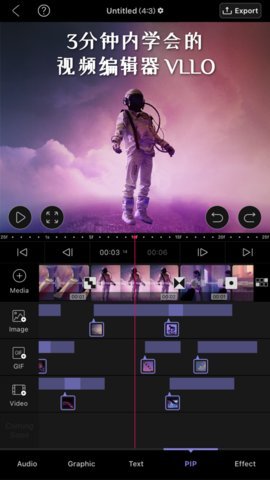
剪辑操作:在时间轴上选定需要处理的片段,通过拖动其两端的边缘,就能裁切掉不需要的部分。
分割操作方法:长按视频中的某一片段,待屏幕上出现分割线后,拖动分割线至想要的位置,最后松开手指,就能把该片段分成两段。
删除:选中不需要的片段,点击垃圾桶图标进行删除。
3. 添加过渡效果
在两个视频片段之间添加过渡效果,能让片段切换变得更平滑自然。操作时只需选中相邻的两个片段,它们中间区域就会弹出过渡选项,从中选择心仪的效果应用即可。
4. 应用滤镜和特效
滤镜:可以为视频赋予多样的视觉风格,你可以通过顶部菜单里的滤镜选项去浏览,然后挑选出合适的样式来使用。
特效:借助特效库中的各类元素来提升视频的表现力,像光晕、雪花这类动态效果都可以运用其中。
5. 文字与贴纸
点击文本工具后,在预览窗口中输入文字,接着可以对字体、大小、颜色等属性进行调整。
贴纸:从的贴纸库中选择有趣的图案装饰你的视频。
6. 音频处理
背景音乐:支持添加多种格式的自定义音乐文件作为背景音轨。
录音功能:可直接在应用内录制旁白解说,以此丰富视频的内容层次。
音量调节:可依据实际需求,调整原声与背景音乐之间的相对音量平衡。
7. 预览与导出
完成所有编辑后,点击播放按钮预览整个项目的效果。
要是觉得满意,就可以选择导出视频,设置好分辨率、帧率这类参数,最后点击“保存”或者“分享”按钮。
详细信息
- 文件大小:152.55MB
- 当前版本:V12.12.6
- 上线时间:2026-04-24 13:13:09
软件截图
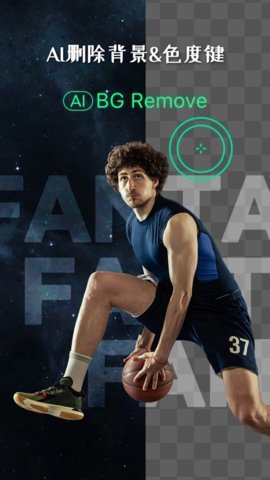
猜你喜欢
手机制作vlog免费软件推荐 B站UP主都在用的视频剪辑软件 音频剪辑软件大全 手机剪辑视频的软件合集
手机制作vlog免费软件推荐
更多>用Vlog来记录自己的日常生活已经成为已经流行,其实这样的短片拍摄是非常简单的,我们只需要使用几个新手也适用的Vlog制作软件,就可以轻松创作出vlog短片来。以下便是完全免费的手机制作vlog软件推荐,哪怕新手也可以轻松上手哦!
-
 极剪安卓免费版
影音播放
5.0
极剪安卓免费版
影音播放
5.0
-
 AudioLab软件直装版
影音播放
5.0
AudioLab软件直装版
影音播放
5.0
-
 爱字幕2026最新版
影音播放
5.0
爱字幕2026最新版
影音播放
5.0
-
 几何工坊软件安卓版
系统工具
5.0
几何工坊软件安卓版
系统工具
5.0
-
 台词提词宝无广告版
影音播放
5.0
台词提词宝无广告版
影音播放
5.0
-
 VideoGuru原版
生活服务
5.0
VideoGuru原版
生活服务
5.0