google camera官方正版 V10.0.081.790960413.20
 5.0分
5.0分
- 本游戏:官方版安全无广告需网络
- 标签: 相机软件 手机滤镜软件
- 更新时间:2026-04-22 16:11:19
- 相关软件
-
 Dazz复古胶片相机绿色版
199KB/ 主题美化 /
10
Dazz复古胶片相机绿色版
199KB/ 主题美化 /
10
-
 光卷通用版
29.8MB/ 主题美化 /
10
光卷通用版
29.8MB/ 主题美化 /
10
-
 智能人脸测试手机最新版
7.8MB/ 主题美化 /
10
智能人脸测试手机最新版
7.8MB/ 主题美化 /
10
-
 巧甜相机安卓免费版
5.5MB/ 主题美化 /
10
巧甜相机安卓免费版
5.5MB/ 主题美化 /
10
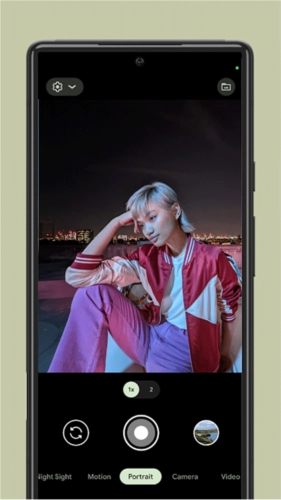
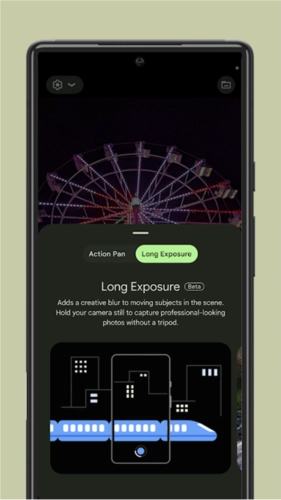
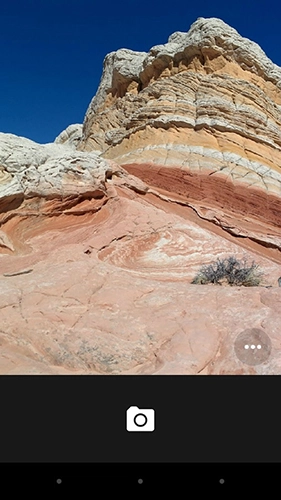
Google Camera是谷歌公司推出的相机优化软件,启动应用即可记录生活中的美好时刻。它通过优化算法提升拍摄效果,为用户呈现高品质照片。该软件界面精致,功能丰富且操作简单,还提供全景、模糊、PhotoSphere等多种拍摄模式,助你创作出风格各异的作品,感兴趣的朋友不妨一试!
软件亮点
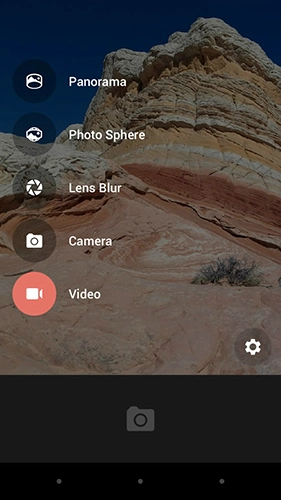
镜头模糊模式:拍摄类似于单反相机的浅景深照片
PhotoSphere模式:拍摄极具沉浸感的360度全景照片
全景模式:拍摄高分辨率的全景照片
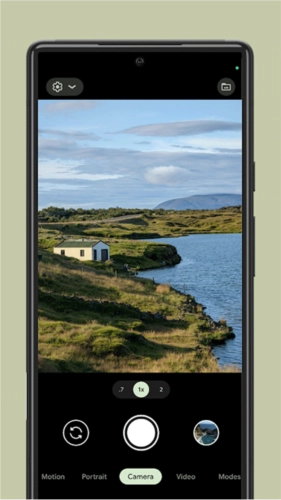
全新设计的界面更加简洁、易于操作,整个界面以超大号的拍摄按钮为核心。
取景器能够完整呈现传感器所捕捉到的全部像素,不会对画面进行裁切。
适用于Android 4.4 KitKat及更高版本的手机和平板电脑
软件功能
1.androidwear
在Android Wear设备上轻点一下,就能完成远程拍照操作。
2.容易使用的界面
借助Google相机简洁美观且直观的Material Design界面,能够轻松完成照片与视频的拍摄。
3.HDR+
在弱光或背光环境下进行拍摄时,开启HDR+(高动态范围+弱光)功能可以显著优化画面呈现效果,不过该设置仅支持Nexus5与Nexus6设备。
4.镜头模糊
使用“镜头模糊”功能能够把焦点集中在前景里的拍摄主体上,同时对背景进行模糊化处理,以此达成控制相机景深的效果;这种方式特别适合用于拍摄人物肖像与自拍。
5.视频
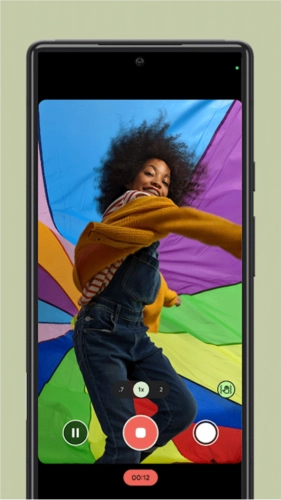
拍摄视频过程中,只需轻点屏幕,就能即刻捕捉下当下的静态画面。
6.照片拼接
借助Google地图所采用的Google照片拼接技术,能够拍摄出令人惊叹的360°PhotoSphere照片、全景照片、广角照片以及鱼眼照片。
谷歌相机闪退解决方法
1、故障表现:
用谷歌相机只要在打开就闪退
解决方法:
如果之前使用过三星原生相机的专业模式,就会出现这种现象。
只要重新启动,再去打开谷歌相机即可
2、故障表现:
谷歌相机运转就立马退出(重启也不行)
解决方法:
大部分是因为使用PDP和黑域之类的软件,导致谷歌服务框架被禁止使用了。
接下来,进入PDP(黑域),搜索并解禁以下服务项,之后重启设备就可以了。
com、google、android、gsf(谷歌服务框架)
3、有时还会遇到其他版本的ROM,主要是由于其设计过于简洁,同样无法兼容谷歌相机。
这种情况,只能更换其他ROM来解决
谷歌相机怎么设置分辨率和画质
【相机】打开,然后点击【相机】三。
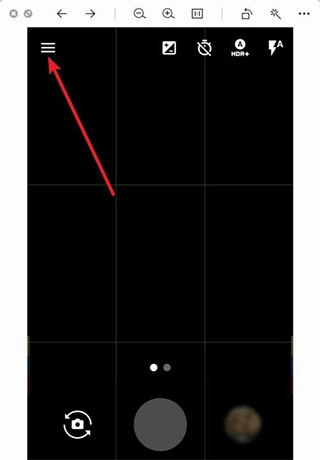
点击【设置】,点击【分辨率和画质】。
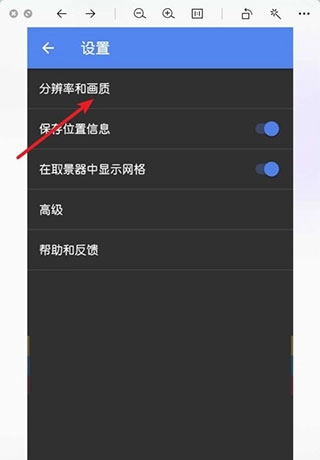
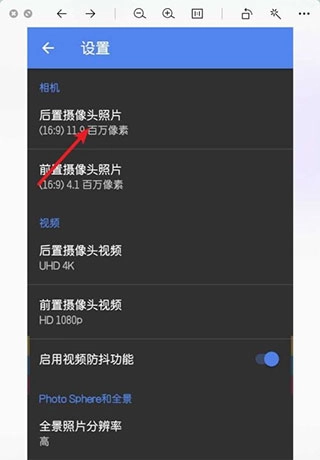
设置照片分辨率,点击照片镜头,选择你要的分辨率。
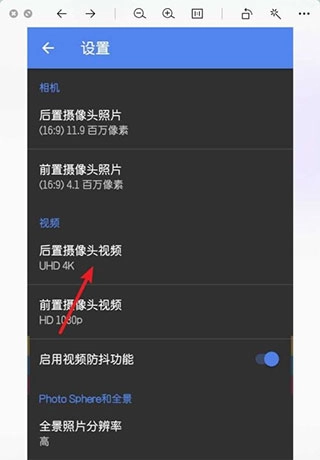
若要设置录像分辨率,可点击用于录像的摄像头,然后选择所需的分辨率。
谷歌相机怎么设置照相效果好
谷歌相机能在单摄像头设备上达成通常只有单反相机具备的景深效果,不仅能够实现背景虚化,还能完成双摄像头(如HTCM8)才有的“先拍照后对焦”功能。
在设置里(最后一个选项)能够调整LensBlurQuality(镜头模糊质量),该选项只有高high和低low两种选择,很明显高质量的处理速度会慢一些,需要多耗费一点时间。
在HTC ONE上,以高质量模式处理生成的图片分辨率为1920×1088(并非1080),而低质量模式处理后的图片分辨率则是1024×580。
全境拍照和PhotoSpheres街景效果拍照目前均支持最高5000万像素的分辨率,只需在设置里选择最高质量模式就能实现。
改进后的相机实现了百分百取景——在取景框里看到的画面,就是最终拍摄出来的照片,不会再出现“看到却拍不到”的情况。
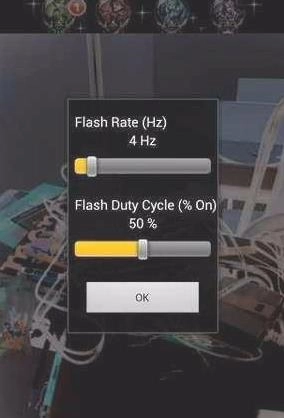
可以通过对闪光灯的参数进行配置,设置成自动模式,这样当光线较暗时闪光灯就会自动开启。
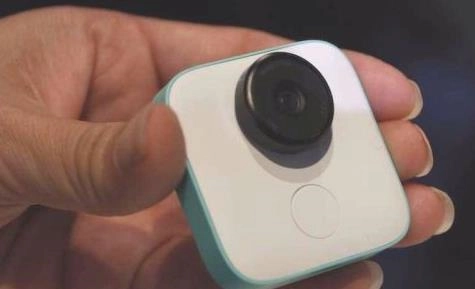
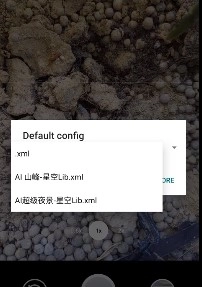
谷歌相机通用版怎么导入配置文件
1、首先打开谷歌相机然后进入设置;
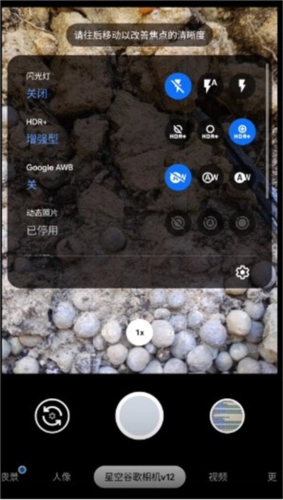
2、找到配置文件;
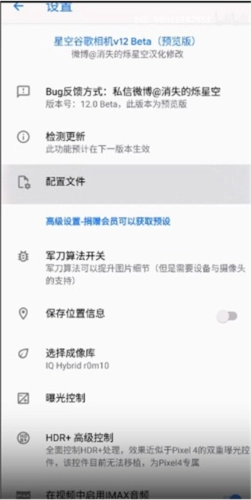
3、点击保存然后点击save,
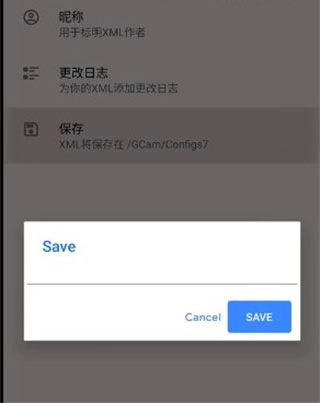
4、回到文件浏览界面,点击GCAM→clnfigs7,就能看到需要导入的素材了。
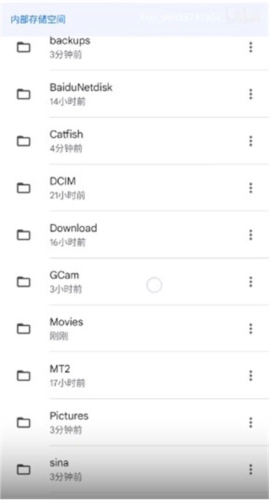
5、接着双击返回谷歌相机的设置界面,就能看到我们导入的素材了。
软件亮点
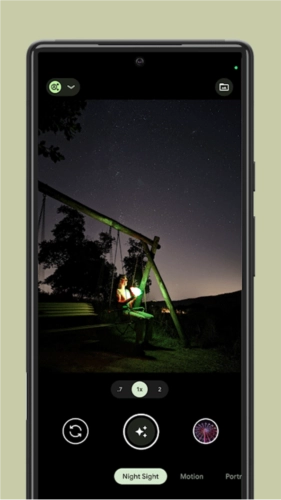
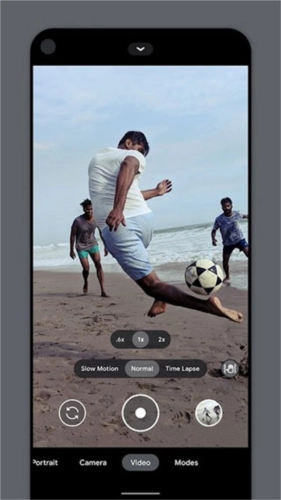
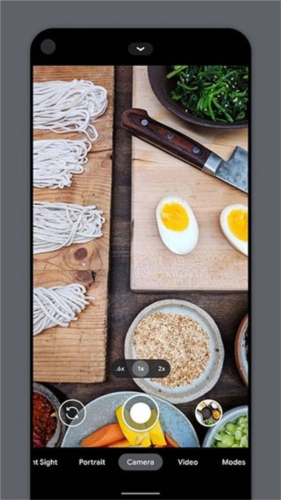
1.的用户界面进行了更新,配备了全新的“快门”键,下方按键的强调色变为灰色(而非白色)。视频录制时,图标也有新的变化。在“快门”按钮上方,还新增了快速变焦拨盘,可在照片、视频和夜视模式下快速在1倍与2倍之间切换。
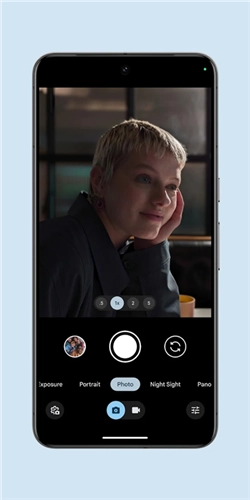
另外,在人像模式下,你能够在1倍与1.3倍之间挑选,所以可以拍摄比以往更宽广的画面。自拍相机也支持快速变焦功能,在照片和视频模式时可在1倍到1.4倍之间选择,而处于人像模式时则能在1倍至1.2倍之间进行选择。在上述所有情形中,按住拨动开关就会调出滑块来进行细微调整。
2.GoogleCamera8.0旨在通过帮助用户掌握应用程序的最佳管理方式来优化使用体验。比如,在移动镜头或切换其他拍摄模式时,它会给出相关建议;而在视频拍摄环节,系统会依据拍摄对象的构图需求,推荐慢动作和延时拍摄的合适速度。
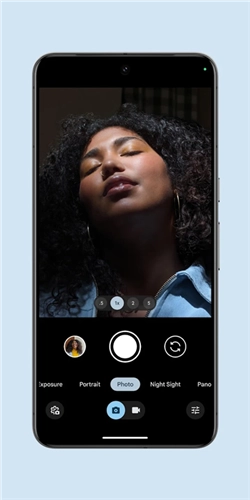
3.在GoogleCamera8.0版本里,视频模式的选择速度也有所提升,通过切换操作,您可以快速切换到慢动作或延时摄影模式。另外,在视频模式下,我们能够快速将内容分享至Facebook、Messenger、WhatsApp、Instagram、Telegram等社交网络及其他应用程序。
4.在GCam8.0的其他创新点中,我们还发现了3D关卡功能,它能够在多个层面实现平衡,同时还改进了SuperResZoom功能以及“音频缩放”模式——即放大时音量同步增大。目前,就只待小米、OPPO、一加、realme等品牌的首批适配版本了。
详细信息
- 文件大小:914.2MB
- 当前版本:V10.0.081.790960413.20
- 上线时间:2026-04-22 16:11:19