 5.0分
5.0分
- 相关软件
-
 聚火ai绘画通用版
130.2MB/ 主题美化 /
10
聚火ai绘画通用版
130.2MB/ 主题美化 /
10
-
 AI Creator 通用版
32.6MB/ 主题美化 /
10
AI Creator 通用版
32.6MB/ 主题美化 /
10
-
 画个头像手机正版
9.7MB/ 主题美化 /
10
画个头像手机正版
9.7MB/ 主题美化 /
10
-
 易绘官方版
54.1MB/ 主题美化 /
10
易绘官方版
54.1MB/ 主题美化 /
10
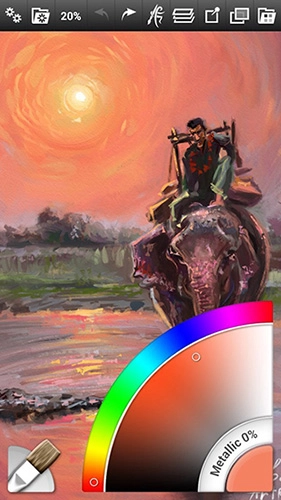
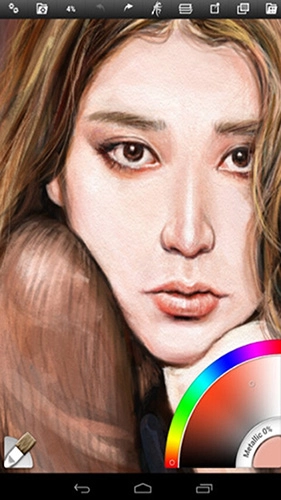
《彩绘精灵》是一款功能强大且操作简便的绘图工具软件。借助一些简单工具,就能创作出看似高级的图片,让你对自己的绘画水平更满意,创作过程也更有趣!它能轻松满足各种颜色需求,还支持真彩色混合模式,使绘画以传统逼真的方式混合,而非数字RGB模式。所以你是不是也很期待呢?如果你喜欢画画,现在就赶紧来试试吧!
软件特色
传统帆布纹理
绘画时,ArtRage的画笔能和画布产生互动。你可以自定义纸张来达成理想效果,不管是平滑的数字背景、精致的素描纸、粗糙的画布,还是自己创作的专属图案都能实现。用铅笔在画布的凹凸处擦拭,能看到水彩在裂缝和缝隙间晕开,让油彩带上油渍质感,还能用定制的数码画笔打造出新颖的纹理效果。
传统艺术家的理想软件
无论您是否面临材料购买的经济压力,或是素描本空间告急、铅笔线条断裂、油墨晕染不止,抑或是苦于等待颜料干燥、猫咪总啃食粉彩,甚至对溶剂过敏——您都可以将传统绘画技能迁移至数字领域,继续使用那些熟悉的工具。若您想尝试新的绘画媒介,ArtRage也是一种低成本、低压力的选择,能帮助您熟悉各类画笔与颜料,或是在着手复杂项目前快速创作研究稿。
丰富的现实传统媒体
ArtRage始终以传统媒体为特色,这一点从未改变。水彩工具依旧能让您对作品实现精准把控,油画工具也仍能让您如以往般逼真地进行融合与混色,而现在它还新增了极为自然的铅笔工具、灵活的自定义画笔编辑功能,以及更流畅的性能体验!
专为数码艺术家而设计
要是您并非自然媒体用户,却在寻觅一款更贴近Photoshop的工具,ArtRage6依然能为您带来不少实用功能。它支持自定义画笔设计、工具组合、蒙版运用、选区工具操作,还具备图案与渐变填充、滤镜效果、喷枪工具、可调整的手写笔属性、自动线条平滑功能、精准的颜色选择控制,以及智能化的填充功能。
灵活的平面设计工具
在创作时,你可以借助网格、辅助线和透视工具来规划作品,还能轻松遮挡特定区域,利用模板绘制个性化的形状。通过透视变换功能,能将绘制的内容精准地按比例映射到一点或两点透视中,而快速对齐与对称功能则能让绘制过程更加简便。
个性化一切
您可以使用ArtRage并按需调整软件:为各类工具保存专属预设,设置个性化的画布纹理,设计自定义透视网格,还能重新布局工作空间,以此优化创作流程与过程。您也可以导入新模板,从个人图像中添加自定义画笔和贴纸,创建颜色样本与选择器,打造契合需求的绘图工具,助力艺术创作的启发与实践。
图层编辑
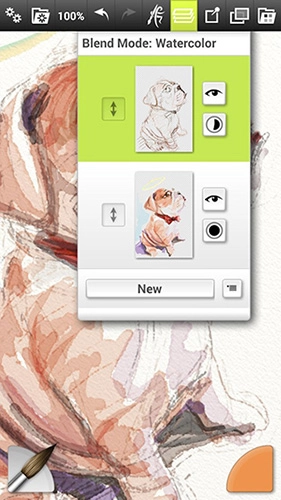
可以通过过滤器、图层效果和图层混合模式来调整图像。运用Photoshop的标准混合模式,比如“正片叠底”和“滤色”,同时为每个图层添加可编辑的发光、浮雕与阴影效果。你还能利用自定义纹理对图像进行压缩处理。对扫描的草图进行清理,去除白皮书的污渍,这样就能借助去除颜色哑光功能为线条上色,也可以使用翘曲(液化)工具来扭曲图像。此外,你可以添加模糊或噪点,或者便捷地调整图层的颜色与对比度。要是需要重新绘制图层,可使用锁定透明度以及其他选择和锁定选项来把控修改操作。
多平台支持
ArtRage拥有桌面端与移动端版本,其文件格式完全兼容,能够在不同版本的ArtRage之间保留绘画数据和图层信息。这就使得你可以先在iPad Pro上完成现场写生,接着用桌面端的同款工具继续创作;或是在乘坐火车时用Android设备勾勒创意,等使用性能更强的电脑时再深入完善。而且你也能毫无障碍地在MacOS和Windows系统间切换使用。
记录你的画
我们提供脚本录制功能,能帮您完整记录整个绘画过程,之后可在ArtRage里随时回放。这一功能十分实用,无论是录制绘画会话、复盘自己的创作流程,还是把小幅的移动绘画以更大尺寸重新创作都很方便。脚本会按照您选择的尺寸重新绘制每一笔,所以您不用担心调整图像大小时会损失绘画质量。
功能介绍
自然绘画技巧
油、水彩与调色刀,能助你涂抹颜料、调和色彩,还能轻松营造出自然的纹理。
逼真的绘图工具
铅笔、蜡笔、墨水工具和毛毡笔能让你在纸上进行涂色、描绘与创作。
脚本录制
记录您的所有操作,随后将其导出至桌面,这样就能以任意尺寸进行播放。
透明分层
拥有行业标准混合模式的无限图层,能够拓展您的效果创作空间。
参考和跟踪图像
您可以在工作时把图像导入作为参考,或者将其当作跟踪图像来引导笔触与颜色的选择。
易于使用
挑选一个工具后即可开始创作,这款软件的设计初衷是让用户专注于艺术本身,而非在繁杂的工具设置中耗费精力。
怎么调中文
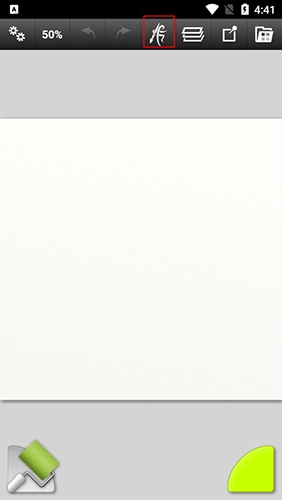
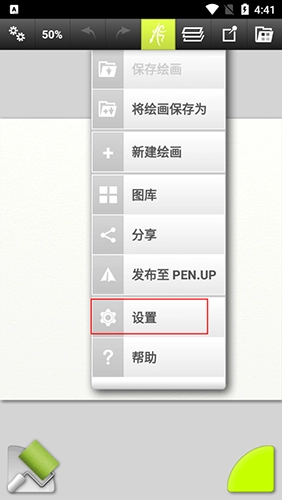
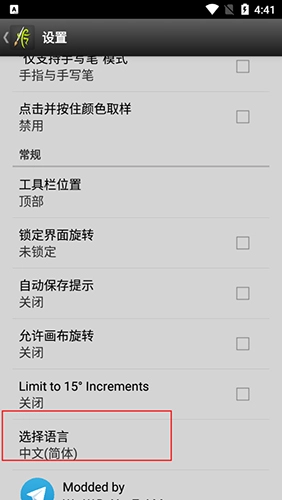
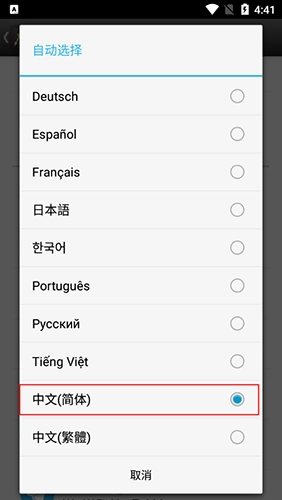
ArtRage支持语言的自由选择,不了解相关操作的用户可以参考以下步骤。
1.点击上方菜单栏图标
2.点击设置按钮
3.点击下方的选择语言栏
4.选择中文(简体),这样就改成中文了
怎么保存图片
ArtRage能,不清楚的用户可以参考以下操作。
1.点击上方菜单栏图标
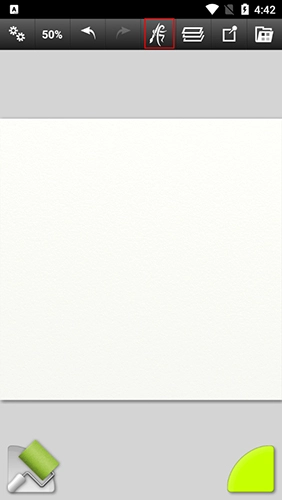
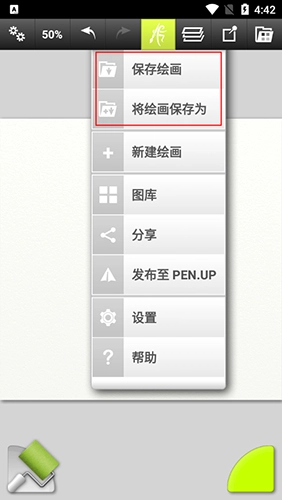
2.选择保存绘画或将绘画保存为
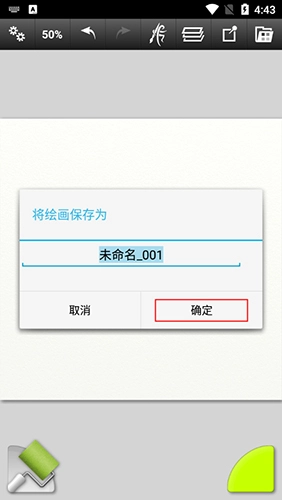
3.点击确定就保存成功了
详细信息
- 文件大小:12.78MB
- 当前版本:V1.4.5
- 上线时间:2026-04-22 03:44:10
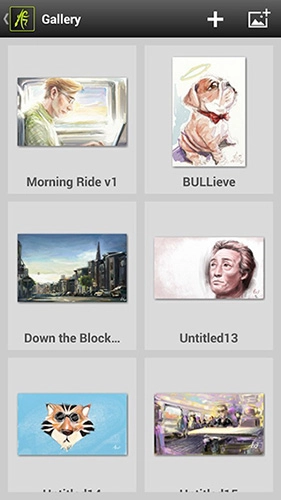
软件截图
猜你喜欢
手机绘画软件大全
手机绘画软件大全
更多>【手机绘画软件大全】本次小编为用户们收集到了诸多款极为好用的绘画软件,这些软件之中也还拥有着诸多的绘画工具,你都可以随意的选择使用,另外在这里还不仅如此。在这里也还有着极多有意思的服务功能,就比如临摹、素描等,拥有着这些需求的小伙伴们赶紧一起来体验吧。
-
 拼豆绘画安卓版
社交娱乐
5.0
拼豆绘画安卓版
社交娱乐
5.0
-
 pocket绘画官方最新版
生活服务
5.0
pocket绘画官方最新版
生活服务
5.0
-
 NovelAI绘画手机最新版
生活服务
5.0
NovelAI绘画手机最新版
生活服务
5.0
-
 SD绘画软件安卓官方版
生活服务
5.0
SD绘画软件安卓官方版
生活服务
5.0
-
 画皮皮直装版
生活服务
5.0
画皮皮直装版
生活服务
5.0
-
 光学绘画安卓直装版
生活服务
5.0
光学绘画安卓直装版
生活服务
5.0