J2ME模拟器android版 v1.8.2
 5.0分
5.0分
- 本游戏:官方版安全无广告需网络
- 标签: J2ME模拟器 安卓游戏运行工具 怀旧手机游戏
- 更新时间:2026-04-11 16:56:57
- 相关软件
-
 j2me模拟器手机版
4.8MB/ 游戏工具 /
10
j2me模拟器手机版
4.8MB/ 游戏工具 /
10
-
 j2me loader
5.5MB/ 游戏工具 /
10
j2me loader
5.5MB/ 游戏工具 /
10
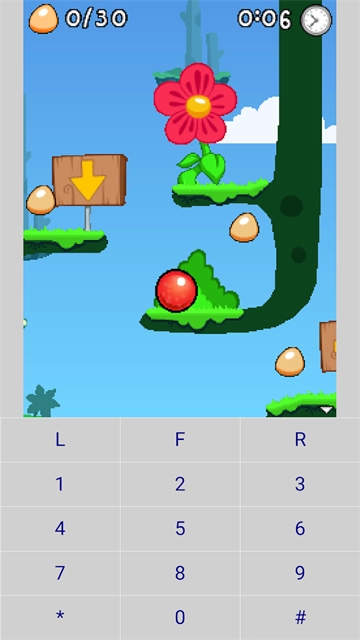
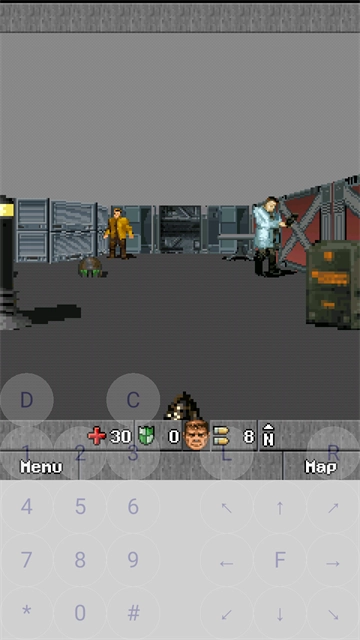
J2ME模拟器安卓版是一款专为移动设备打造的Java运行工具,能轻松在安卓设备上加载并运行各类经典JAR格式的Java程序。无论是怀旧的老式功能机游戏,还是曾经风靡一时的2D、3D小游戏,都能通过这款模拟器流畅运行。它不仅支持自定义虚拟按键布局,还允许用户根据自身操作习惯自由调整键位设置,从而提升操控体验。
J2ME模拟器android版使用说明
【模拟器操作指南】
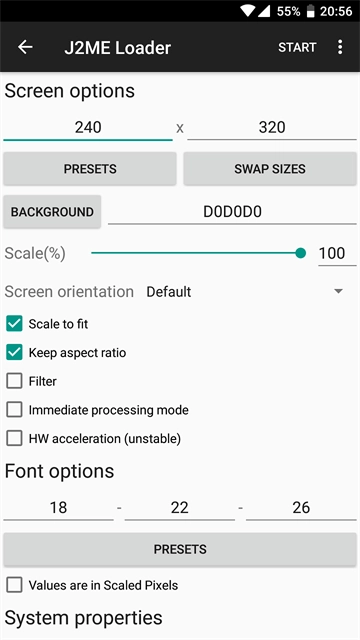
1、部分设备在开启渲染过滤功能后可能出现卡顿情况,要是运行不够流畅,建议关闭这个选项来提高性能。
2、若遇到画面闪烁或显示异常的情况,可尝试开启“即时编译模式”以提升图像稳定性。
3、在操作过程中按下返回键,就能调出通用设置菜单,便于实时调整运行参数。
4、创建桌面快捷方式的功能可能需要手动授权,烦请您前往系统设置中的应用管理开启对应的权限。
5、每个都能独立配置运行参数,进入管理器的具体设置页面就能开展个性化调整。
6、请注意:卸载模拟器时,所有已有的文件及存档数据将一并清除,请提前做好备份。
【模拟器虚拟按钮常用功能介绍】
1、数字键2、4、6、8以及方向键↑、←、→、↓,一般被用来控制角色移动,或是在菜单里执行选择操作。
2、数字键1、3、7、9以及0、*、#,大多用于触发设备内部的特殊功能或隐藏指令。
4、右软键与界面右下角的功能相对应,通常用于返回上一级界面或者打开内部菜单。
5、“OK”键是确认键,可用于确定选项、进入子菜单以及与NPC进行交互对话。
6、接听键与挂断键的主要功能是电话接听和结束通话,在中基本没有实际作用。
7、以上是常见按键映射的说明,不同设备可能存在差异,实际功能请以具体设备为准。
J2ME模拟器android版怎么添加文件
1、启动j2me模拟器,点击界面右下角的“+”按钮来添加内容;
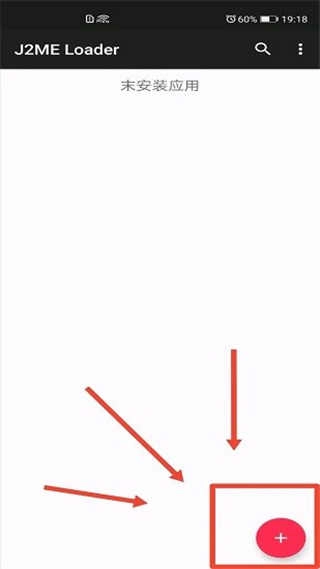
2、浏览本地存储,找到已的.jar文件并选中;
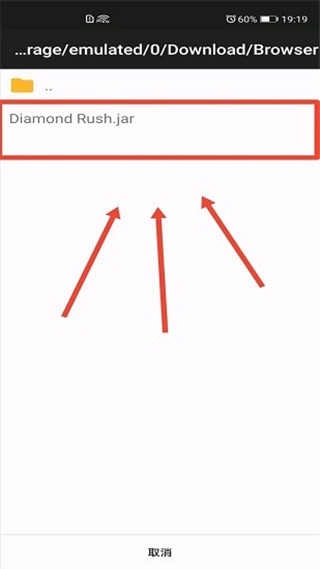
3、完成导入后,点击“启动”按钮进入初始化流程;
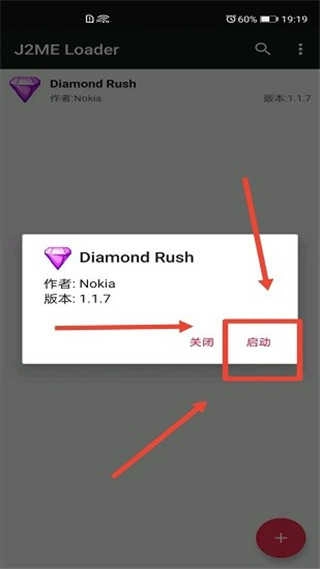
4、按照提示设置好合适的屏幕比例与运行模式后,再次点击“启动”按钮就能进入了。

5、成功加载后,便可尽情享受经典的乐趣。

J2ME模拟器android版常用设置
1、全屏:
首先点击首页右上角,接着点击“设置”选项,然后把“启用操作栏”和“启用状态栏”这两个功能都调整为关闭状态。
2、设置屏幕键盘:
①在“设置”页面中,可以调整按钮形状。
②在界面中,可以调整按钮位置。
首先点击返回或手势返回,再点击“常用设置”,
“按键布局编辑”可以自由移动按键;
“调整按键大小”可以缩放按键;
“隐藏按键”可以隐藏不需要的按键。
编辑完成后点击“完成编辑模式”。
J2ME模拟器android版优势
1.运行启动非常的流畅,可以随时打开喜欢的运行。
2.可根据实际需求对各类画面细节进行调节,让游玩过程的体验感更上一层楼。
3.菜单栏内的各项内容均配有详细展示,用户可随时进行查看与浏览,便于掌握使用方法。
J2ME模拟器android版小编点评
这款产品兼容性出色,机身小巧便携,能适配市面上绝大多数机型,运行时稳定可靠,不会出现闪退问题,而且全程、无病毒,支持横屏全屏显示模式,还能实现本地联机对战功能,即便处于离线状态也能随时畅快游玩。
详细信息
- 文件大小:4.81MB
- 当前版本:v1.8.2
- 上线时间:2026-04-11 16:56:57