Clipboard安卓官方版 v6.5.1
 5.0分
5.0分
- 本游戏:官方版安全无广告需网络
- 标签: 剪贴板历史 文本备份 快速粘贴
- 更新时间:2026-04-10 19:00:58
- 相关软件
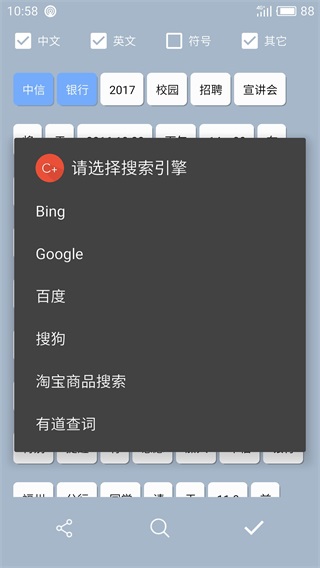
Clipboard是一款实用小工具,它能在你进行复制、粘贴、剪切操作时,完整保存所有历史操作记录。该工具支持叠加显示、轻松备份和快速搜索功能,为日常使用增添了不少便利。此外,它还具备云端同步等一系列实用功能,是帮助用户节省时间的理想选择。
软件教程
使用方法
更新时间:2025/2/13
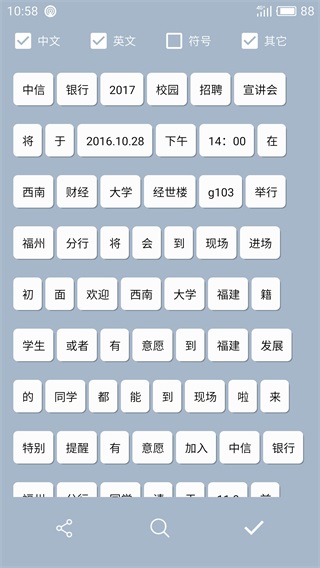
1.打开软件,进入软件主界面,运行界面如下图所示
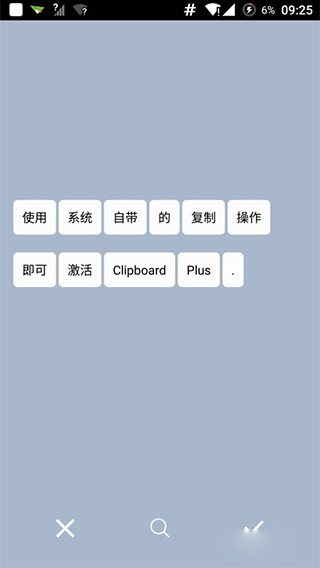
2.当您进行内容复制操作时,软件界面能够展示您所复制的内容。
3.点击菜单,可选择开机自启,也可选择记录时间
4.收藏文本功能,能够把用户喜爱的文本内容收藏起来,方便后续快速调用。
5.主题设置:可对主题相关选项进行配置,用户可根据自身需求进行选择。
6.热键,可选择启动软件的快捷键,快速启动软件
7.清理功能:既可以直接清理已复制的内容,也能够针对时间进行清理操作。
怎么用
更新时间:2025/2/13
1.一键粘贴:设有常用剪贴项的快捷入口,不用反复长按进行复制操作,只需一键就能把常用内容粘贴到任何地方。
2.批量操作:可对剪贴板历史记录进行批量复制或删除,助力用户高效管理大量记录条目。
3.加密保护:针对敏感信息,Clipboard配备了密码锁定功能,以此保障个人隐私的安全。
使用方法
1.托盘菜单功能
在计算机上保存剪辑
将剪辑上传到谷歌
通过电子邮件发送剪辑
将剪辑上载到FTP
编辑图像
主窗口
设置
历史
检查新版本
退出剪贴板CC
2.将软件绿化就可以自动在托盘上运行
3.点击Mainwindow可以进入软件的主窗口
4.点击“开始保存”按钮即可记录您输入的文字,点击“停止”按钮则会停止保存文字。
5.Showallsettings是软件的设置功能,借助它能够自定义文字的保存方式。
6.如图所示,可自定义保存路径,将复制的文本保存至TXT文件中。
7.图像保存功能支持选择JPG格式,并可对图像进行相关设置。
8.上传功能,如果有谷歌账号就可以上传复制的内容
9.所有复制过的文本都会在clipboardcc_saved_clips.txt这个文档里呈现出来。
10.能够自定义clipboardcc_saved_clips.txt文件的保存路径,打开该文件即可复制其中的文字内容
11.历史记录功能:点击“Push it back to the clipboard”即可复制文字
把它推回到剪贴板
把它从历史记录里删掉
更新日志:
更新时间:2025/2/13
补充:快速访问菜单和热键添加相关。
补充:右键单击设置按钮或缓冲显示快速访问一些设置。
补充:使用F4键切换窗口的最顶端的地位。
固定:较好的窗口隐藏在启动(无闪烁)
固定:将Unicode文本问题。
固定:罕见的问题,从日志中拖动文本。
1.修复已知bug
软件特色
1.快速完成剪贴内容的粘贴操作,在处理信息内容时,把复制的信息保存好。
2.直接通过剪贴内容来备忘,在这里可以随时随地记录各类备忘信息,内容不会丢失。
3.操作极为简单的备忘功能,上手容易,既实用又便捷,能快速把复制的内容保存下来。
详细信息
- 文件大小:22.65MB
- 当前版本:v6.5.1
- 上线时间:2026-04-10 19:00:58