120帧画质助手不卡顿官方版 V1.0.8.5
 5.0分
5.0分
- 本游戏:官方版安全无广告需网络
- 标签: 游戏画质助手软件 好用的画质助手 120帧画质助手大全 pubg画质助手120帧合集
- 更新时间:2026-04-08 02:51:34
- 相关软件
-
120帧画质助手不卡顿最新免费版
5.4MB/ 商务办公 /
10
-
120帧画质助手不卡顿最新免费版
5.4MB/ 商务办公 /
10
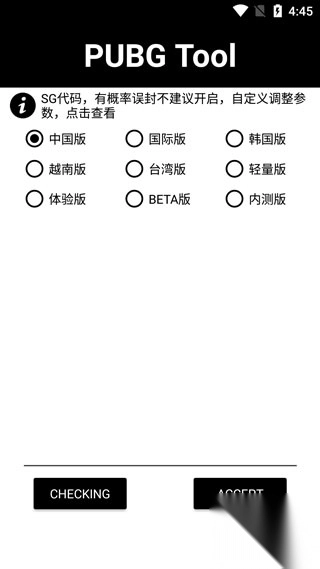
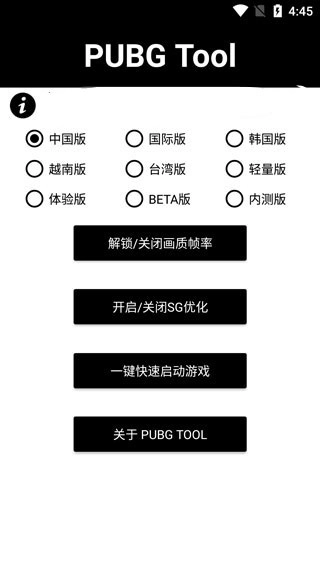
120帧画质助手是由专业团队打造的工具,它操作简单、界面直观,专门用于优化绝地求生、和平精英等“吃鸡”类游戏的画面表现。使用这款助手后,游戏运行流畅不卡顿,玩家还能依据设备性能和个人偏好灵活调整分辨率,甚至可以自定义准星的样式与颜色,从而进一步提升游戏体验。
画质助手120帧怎么使用
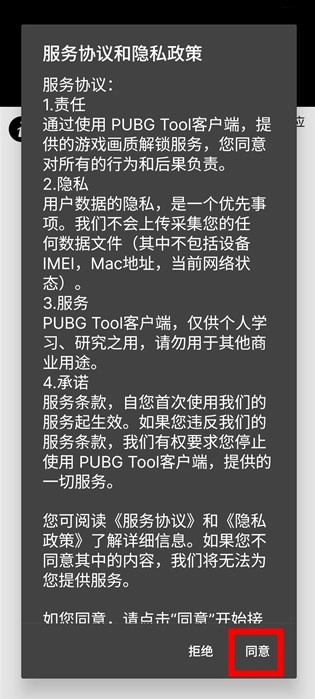
1、初始化配置
然后打开画质助手120帧应用,第一步点击“初始化配置”按钮,完成基础设置。
2、修改画面设置
进入后,将画面设置为“流畅”模式。完成后,退出。
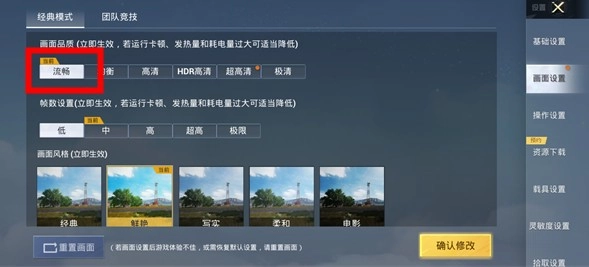
3、设置为120FPS
先打开画质助手120帧应用,接着在“画面品质”的设置选项里选择“默认120FPS”,之后点击“应用设置”按钮,最后启动应用。
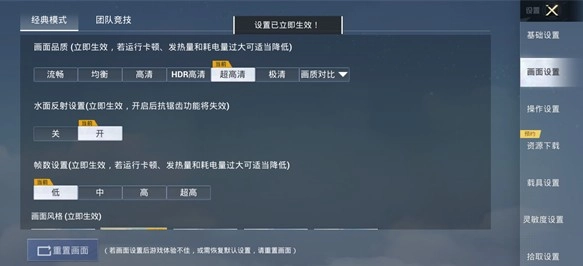
4、手动修改帧率
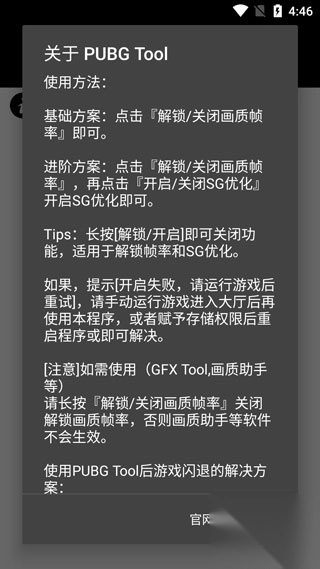
进入设置界面,找到“画面设置”选项,手动把帧率调整到“120FPS”。需要注意的是,每次进入游戏时都得用画质助手120帧来启动。
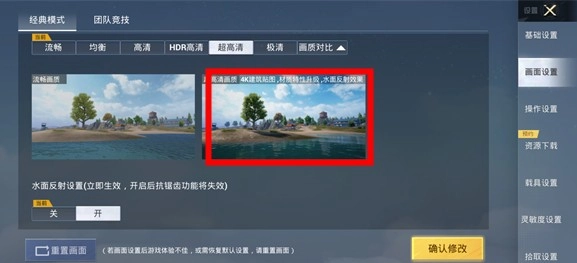
画质助手120帧怎么开了没效果
1、性能不足
画质助手的120帧功能对设备性能要求较高。要是硬件配置偏低,开启该功能后或许无法呈现出预期效果,或者效果不够显著。
2、版本不支持
120帧功能并非所有版本都支持。要是你使用的版本不支持该功能,那么画质助手的相关设置也无法生效。
3、画质助手设置错误
要是画质助手的设置里没有正确开启120帧功能,或者设置选项出现了问题,同样会使得该功能没办法正常发挥作用。
画质助手120帧怎么授权
1、打开设置
进入设置,找到“应用管理”或“应用权限”选项。
2、选择画质助手应用
在应用列表中找到画质助手120帧应用,点击进入。
3、授权应用权限
在权限管理界面,选择并授予画质助手所需的权限,确保它能正常运行。
画质助手120帧功能介绍
1、一键解锁极限帧率
你可以通过一键解锁功能,开启设备支持的最高帧率,从而提升画面的流畅度与视觉效果。
2、屏蔽USER文件
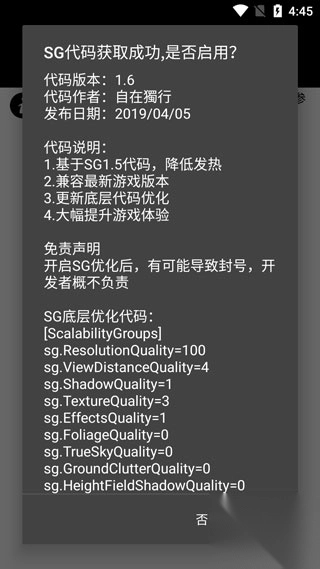
这个功能能够协助屏蔽当中的USER文件,避免它对画质或帧率设置造成干扰。
3、开启HDR高清选项
支持开启HDR高清选项,经优化的视觉效果能让画面更清晰、色彩更鲜艳。
4、开启极限帧数选项
允许用户将帧数设置为极限值,提供更流畅的体验。
5、内可修改画质选项
用户可以在内自由修改画质选项,如分辨率、特效等,提升视觉体验。
6、重启后设置不失效
画质与帧率的设置在重启后不会丢失,可提供更稳定的运行表现。
7、自定义设置不丢失
开启后,自定义设置将保持不变,不会丢失任何个人调整的画质或帧率配置。
120帧画质助手更新日志
v1.0.8.5
1、增强软件稳定性。
2、优化流畅度表现。
3、修复bug。
详细信息
- 文件大小:5.44MB
- 当前版本:V1.0.8.5
- 上线时间:2026-04-08 02:51:34