geogebra几何画板手机正版 v5.2.887.0
 5.0分
5.0分
- 本游戏:官方版安全无广告需网络
- 标签: 几何绘图工具 数学学习软件
- 更新时间:2026-04-06 20:46:48
- 相关软件
-
 猕猴数学口算手机正版
26.2MB/ 商务办公 /
10
猕猴数学口算手机正版
26.2MB/ 商务办公 /
10
-
 星空数学院
26.8MB/ 商务办公 /
10
星空数学院
26.8MB/ 商务办公 /
10
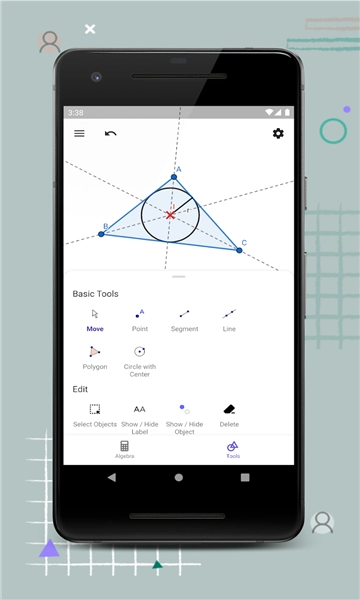
GeoGebra几何画板是一款功能全面的几何绘图软件,配备了绘制所需的各类工具与素材,能将抽象的数学知识以直观的方式呈现,帮助用户轻松理解知识点、快速掌握学习内容。它适用于教学与研究场景,实用性强,有需要的用户可以使用。
网址:https://www.geogebra.org/(把这个链接复制到浏览器里就能打开)
geogebra几何画板优势
这款软件功能强大,界面却十分简洁,全程无任何广告干扰,能带来舒适的学习体验。无论是自学、教学还是开展研究,它都能派上用场;丰富的绘图工具更能为用户提供有力支持,让各类几何图形都能在你手中完整呈现。
geogebra几何画板功能
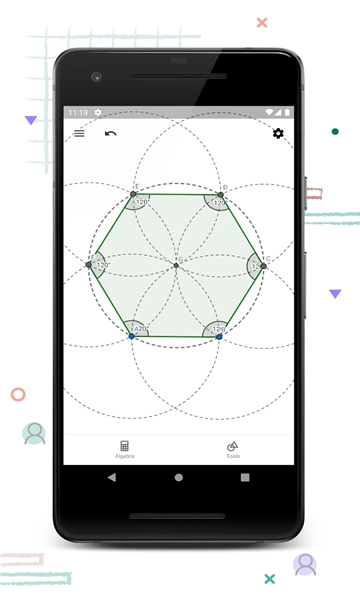
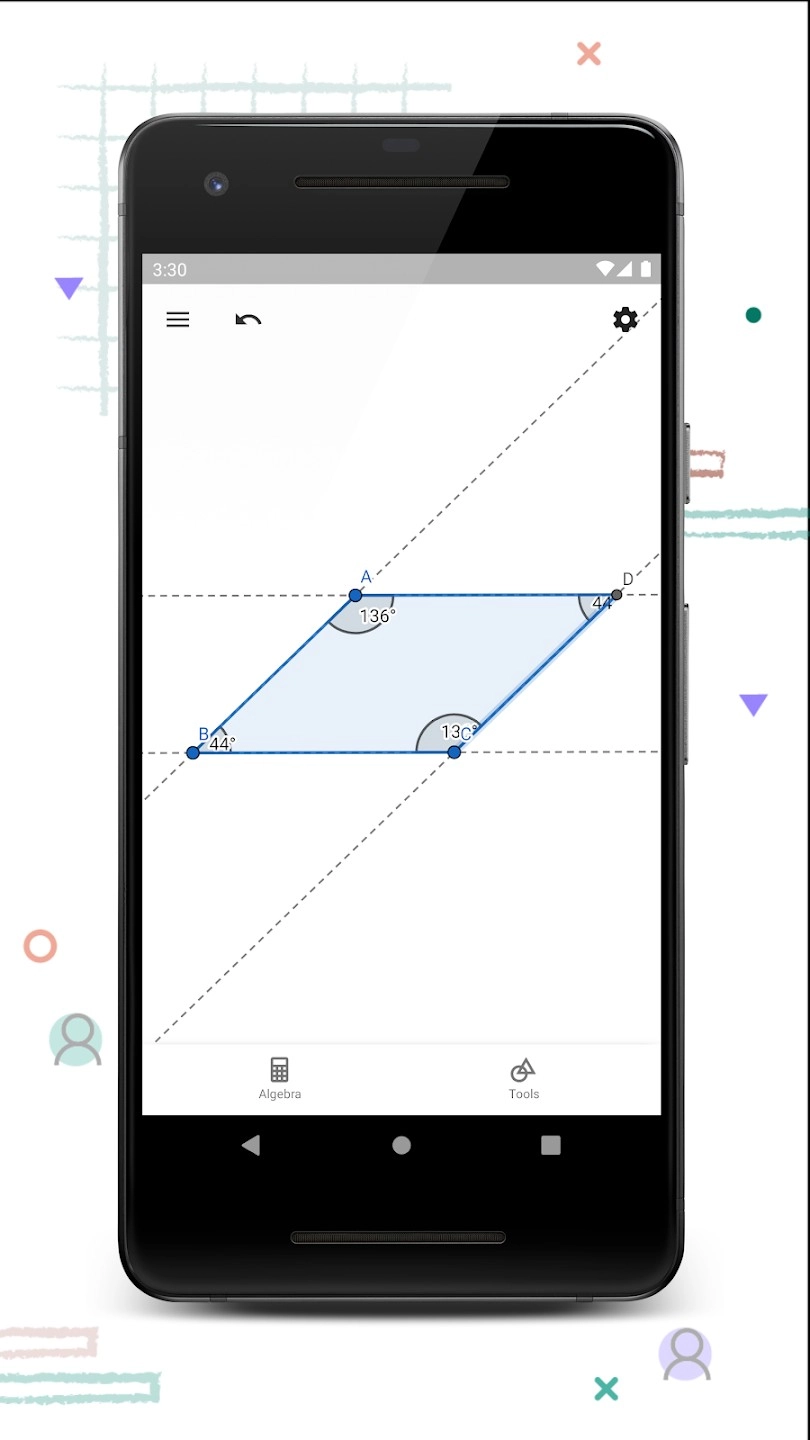
1、用点, 线, 圆, 多边形和角作图
2、拖动点以探索交互式几何
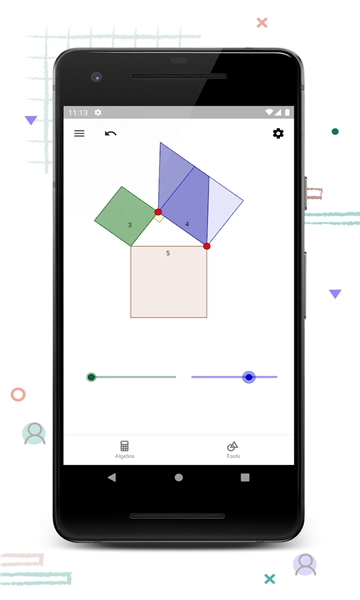
3、度量长度和面积
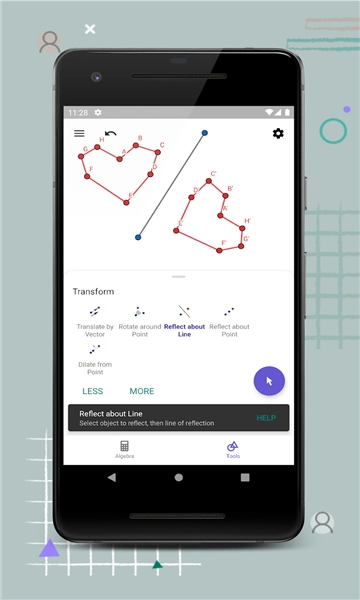
4、用对称, 旋转, 位似来变换图形
5、使用圆锥曲线和轨迹线尝试高级作图
6、研究作图步骤以加深理解
7、直接从应用中搜索的学习活动
8、保存并与他人分享您的结果
geogebra几何画板怎么绘制几何图形
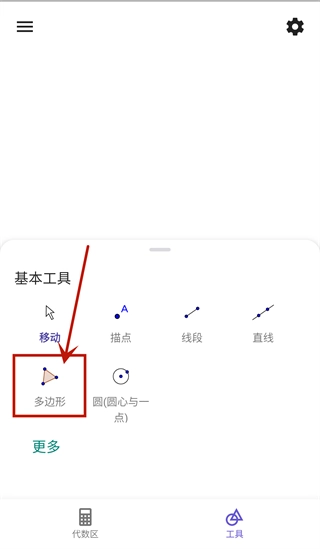
1、第一步,我们要打开geogebra几何画板,接着在软件里点击【多边形】工具,之后在操作界面上开展绘制操作。
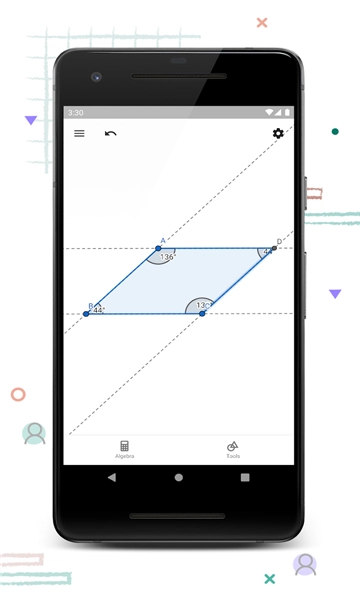
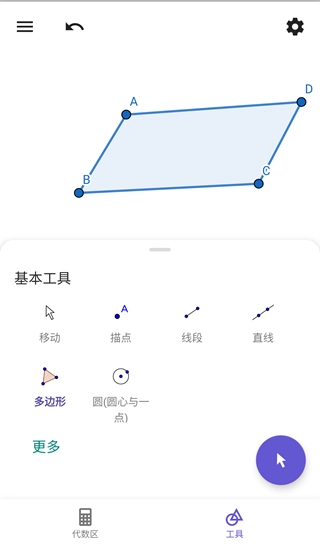
2、小编来操作绘制一个长方体的几何图形,具体步骤是这样的:先从起点A开始,接着绘制平行四边形,绘制时从A出发,等画到D点后,还得点击A点来完成这个平行四边形的绘制,整个绘制顺序是【A-B-C-D-A】。
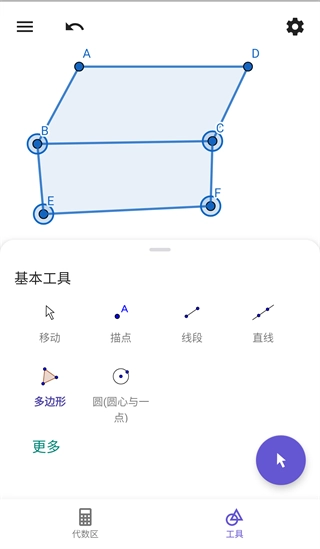
3、接下来从【b】点开始绘制长方形,绘制时需以b点为起点,且最终也要回到b点结束,绘制顺序按【B-E-F-C-B】依次进行,如此便能完成一个长方形的绘制,具体可参考图示。
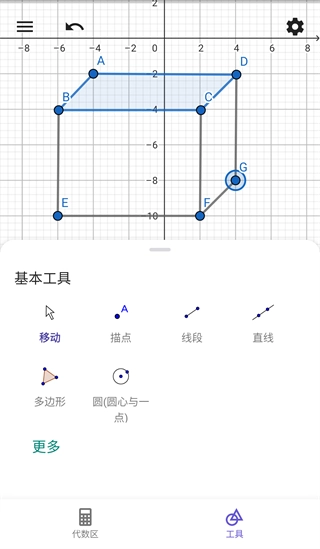
4、接下来我们要从F点开始描点绘制一个平行四边形,具体绘制顺序为【F-G-D-C-F】,这样一个右侧边的平行四边形就绘制完成了,如图所示。
5、随后在左侧画一个平行四边形,其绘制顺序依次是【F-H-A-B-F】,具体可参照图示。
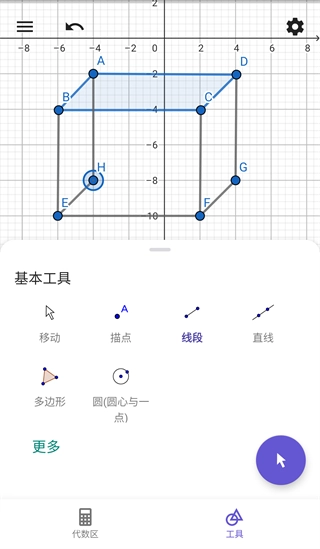
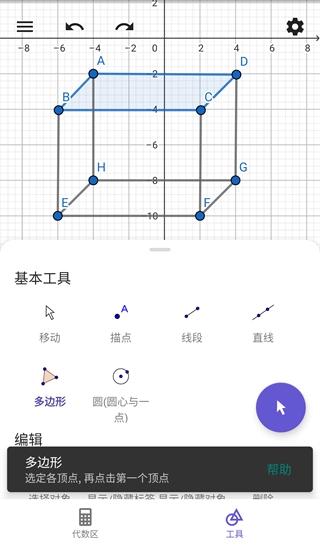
6、最后我们要从【H-G-D-A-H】这个顺序开始绘制长方形,这样一来,一个长方体几何图形就绘制完成了,具体如图所示。
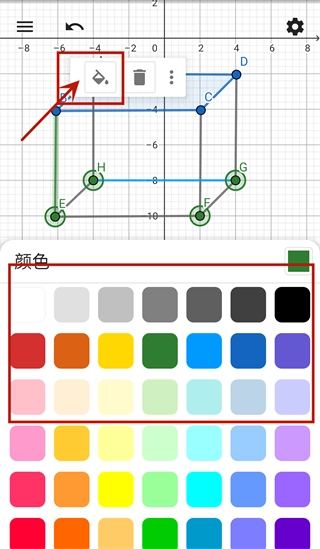
7、选中任意点或面后,在【颜色】选项卡中选择一个自己喜欢的颜色,选中的页面颜色就会随之改变;若要更改其他页面的颜色,也可以采用相同的操作方法。
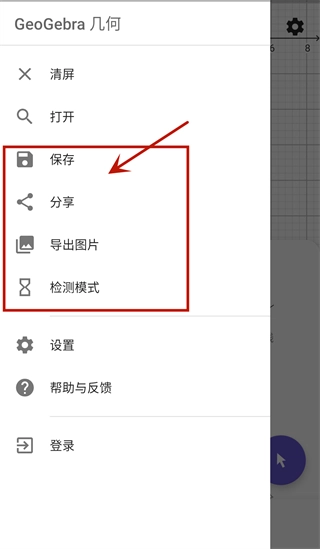
9、完成几何图形的设置后,点击左上角的三横线图标,接着选择【保存】按钮。
geogebra几何画板特色
*可用于学习、教学和考评。
*功能强大、使用简单、交互性强。
享用www.geogebratube.org网站上日益丰富的资源。
*支持多种语言。
*以趣味的方式真正观察和体验数学和科学。
*可适于各种课程或项目。
*在世界上有数百万人使用。
小编点评:
可以在上面画点、向量、线段、直线、多边形、圆锥曲线等,从而轻松求出答案
详细信息
- 文件大小:20.47MB
- 当前版本:v5.2.887.0
- 上线时间:2026-04-06 20:46:48