5.0分
5.0分
- 相关软件
-
 手绘建模免费原版
102.3MB/ 商务办公 /
10
手绘建模免费原版
102.3MB/ 商务办公 /
10
-
 Umake建模软件原版
247.9MB/ 商务办公 /
10
Umake建模软件原版
247.9MB/ 商务办公 /
10
手绘建模是一款为用户打造的手机建模应用,配备了丰富多样的建模工具,用户只需用手指就能轻松绘制出各类复杂的三维模型。此外,该应用还提供转换工具,让建模流程更顺畅,有效提升工作效率。其操作简单易上手,功能丰富且实用,同时具备完善的资源管理工具,涵盖模型库与材质编辑器,方便用户轻松管理和调用所需的各类资源。云端分享功能便捷高效,用户可将模型快速分享至云端,实现与他人的模型共享及合作。
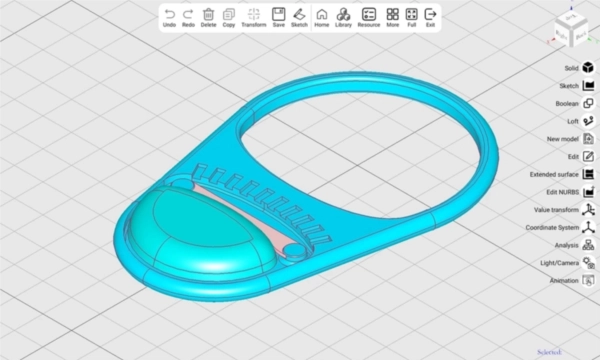
【软件特色】
丰富的建模工具:手绘建模配备了直线、圆周阵列、圆角倒角等丰富多样的建模工具,可满足用户在建模过程中对各类操作的需求。
便捷的云端分享与存储功能,支持用户轻松快捷地和他人开展模型共享与协作,助力用户高效管理各类资源。
创新的手绘建模技术:借助这一创新的手绘建模技术,能够达成快速且直观的建模操作。
强大的资源管理功能涵盖模型库、材质编辑器等丰富工具,助力用户高效获取所需功能。
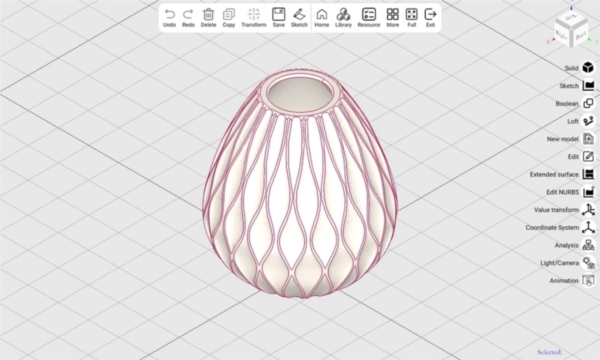
【软件功能】
材质编辑器具备编辑BP或PBR材质的功能,可助力您打造出逼真的材质效果。
灯光编辑器支持对灯光参数进行调整,从而达成更具真实感的照明效果。
样式编辑器具备对X射线、古奇、卡通和PBR这四种样式进行编辑的功能,可帮助您为模型赋予特定的风格。
动画编辑器可让您对模型的变换(移动、旋转、缩放)以及路径移动动画进行编辑,从而为模型赋予生动的动作效果。
相机编辑器可让您对相机参数进行调整,从而更好地把控视角与构图。
图层编辑器可让您对图层参数进行编辑,从而更有效地管理与组织模型元素。
模型编辑器具备对各类模型参数进行编辑的功能,像长度、半径、直径以及角度等参数都可进行调整。
图片、文字标记功能让您能够为模型添加标记和注释。
分享和存储模型至云端的功能,可让您随时随地与他人共享模型,还能安全地进行存储备份。
长度、半径、直径、角度的标注功能,能为您提供精准的测量与标注工具,助力您更优地评估并调整模型的尺寸及位置。
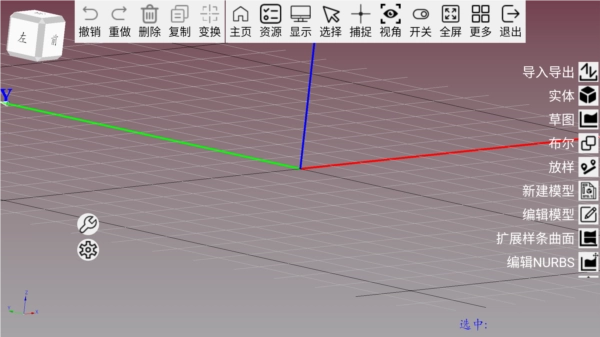
【软件亮点】
1、手绘建模专业的建模工具,包含实体、曲面与网格间的转换功能,旨在带来更具灵活性的建模体验。
2、我们同样配备了放样、布尔以及编辑等专业建模工具,以此来满足您在建模过程里的各类不同需求。
3、在建模功能的深化方面,我们的工具配备了阵列复制、路径复制、爆炸图、膨胀、对齐、路径分布、对称、平滑、几何变换等专业模块,助力您更高效地推进复杂建模任务的完成。
4、手绘建模 为了满足更高标准的建模需求,我们还配备了等高线建模、灰度图建模设计等专业建模工具,助力您打造更为精细、高品质的模型。
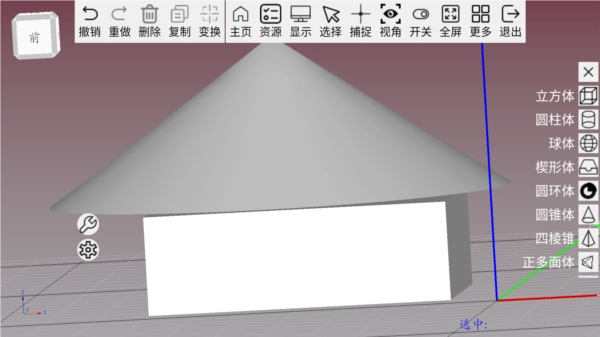
【如何导入文件】
首先我们进入,在侧边的功能栏找到导入导出,点击它
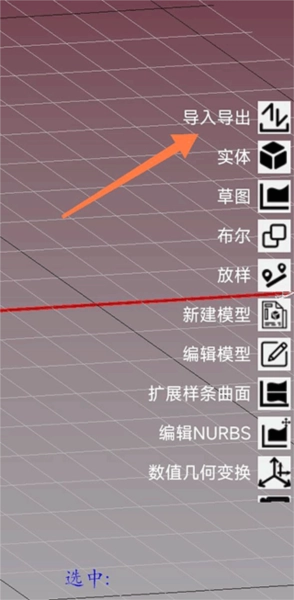
这个时候我们就可以在侧边选择导入什么格式文件了。
特别提示
在导入文件时,务必确认好自己的文件格式,否则可能会出现找不到文件的情况;导出文件时的操作流程与之相似,同样需要留意导出的格式设置,这样能为下次使用提供便利。
【如何保存】
完成一个建模后需要保存时,我们可以先点击上方功能栏的主页选项。
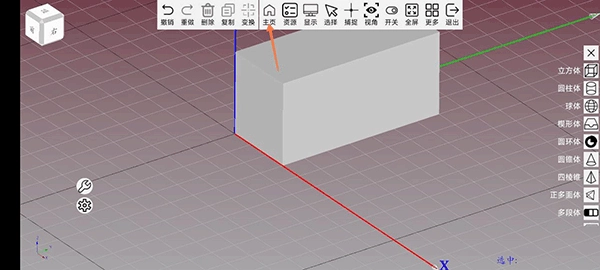
此时屏幕中央会弹出一个选项栏,我们点击保存或者保存副本。
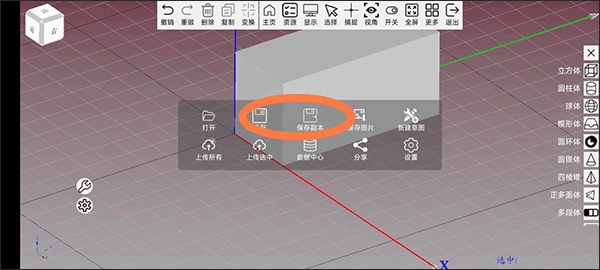
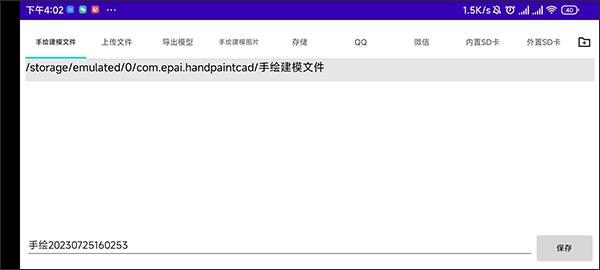
给文件取好名字后,选定保存的位置,点击保存按钮,这样就完成所有操作了。
【注意事项】
1.设备性能与兼容性
硬件要求:
平板与手机设备方面,建议挑选能够兼容Apple Pencil,或是像三星SPen这类具备高精度特性的触控笔的产品,同时要保证设备的压感灵敏度以及倾斜识别功能都能正常运行。
电脑:要是使用数位板(像Wacom这类),得确认驱动程序已经安装好,并且不存在冲突问题。
关于内存和存储方面的要求:由于3D建模相关文件通常体积较大,因此建议设备的剩余存储空间应不少于10GB,同时运行内存需达到4GB及以上(如果是处理复杂模型,则需要更高的配置)。
系统版本:
请保持设备系统处于最新状态,这样可以防止因系统版本不兼容而引发功能运行异常的情况。
2.软件设置优化
笔刷/工具校准:
开机后先测试笔刷的压感和倾斜效果,再把灵敏度调整到自己觉得舒适的范围(比如在Procreate里可以自定义笔刷的动态参数)。
可以通过关闭“手势快捷操作”功能,或者对现有手势进行自定义设置,来防止因误触而造成操作意外中断。
分层与命名规范:
复杂模型建议采用分层建模方式,像基础形状、细节雕刻、纹理贴图这些都可以分层处理,同时给各层取清晰的名字,比如“Body_Base”“Head_Detail”,这样能方便后续修改。
备份习惯:
要定期对工程文件(像.nomad、.procreate这类格式)进行保存,同时开启云同步功能或者借助外部存储设备来做备份,以此避免数据丢失的情况发生。
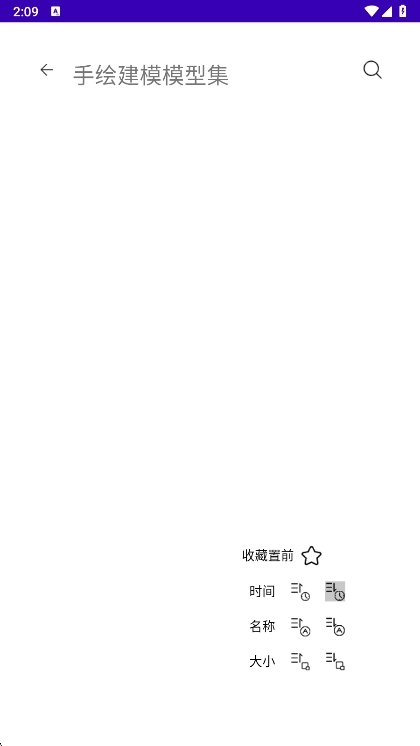
【常见问题】
1.模型卡顿或闪退
可能原因:
模型面数过高,设备性能不足。
软件缓存堆积或版本过旧。
解决方案:
降低模型面数的方法:可以运用“Decimate”(减面)工具来削减多边形的数量,也可以对拓扑结构进行优化处理。
清理缓存:进入软件设置→“存储”→清除临时文件,或卸载后重新安装最新版本。
关闭后台应用:借助任务管理器,关闭视频播放器、游戏等其他占用内存的应用程序。
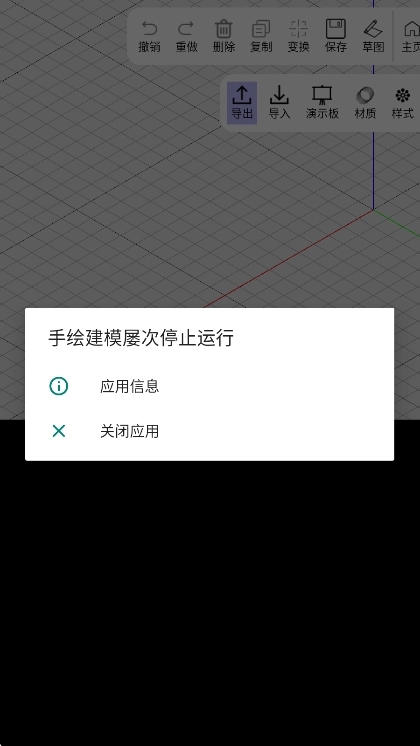
2.导出文件失败
可能原因:
文件格式不支持或导出路径无权限。
模型里存在尚未合并的独立组件(例如在Nomad软件中未执行“Join”操作的网格)。
解决方案:
检查格式:核实导出的文件格式(像.obj、.stl、.fbx这类)是否能和目标软件相互兼容。
合并网格的操作步骤如下:在建模软件里选中所有部件,接着运用“Merge”(合并)或者“BooleanUnion”(布尔并集)功能,将这些部件整合为一个网格。
修改导出路径:把文件存到设备内部存储(比如“Documents”文件夹),这样能避开权限方面的问题。
3.跨软件兼容性问题
可能原因:
不同软件在模型规范的支持上存在差异(例如Blender和Maya的法线方向是相反的)。
解决方案:
在导出文件时,建议优先选择.obj或.fbx这类通用格式,尽量避免使用.max、.ma等专有格式。
检查法线方向的方法如下:在目标软件里启用“BackfaceCulling”(背面剔除)功能,观察模型是否呈现黑色——如果出现黑色,就需要对法线进行翻转操作。
【软件点评】
手绘建模软件具备操作便捷、功能实用丰富的特点,能够满足不同场景下的建模需求。用户只需通过简单的滑动与点击操作,就能完成复杂模型的创作。此外,软件运行稳定流畅,带来了出色的用户体验。因此,十分推荐有三维建模需求的用户使用这款软件。
【更新内容】
v1.0.8:
修改问题
1选择多个模型布尔运算时失败错误
优化界面
1简化界面设计,移除不必要的设置选项与页面,建模过程中自动隐藏非必需的界面元素。
2去掉框选选项,需要框选时,长按移动即可
3移除转换工具栏,并把相关的转换工具转移至扩展样条曲面建模工具栏中。
优化建模
1优化场景中长按移动选择模型卡顿慢问题
2在创建标准模型的过程中,若起始点对应的边或面处于同一平面,那么模型的坐标系将依据该平面来确定。
3旋转功能中,可通过选择边或面来定义旋转轴,同时需添加起始角度、终止角度的设置,并生成螺旋线。
4偏移模型,可以选择子模型进行偏移
5绕轴旋转操作可选取边、圆柱面、圆等作为旋转轴,同时支持添加圆周阵列的角度间隔与副本个数设置选项。
6优化二维倒圆角与二维倒直角功能,子边模型同样支持生成圆角和直角。
7优化三维倒圆角与三维倒直角功能;支持选择平面顶点进行倒圆角、倒直角操作;支持选择面上的边进行倒圆角、倒直角操作
8移除特征建模工具添加生成缺失部分实体模型选项
9完善过渡曲线功能,允许定义连续性和长度
10完善过渡曲面功能
11调整修剪边功能实现方式,提升修剪边体验
12抽取UV建模工具新增按数量平均抽取与按距离平均抽取的选项
13改进网格曲面,如果U方向或者V方向边是闭合
详细信息
- 文件大小:102.32MB
- 当前版本:v1.0
- 上线时间:2026-04-06 10:49:04