时间窗悬浮窗安卓官方版 v1.8.3
 5.0分
5.0分
- 本游戏:官方版安全无广告需网络
- 标签: 时间窗悬浮窗 倒计时提醒工具 待办事项助手
- 更新时间:2026-04-06 02:46:35
- 相关软件
时间窗悬浮窗,为用户打造的时间提醒工具。轻松好用,功能强大,用户随时都可以查看时间,还可以设置倒计时模式,能够帮助用户提升工具效率,这款软件还有待办事项提醒功能。
时间窗怎么使用
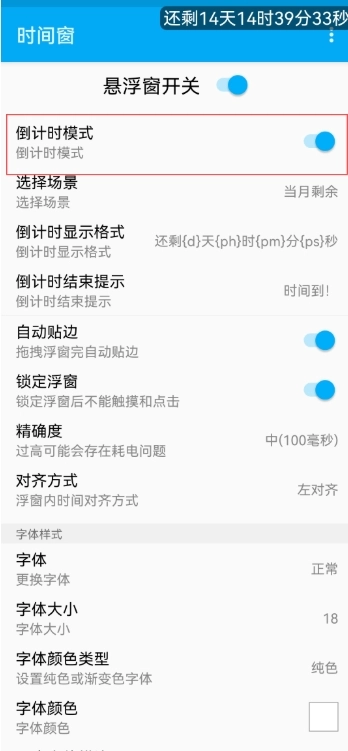
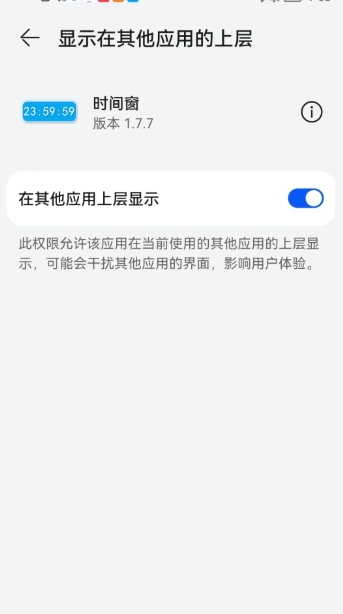
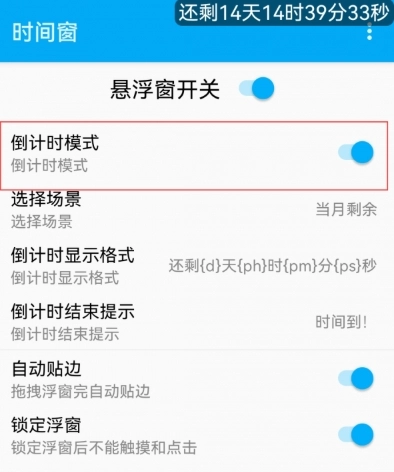
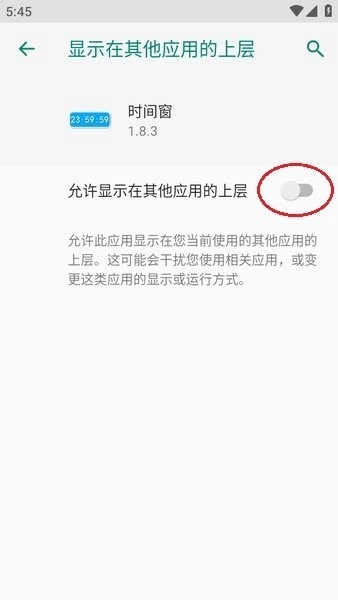
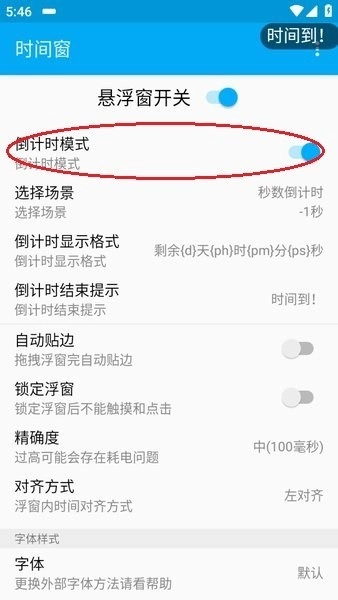
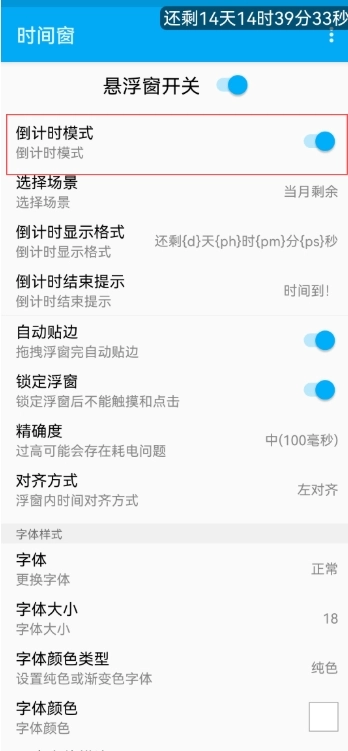
1、开启时间窗功能,然后点击“允许在其他应用上层显示”选项 2、选择倒计时模式
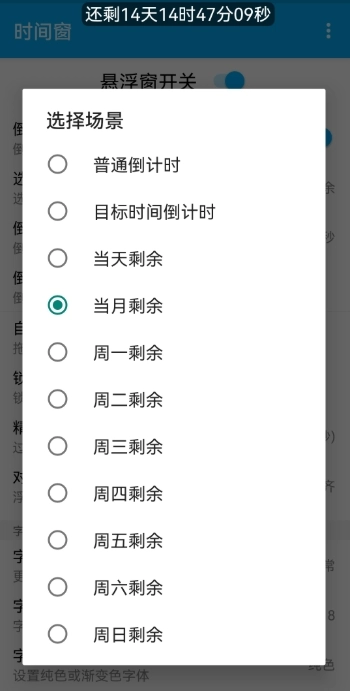
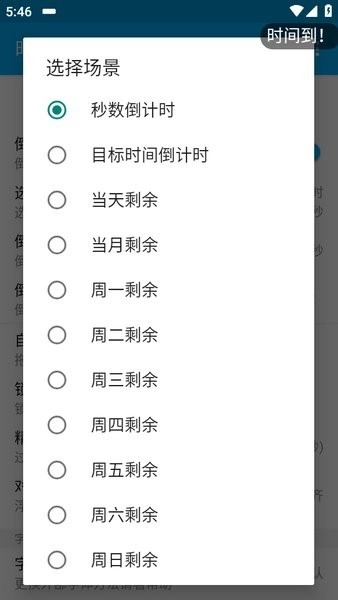
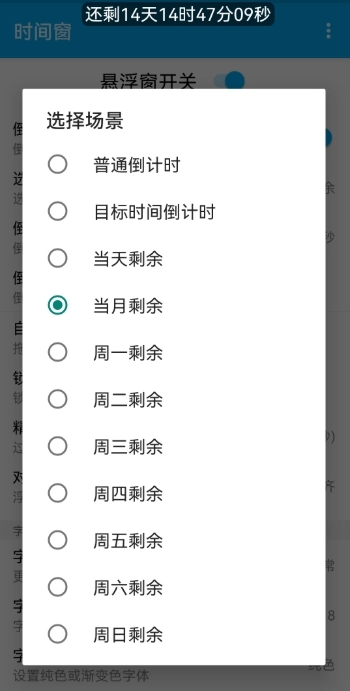
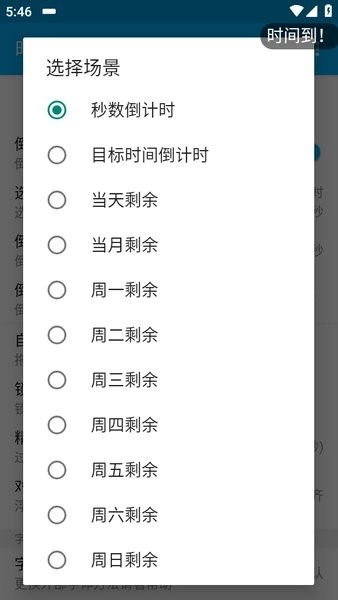
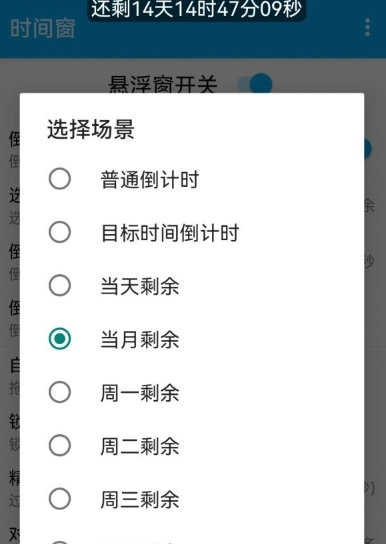
3、依次点击选择场景【当月剩余】
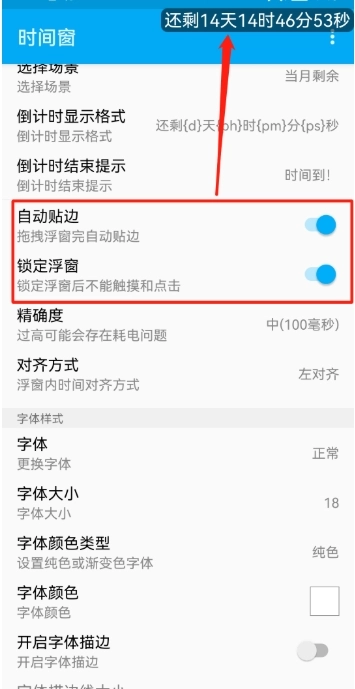
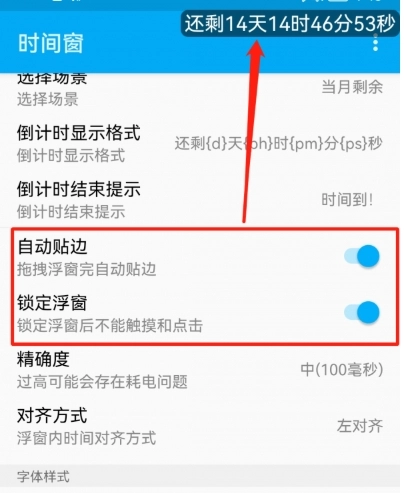
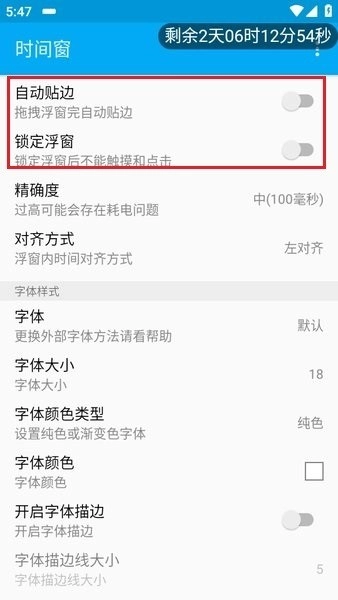
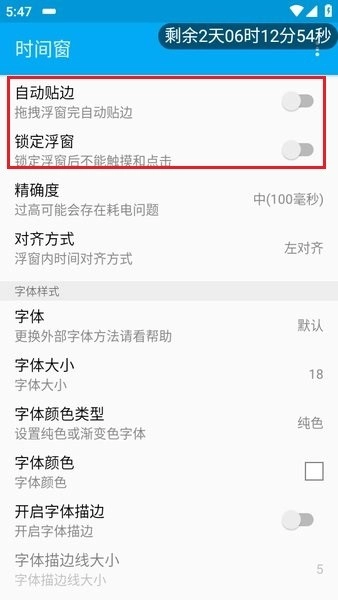
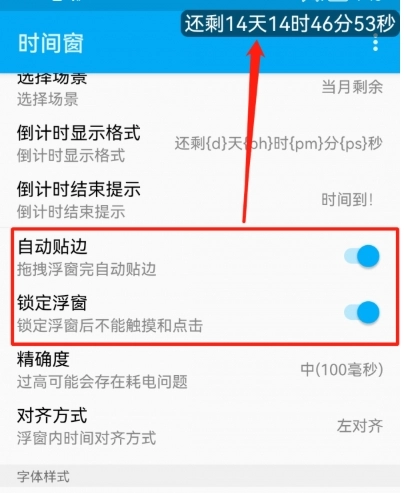
4、若希望悬浮窗保持固定状态,可点击自动贴边与锁定浮窗功能。
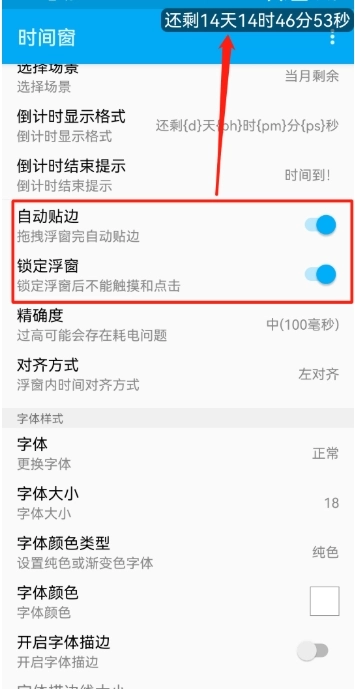
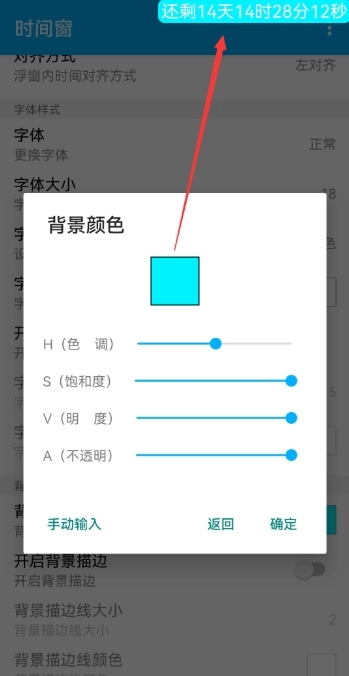
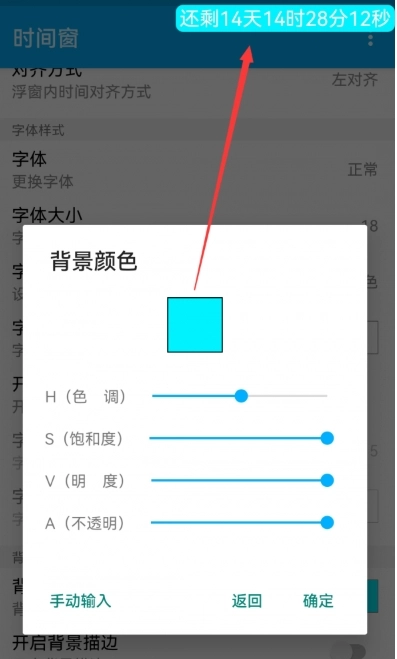
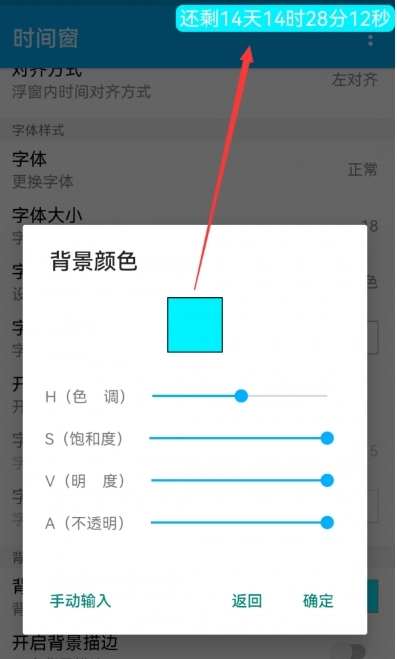
5、点击背景颜色选项,可自由调节颜色的深浅程度,从而让屏幕呈现出更引人注目的效果。
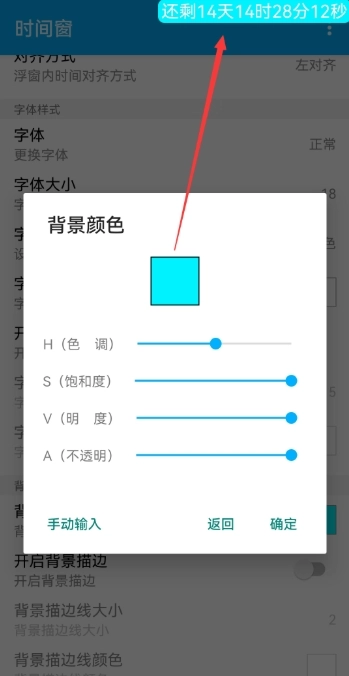
时间窗怎么设置
1、打开时间窗后,点击“悬浮窗开关”,先开启悬浮
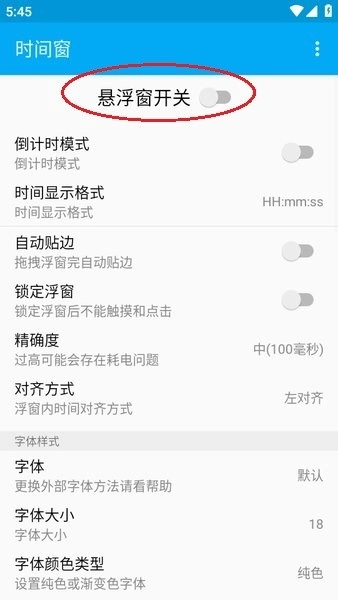
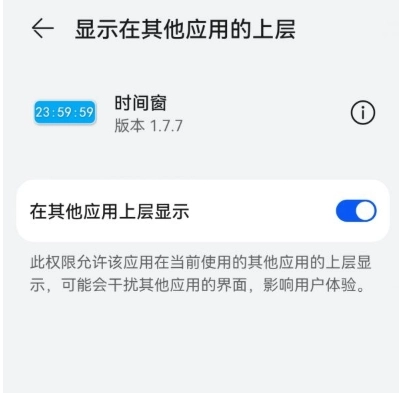
2、“把“允许显示在其他应用的上层”的按钮滑动到右侧“开启”状态,桌面就会出现时间窗了。
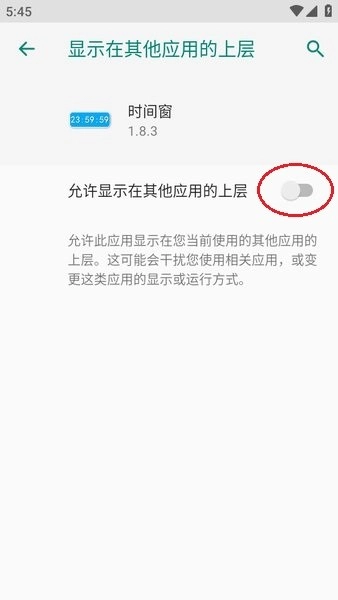
3、回到软件界面,点击“倒计时模式”选项,此时会弹出场景选择、倒计时显示格式设置以及结束提示方式的相关选项。
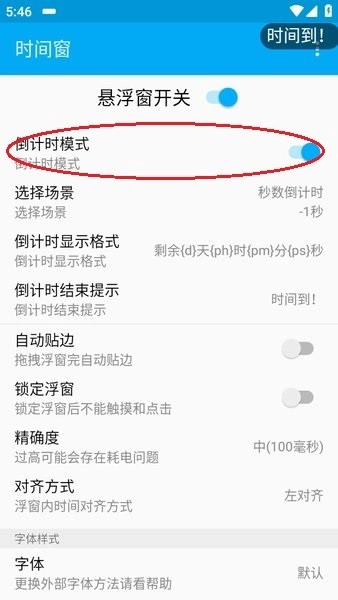
4、选择场景时可以依据使用情况来定,具备倒计时功能的样式有不少。
5、若你希望固定时间窗,可开启下图中的“贴边”和“锁定”两个按钮。
时间窗怎么设置在桌面
1、打开时间窗App,点击允许在其他应用层显示
2、点击倒计时模式
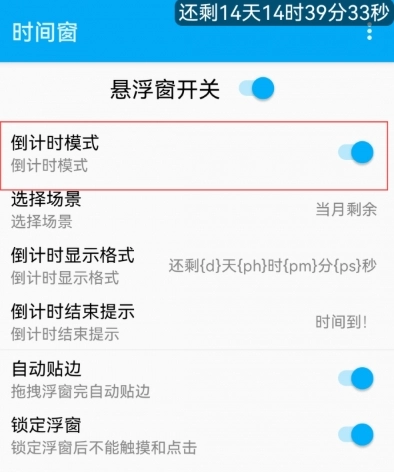
3、依次点击选择场景【当月剩余】
4、若希望悬浮窗保持固定状态,可点击自动贴边与锁定浮窗功能。
5、点击背景颜色选项,可自由调节颜色的深浅程度,从而让屏幕呈现出更引人注目的效果。
时间窗怎么设置高考倒计时
1、搜索“时间窗”应用,并将其并到您的上
2、完成操作后,打开“时间窗”界面,找到“悬浮窗开关”这一选项,点击该选项来启用悬浮窗功能。
3、在内,选择“倒计时模式”并开启该功能
4、在“选择场景”中找到“目标时间倒计时”选项,输入您的高考日期与时间,然后点击“设定”按钮
5、高考倒计时悬浮窗已设置完毕,它会精准呈现剩余的天数、小时、分钟与秒数。
6、您还能依据个人喜好,对悬浮窗的“自动贴边”或“锁定悬浮窗”功能进行设置,从而更贴合您的使用习惯。
7、支持对高考倒计时的背景颜色、字体颜色和字体大小等进行调整,满足您的个性化设置需求。
时间窗常见问题
1、怎样将时间展示为包含年、月、日、时、分、秒的格式呢?
答:在主界面中找到时间显示格式的设置选项,点击预设功能,接着在预设列表里找到“yyyy-MM-dd HH:mm:ss”这一格式,选中它后点击确定按钮就可以完成设置了。
2、如何设置粗体?
答:将版本更新至V1.7.7及以上,在主界面找到“更换字体”选项并选择“bold”,最后点击确定就能把字体设置为粗体了。
3、如何暂时隐藏时间窗?
答:长按时间窗就能暂时将其隐藏,若想恢复显示,在通知栏点击对应的时间窗通知即可。
4、时间窗移动到了状态栏上无法移动了怎么办?
答:在主界面找到位置微调功能,通过上下左右的操作来调节位置就可以了。
5、如何显示电量?
答:找到时间显示格式的相关设置选项,在自定义时间显示格式的输入框中,输入电量对应的代码{1}就可以了。
6、如何设置横屏隐藏?
答:更新至当前版本后,在主界面找到“按屏幕方向显示”的选项,选择“仅竖屏”,这样就能在横屏状态下不显示时间窗了。
7、如何设置竖屏隐藏?
答:更新至当前版本后,在主界面找到“按屏幕方向显示”选项,选择“仅横屏”,这样就能在竖屏状态下不显示时间窗了。
版本日志 查看历史日志>>
时间窗悬浮窗更新内容
v1.8.3版本
1、计算功能增加取余特性,可用于实现循环倒计时。
2、优化倒计时暂停时的显示问题。
3、支持正计时(方法参考预设)
4、增加几个预设以及细节调整
详细信息
- 文件大小:0.08MB
- 当前版本: v1.8.3
- 上线时间:2026-04-06 02:46:35