5.0分
5.0分
- 相关软件
-
 卷音录音机无广告版
13.4MB/ 其他 /
10
卷音录音机无广告版
13.4MB/ 其他 /
10
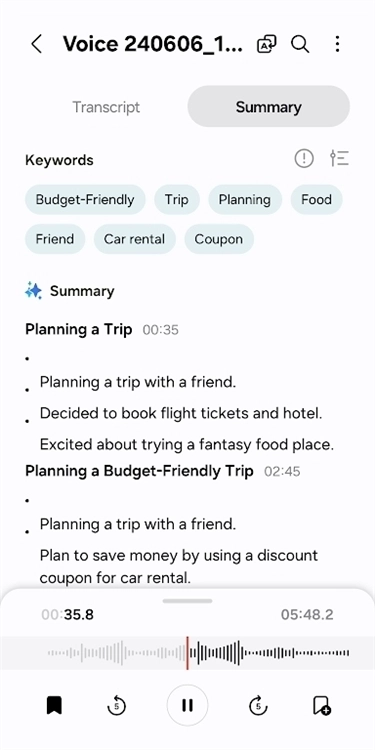
三星录音机能够在不同场景下快速便捷地捕捉高品质音频。用户不仅可以高效管理和剪辑已录制的文件,还能对音频转录的文字内容进行编辑,或是将文件分享至各类应用程序。该录音机的核心优势在于其采访模式——无论是会议记录、人物访谈,还是与同事沟通需求,都无需反复询问“刚才的内容是什么”。此外,录音过程中还能自动将语音转化为文字,支持英语、日语、德语、韩语等15种语言。当领导在会议上侃侃而谈时,你可以一边聆听一边查看实时转写的文字,会后直接复制粘贴即可整理成会议纪要,大大节省了时间和精力。
【功能特色】
•随时随地轻松记录
您可以从Galaxy智能手机、平板电脑或手表等设备,随时随地快速轻松地开启录音功能。
通过麦克风、蓝牙耳机或兼容的外部麦克风进行录音。
•以各种录音模式记录
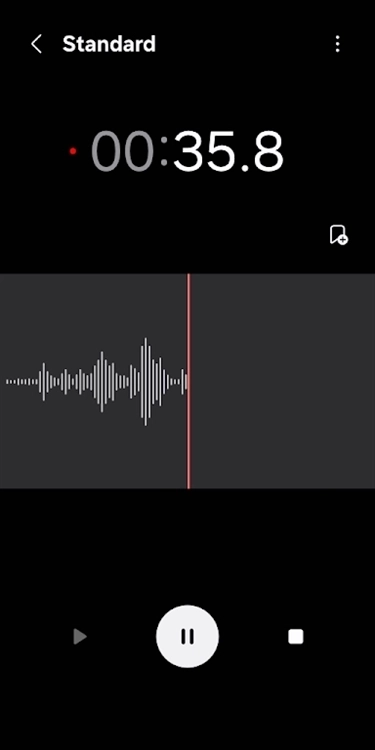
[一般]它可以让您轻松录音。它显示了音频的波形。
[采访]使用手机顶部与底部的麦克风,录制自己和另一个人的声音。系统会呈现出各自声音的波形,并且您能够单独播放这些波形对应的声音。
•将重要时刻设为书签
您可以添加书签,方便地找到重要的内容。
您也可以仅收集您标记为书签的片段,或是立即播放这些片段。
•在录音时阻止通话
当您在录音时接到电话时,您可以继续录音而不接听。
•仅分享您需要的数据
你可以这样修改: “在共享录制的音频或转录的文本时,可仅选择需要共享的特定数据进行分享。”
【推荐理由】
录音模式
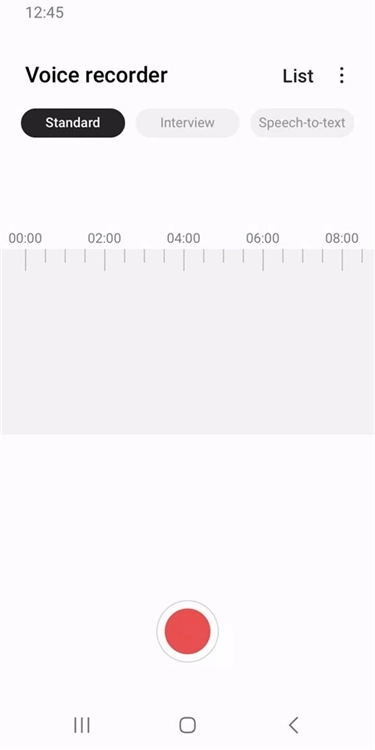
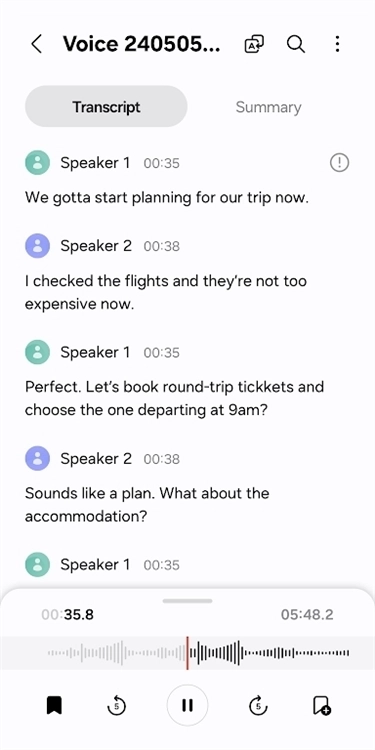
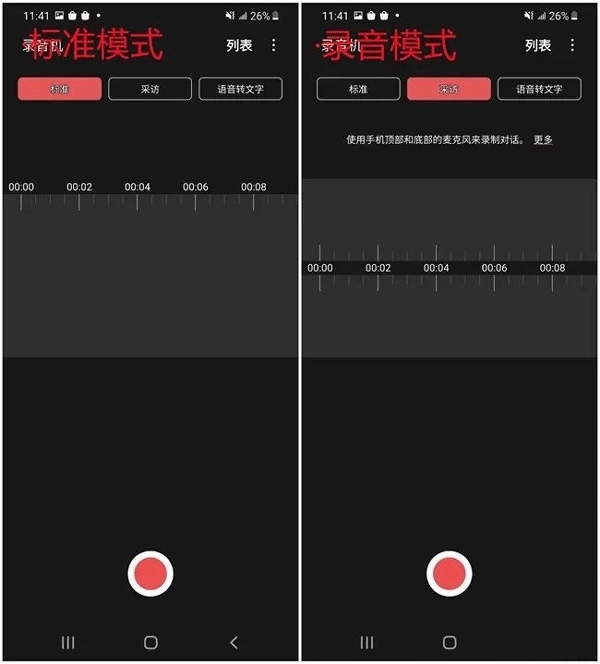
三星录音机具备多种录音模式可供选择,涵盖标准、采访以及语音转文字模式。其中,标准模式拥有简洁直观的录音操作界面;采访模式借助设备顶部与底部的双麦克风,能够同时收录您和采访对象的声音,并且会呈现双波形,方便您更清晰地掌握录音情况;语音转文字模式则可将录制的音频转化为屏幕上的文字内容,也就是常说的STT功能。
录音前
在正式录音前,大家可以设置目录路径(若有外接SD卡),录音时能拒接来电,还能给需要标记的位置添加书签。就算按下HOME键,它也支持在后台进行录制。
录音后
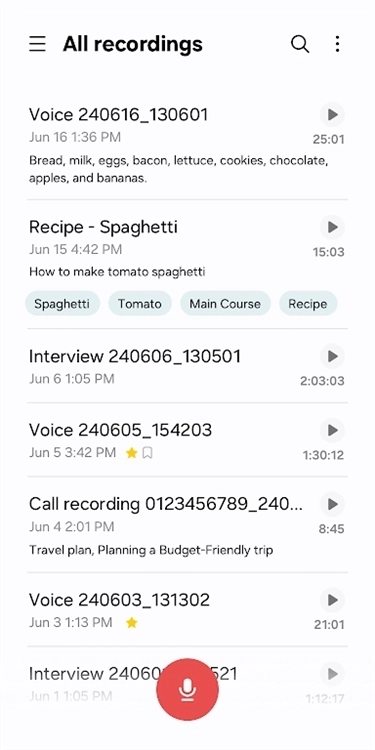
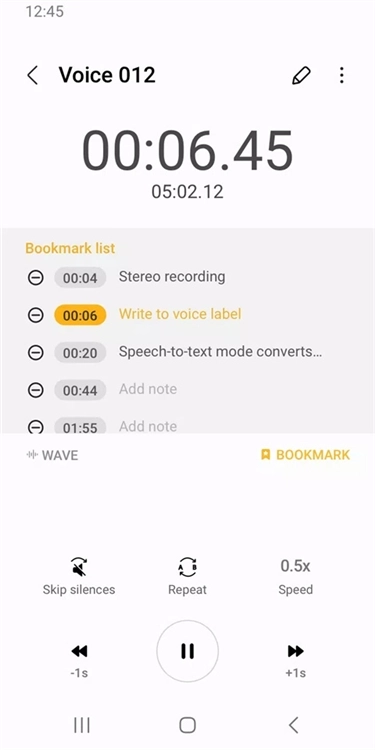
录音结束后,用户能够开展各类后续操作。无论是迷你播放器还是完整播放器,都能从录音列表里直接启动,且声音播放器具备丰富的媒体控制功能,像快进跳过、一键静音、调整播放速度以及设置重复模式等。此外,您还可以对录音文件进行编辑处理,比如重命名以方便识别,或者删除不需要的录音。要是希望把录音分享给好友,您可以借助电子邮件、即时消息等多种渠道将其发送出去。
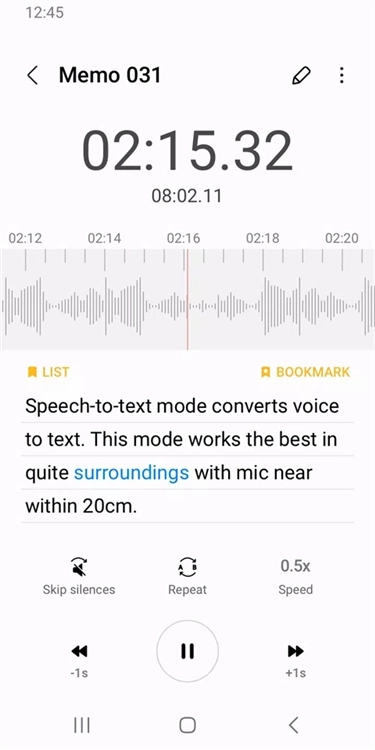
总之,三星录音机不仅能带来高品质的录音体验,还具备强大的播放与编辑功能,可助力您在工作中高效整理会议记录、提升工作效率。无论您面临会议内容繁杂还是会议记录整理困难的情况,这款软件都能让您轻松应对。
【权限说明】
使用本应用程序需要以下权限。您可以在不授予可选权限的情况下使用应用程序的基本功能。
需要的权限
•麦克风:记录语音或其他声音
•音乐和音频:用于保存已记录的文件
可选权限
•周边设备:查看蓝牙耳机详情,以便开启蓝牙麦克风的录音功能
•通知:在录音或播放时通知用户
•联系人:在录音时阻止通话
•通话记录:导入通话录音文件
【使用教程】
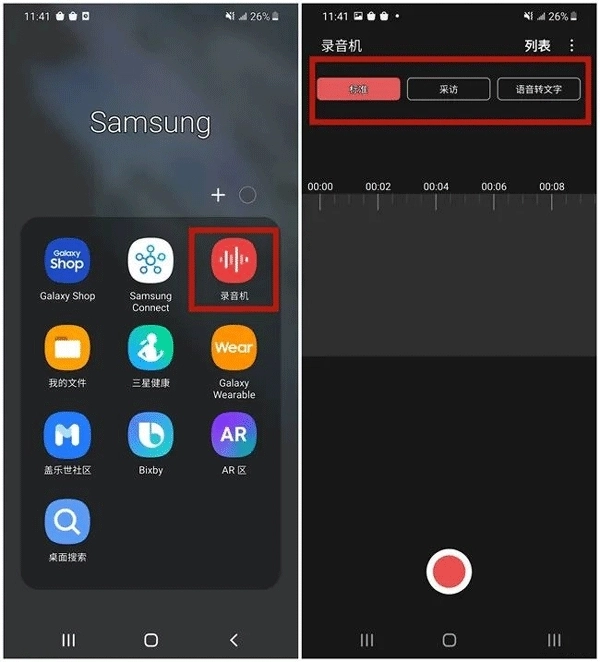
1、首先,打开「录音机」应用,你会看到「标准」「采访」和「语音转文字」三种录音模式可供选择。
2、标准模式与采访模式,「标准」模式是目前多数手机采用的录音模式,「采访」模式则能同时启用手机两个不同位置的麦克风,通过底部麦克风收录自身声音,顶部麦克风捕捉对方声音,从而让采访者和被采访者的声音都保持清晰,避免收声忽大忽小的问题~
3、语音转文字功能:前面提到的几种录音模式各有各的优势,但我最钟爱的还是「语音转文字」模式。在竞争压力不小的职场办公场景里,这个功能真的帮了我太多忙,好几次都算是“救场”了。
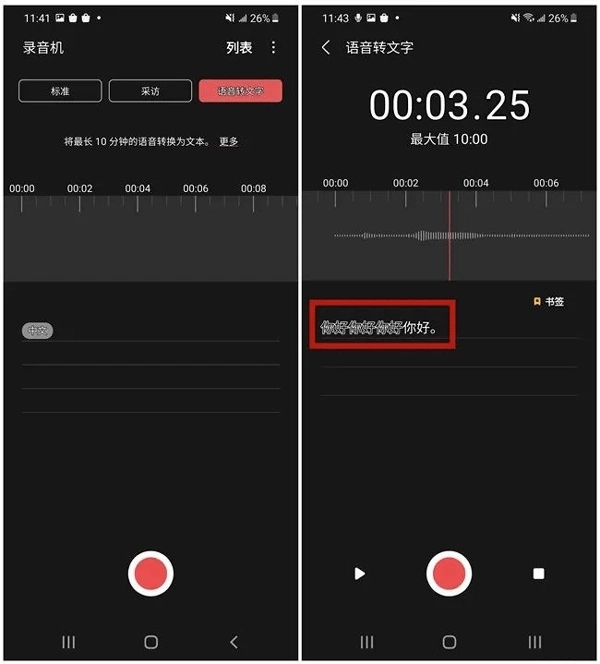
4、这个录音功能能把语音实时转成屏幕上的文字,每次要录音的时候,我都会打开这个模式,用起来特别方便,效率也高,真的很不错~
5、值得一提的是,「语音转文字」功能支持15个国家或地区的语言,像英语、日语、德语、韩语等都能实现语音到文字的转换。
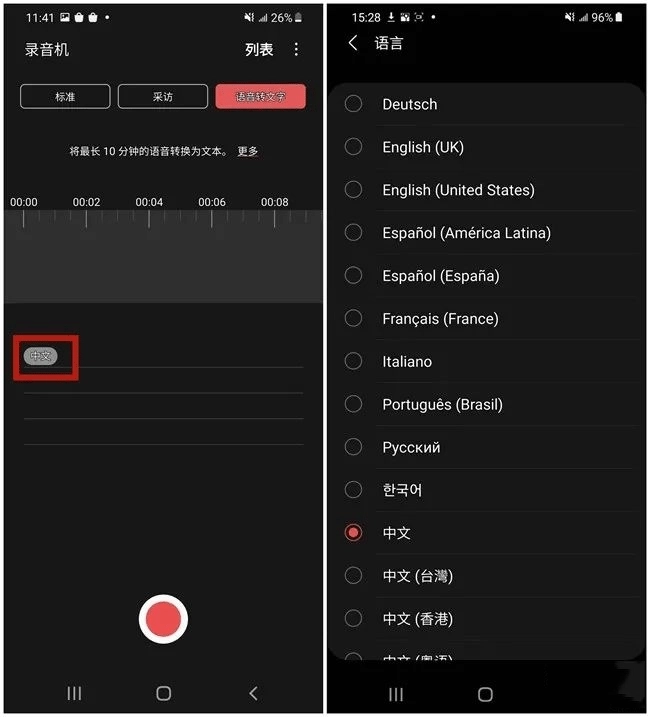
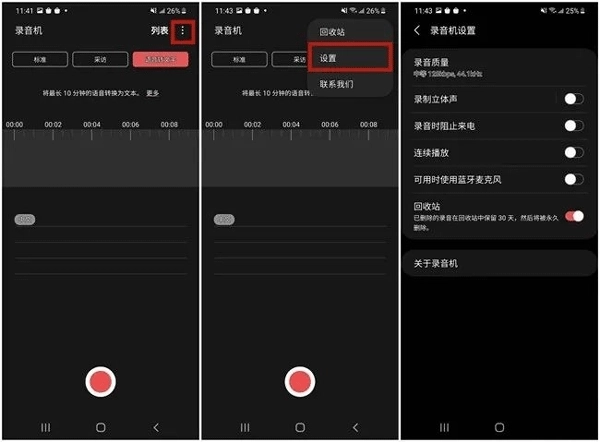
6、录音机设置:另外,你也能够在「录音机」中自行设置录音时的各项功能。
点击右上角的图标,进入「设置」界面就能开始操作啦~在这里你可以调整录音质量、设置录音立体声,还能开启录音时阻止电话来电等功能,这些实用的小功能能帮你打造更优质的录音环境哦~
【使用说明】
它就如同普通手机的录音功能,很适合用来做日常记录,像突然闪现的灵感、临时收到的通知都可以用它来记录。界面设计得很简洁,只要点击红色按钮就能马上开始录制,是典型的“傻瓜式操作”,用起来非常方便。
后台录音:按HOME键退出,录音继续运行,边查资料边录音不耽误。
拒接来电功能:在录音过程中会自动拦截电话,防止录音被中断(在重要会议场景下使用特别实用)。
添加书签:听到关键内容?点“书签”标记,后期回听直接跳转,不用从头拖进度条。
调整音质的方法:进入设置界面后,选择“高音质”或者“立体声”选项,这样能让录音效果更清晰(进行采访时,建议开启立体声模式)。
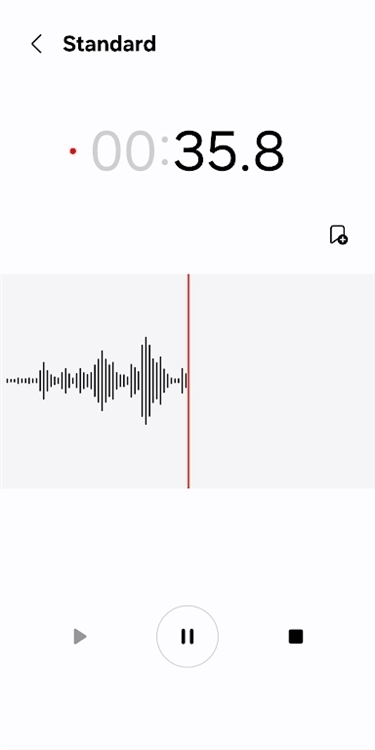
播放控制:
迷你播放器:可直接从录音列表中调出小窗口进行播放,让你能一边查看文件一边聆听内容。
完整播放器功能:可实现静音片段自动跳过,还能灵活调节播放速度——0.5倍速慢放便于捕捉细节,2倍速快进则能快速略过无关内容。
编辑文件:
重命名:为录音拟定一个清晰易懂的名称(例如“2025.7.9周会-需求变更”)。
删除:一键清理无用录音,节省空间。
分享:可通过邮件、微信发送给同事,也能导出为PDF或TXT格式(语音转文字后直接发送文字版本)。
【注意事项】
部分旧机型暂不兼容,例如三星S5、Note4(系统版本低于Android M),建议升级系统或更换设备后使用。
首次使用时需要开启“麦克风”和“存储”权限,若未开启,将无法进行录音或保存文件操作。
详细信息
- 文件大小:45.59MB
- 当前版本:V21.5.85.69
- 上线时间:2026-04-05 17:08:19