MediBang Paint手写软件官方正版 V28.9
 5.0分
5.0分
- 本游戏:官方版安全无广告需网络
- 标签: 数字绘画 手写笔刷 漫画创作
- 更新时间:2026-03-31 06:12:14
- 相关软件
-
 painter通用版
62.4MB/ 商务办公 /
10
painter通用版
62.4MB/ 商务办公 /
10
-
 Sgraffito
15.9MB/ 商务办公 /
10
Sgraffito
15.9MB/ 商务办公 /
10
MediBang Paint手写软件是一款专业性极强的绘画工具,具备多样的笔刷选择,可快速完成线稿绘制与填色操作,助力用户创作精美画作。该软件还提供海量色调、纹理及背景素材,支持无水印导出。欢迎体验MediBang Paint手写软件的更多功能!
MediBang Paint手写软件介绍
MediBang Paint手写软件是一款面向数字艺术家的多功能绘画工具,配备专业的创作功能,能让用户便捷地绘制出高品质的艺术作品。
MediBang Paint怎么保存图片到相册
1、点击左上角的“文件”选项,其下拉框里包含“保存”“另存为”“另存至云端”这三个保存相关的选项。
2、第一种“保存”选项的功能很直观,就是直接保存到本地设备;“另存为”选项则支持根据实际需求选择不同的格式来保存文件,像mdp、png、jpeg等格式都可以选,同时还能自由指定保存的位置;“另存至云端”这个选项需要在注册并登录MediBang paint账号后才能使用,云端存储就和百度云盘类似,是一种安全的文件保存方式,能有效避免图片丢失的问题。
3、以“另存为”功能为例,操作时先在文件菜单里找到并点击“另存为”选项,接着选定图片的保存格式类型,再设置好具体的保存位置就可以完成操作了。
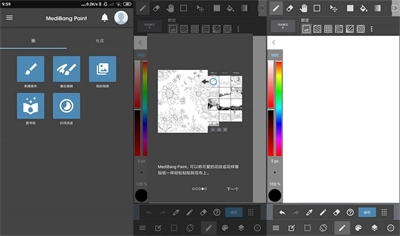
MediBang Paint怎么导入图片
1、在创作界面点击右下角的图标。
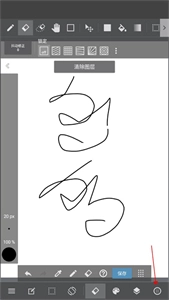
2、在界面中点击添加图片图标。
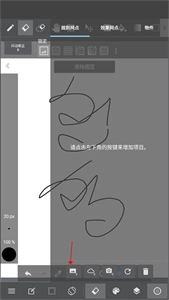
3、根据自己的需求来导入相关的图片。
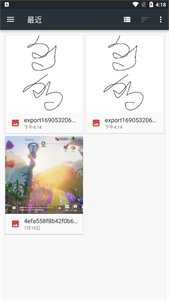
4、添加完成之后点击图片。
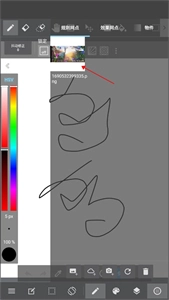
5、完成相关设置之后点击确定。
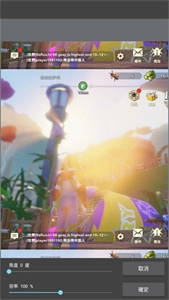
6、最后就看到图片已经导入成功了。
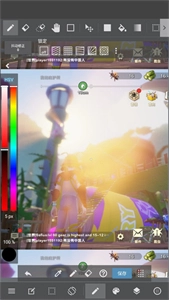
MediBang Paint手写软件优点
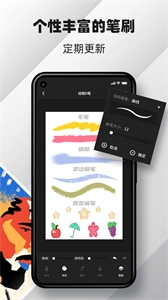
1、专业画笔集合:包含铅笔、钢笔、水彩笔等多种不同类型的画笔。
2、漫画创作工具:配备漫画格子与对话框功能,助力用户便捷制作漫画页面。
3、丰富的素材库:背景、建筑与纹理等素材可直接应用于绘画创作。
4、云存储支持:用户可在不同设备之间同步并备份项目进度。
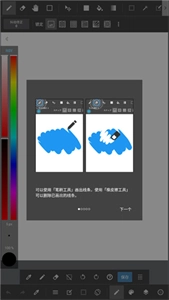
MediBang Paint手写软件功能
1、辅助绘图工具:借助直线、曲线、透视辅助线等工具,实现精准绘图。
2、自定义调色板:支持创建并保存个人专属的色彩搭配方案,以便快速调用。
3、图层编辑:具备图层管理功能,可实现图层的添加、合并以及透明度调整。
4、压力感应:支持触摸屏与手写笔配合使用,带来更具真实感的绘画体验。
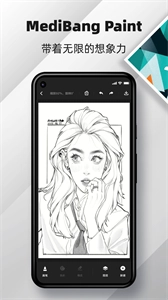
MediBang Paint手写软件点评
MediBang Paint手写软件配备了多样的画笔、调色板、背景素材以及漫画网格供用户自由选用,能让绘制过程更高效,满足个性化创作需求,让你随时随地都能创作画作!
详细信息
- 文件大小:60.81MB
- 当前版本:V28.9
- 上线时间:2026-03-31 06:12:14