 5.0分
5.0分
- 相关软件
-
 MindMaster无广告版
10.4MB/ 商务办公 /
10
MindMaster无广告版
10.4MB/ 商务办公 /
10
-
 boardmix安卓版
20.0MB/ 商务办公 /
10
boardmix安卓版
20.0MB/ 商务办公 /
10
-
 Microsoft Excel通用版
116.7MB/ 商务办公 /
10
Microsoft Excel通用版
116.7MB/ 商务办公 /
10
-
 WOLB安卓版
50.0MB/ 商务办公 /
10
WOLB安卓版
50.0MB/ 商务办公 /
10
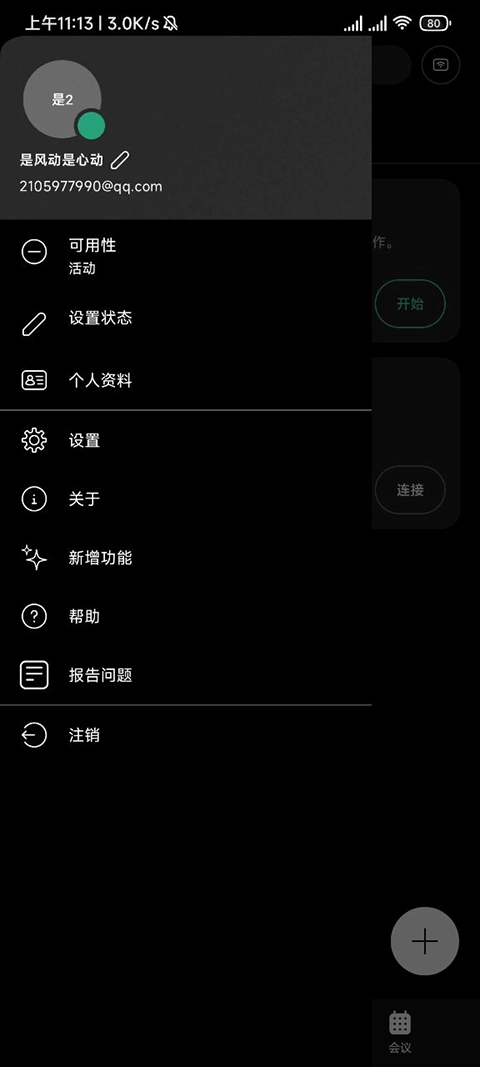
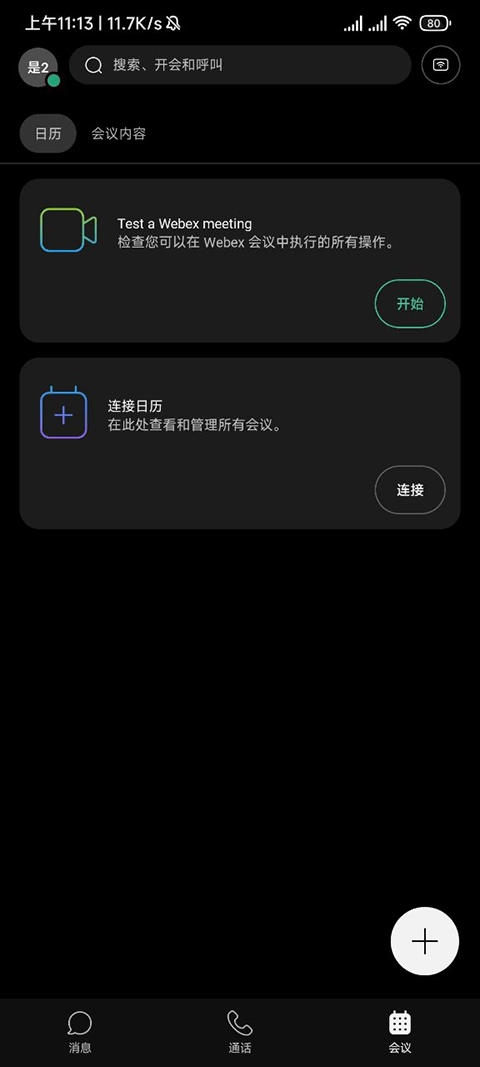
今天要给大家介绍的是Webex这款视频会议工具,它可是众多大型企业都在使用的选择。这款软件具备全面的办公功能,无论是开展视频会议,还是进行各类文件传输,都能做到快速且稳定。我们能为你保障隐私安全,而且它还拥有丰富多样的会议模式,你可以自由加入公司架构内的会议。有需要的用户,快来体验吧!
webex怎么创建会议?
1、首先在当快站好本的软件,点击进入。
2、请记得登录时要输入公司的站点,接着打开Meetings应用程序,再向左滑动页面找到“我的会议”。
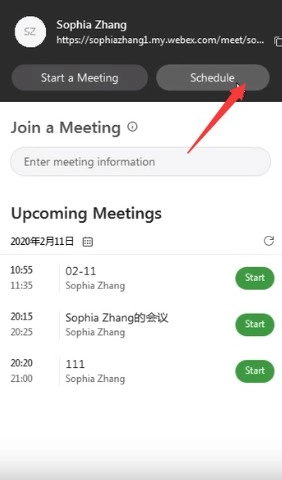
3、点击“安排”按钮,接着填写会议相关信息,包括会议主题、会议日期、开始时间、持续时间以及会议密码。
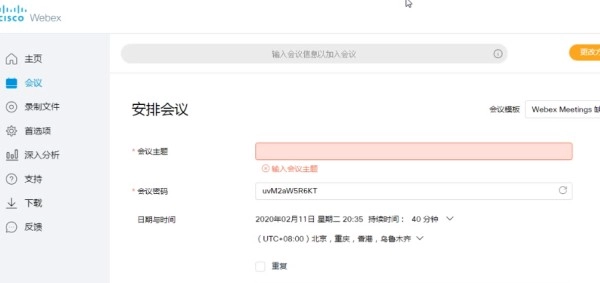
4、受邀者 - 可允许应用程序访问设备里的联系人,也能手动输入参加者的电子邮件,之后点击添加与会者,就能把他们添加到参加者列表当中。
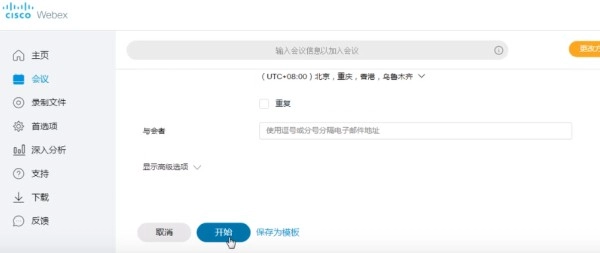
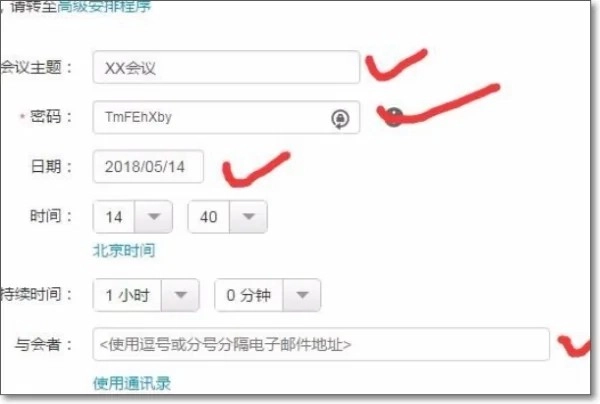
5、输入会议的主题、密码、日期、时间、时长,以及与会者的邮箱。
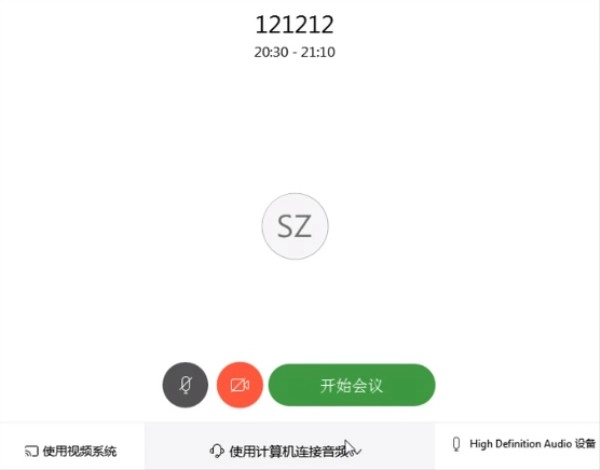
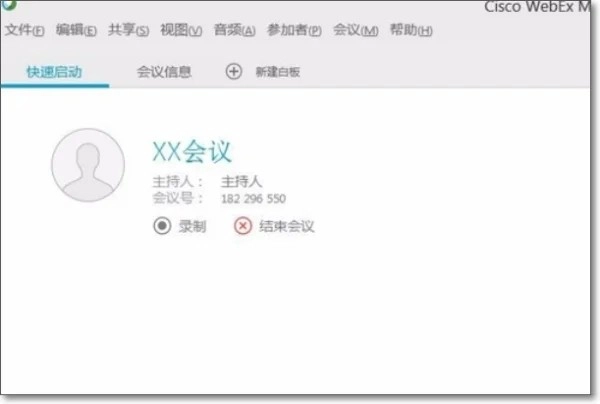
6、填写完相关信息后,点击“开始会议”按钮即可,以下是完成后的效果图。
webex怎么用?
1、首先打开webex网站,登录该网站,具体操作界面如图所示。
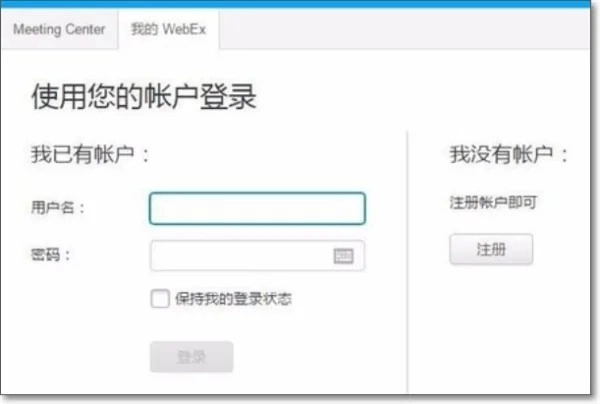
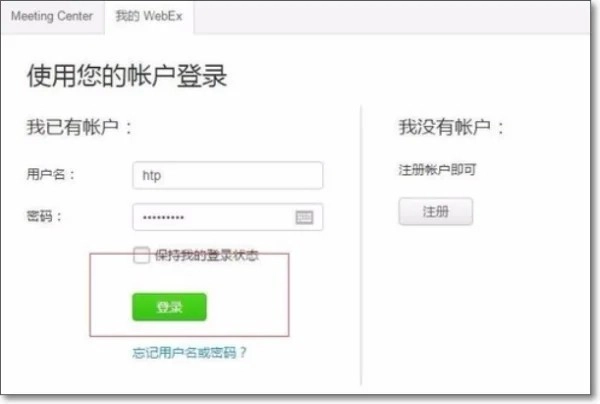
2、接着点击“我的Webex”,输入用户名与密码后,点击登录按钮,具体操作可参照图示。
3、登录Webex系统后,点击左上角的“Meeting Center”,具体位置可参考图示。
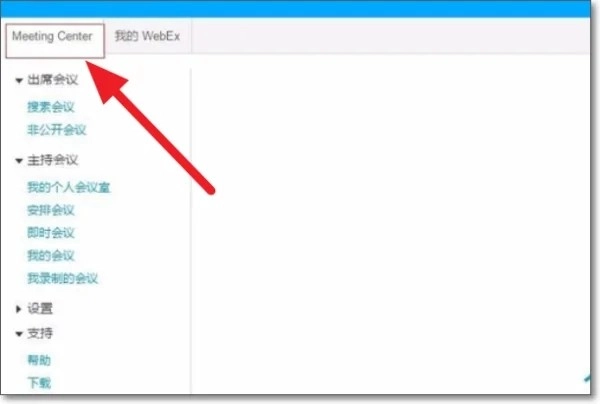
4、点击meeti Center下的“主持会议”,再点击导航栏中的“安排会议”,具体操作可参考图示。
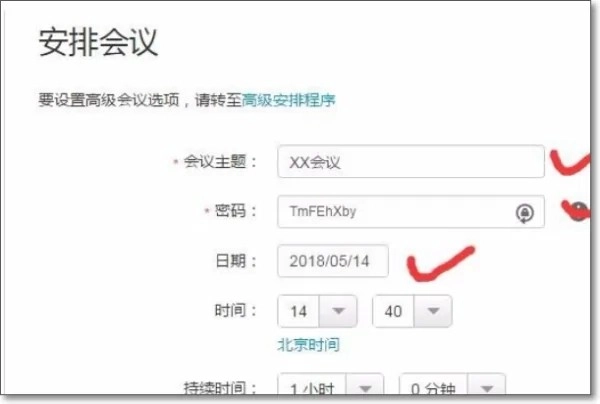
5、输入会议的主题、密码、日期、时间、时长,以及与会者的邮箱。
6、填写完相关信息后,点击“开始会议”按钮即可,以下是完成后的效果图。
webex怎么加入会议?
1、当到达能够加入会议的时间时,点击电子邮件邀请里的“加入会议”按钮。
2、点击 Webex Meetings 应用程序并加入视频会议。
要仅通过电话加入会议,请点击屏幕上的号码。
3、在应用程序下载完成后点击打开,并同意服务条款和隐私声明。
4、您可以根据自身需求编辑希望在会议中展示的姓名,并填写您的电子邮件地址。若不想在下次加入会议时重复输入姓名,勾选“记住我”复选框即可。
5、点击登录,即可访问完整的会议功能列表。
或者,若您仅希望快速加入会议,且无需使用所有会议功能,可点击作为访客加入。
6、点击确定
若有需要,请输入会议密码(该密码可在电子邮件邀请里找到),接着点击确定按钮。
7、在加入会议前更改音频和视频设置。
8、点击“开始视频”,在加入会议前可以预览自己在其他人面前的形象。
9、单击连接至设备以从兼容的视频设备加入会议。
10、点击加入。
软件特色
1、在线交流,随时随地视频或文字交流;
2、远程会议,可以随时随地开展会议;
3、添加好友,可以远程添加多个好友;
4、会议群组,一键建立群组非常快捷;
软件功能
1、加入并出席任何会议,活动或培训课程
2、借助 Google 助理与 Google Home Hub,可通过免提方式运用语音指令
3、直接从您的日历或可自定义的小部件中无缝加入
4、直接从您的应用程序安排会议或播放录制文件
5、可自定义的视频布局
6、向所有人共享您的屏幕
使用方法
1、Webex,注册登录使用
2、进入主页面,点击添加好友
3、可以添加多个好友,组建会议群组
4、查看信息,及时回复伙伴的信息
5、点击开始,随时随地开展会议
软件测评
这款视频会议软件十分好用,具备丰富的会议功能,诚邀大家前来体验。
更新日志
v45.1.0.32版本
修复错误
v44.6.0.109版本
·提醒那些未参加会议的受邀用户加入Webex Suite会议平台
·对Webex Suite会议平台中会议期间共享的摄像机内容进行注释
·在Webex Suite会议平台上对会议期间共享的文件添加注释
请参阅完整的发行说明:https://help.webex.com/en-us/mqkve8/Cisco-Webex-Teams-Release-Notes
我们期待听到你的想法!欢迎参与我们社区的交流:https://community.cisco.com/t5/webex-user-community/ct-p/webex-user
详细信息
- 文件大小:476.81MB
- 当前版本: v45.1.0.32
- 上线时间:2026-03-30 10:49:08