microsoft office通用版 v16.0.17531.20094
 5.0分
5.0分
- 本游戏:官方版安全无广告需网络
- 标签: 微软办公软件
- 更新时间:2026-03-30 03:47:10
- 相关软件
-
 Microsoft Excel通用版
116.7MB/ 商务办公 /
10
Microsoft Excel通用版
116.7MB/ 商务办公 /
10
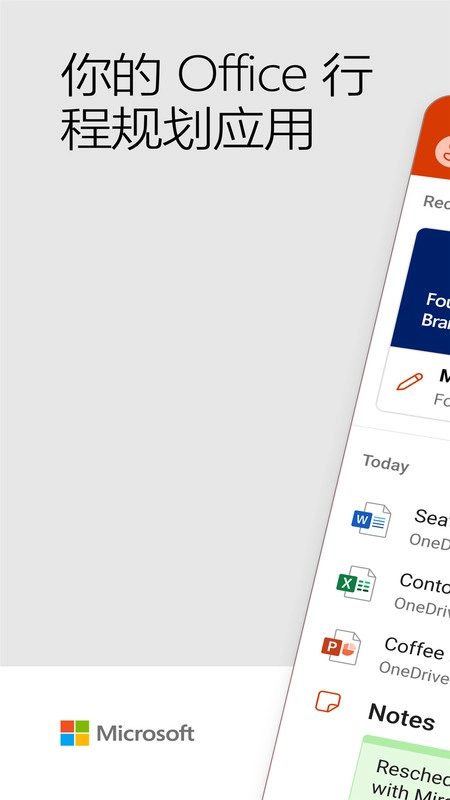
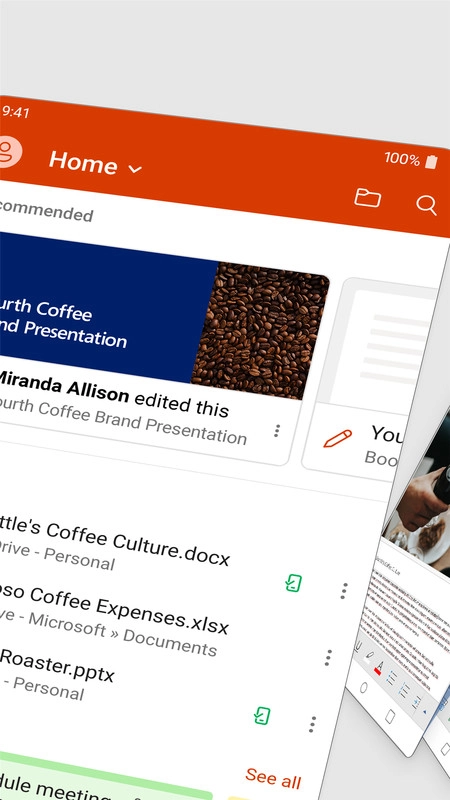
Microsoft Office是一款功能强大的办公软件,具备出色的文件处理能力,支持多种格式的文件,无论是表格编辑、文档编辑还是不同格式间的转换,都能轻松完成。使用Microsoft Office,你可以便捷地处理各类文件,让办公更高效,不要错过这款实用工具。
软件特色
1、Word新推出的移动重排模式,能够依据设备屏幕尺寸自动调整内容排版,为用户带来舒适的阅读感受;
2、PowerPoint支持您在移动设备上随时随地修改演示文稿,还能添加动画与过渡效果。
3、Excel具备表格处理能力,同时能够插入公式与图表,使表格呈现出更专业、更美观的效果。
4、新版Office Mobile支持第三方云存储服务,您能够直接在应用里打开存放在腾讯微云的文件。而且,您编辑好的文档也能方便地分享到QQ、微信等平台。
软件功能
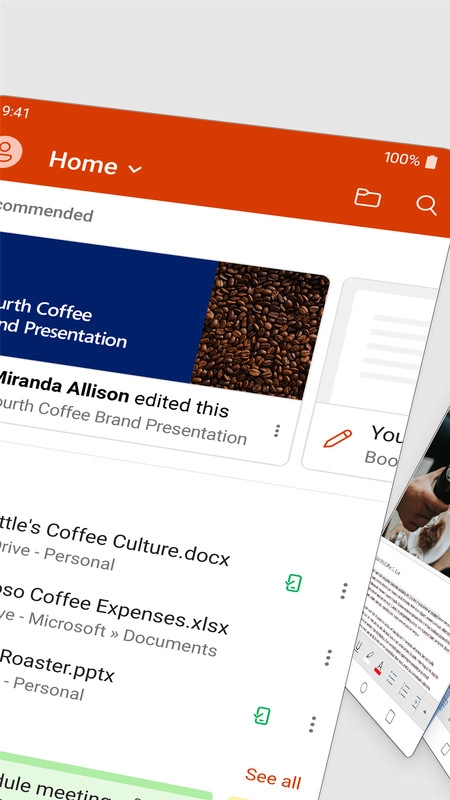
1、使你可以实时创建,编辑和共享文档。
2、你可以离线和在线存储文档。
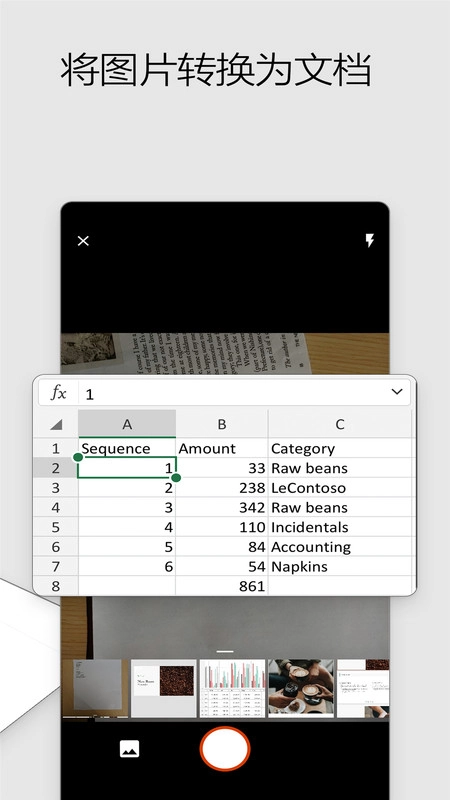
3、你可以拍摄文档的图片,然后利用Microsoft Office的Word来编辑它。
4、与此相似,表格形式的图片能够转换为Excel电子表格。
5、PowerPoint会抓取存储在其中的图片,方便你快速设计演示文稿。
6、支持Office Lens集成。
软件优势
1、支持图表、动画、SmartArt图形等功能;
2、完整强大的功能助您高效工作与学习;
3、在使用不同设备进行编辑时,所有文档的格式与内容都能和原文档保持一致。
4、Word新推出的移动重排功能,能让内容依据设备屏幕尺寸自动调整排版,带来更舒适的阅读感受。
5、PowerPoint能让您在移动设备上随时随地修改演示文稿,还可以添加动画与过渡效果。
使用方法介绍
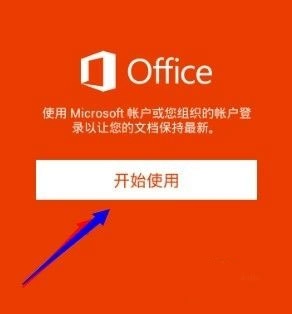
好,之后运行Office Mobile,点击【开始使用】
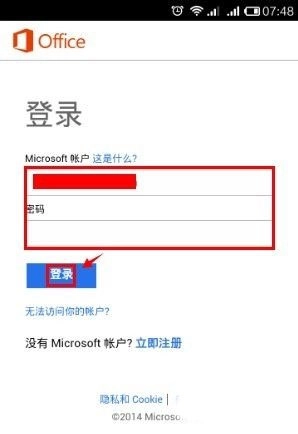
输入微软账号,像OUTLOOK、LIVE、HOTMAIL、OUTLOOK这类都能登录,这和微软在线OFFICE的登录方式是相同的。
正在设置Office Mobile
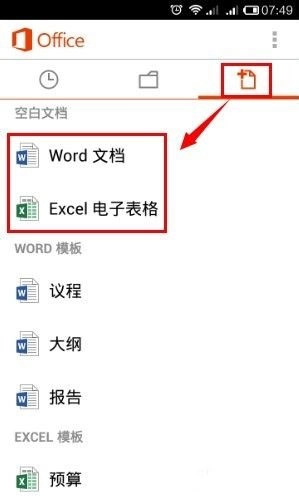
打开Office Mobile后,点击界面最右侧的图标,就能看到新建WORD文档和EXCEL电子表格的选项。接下来我将以WORD文档为例进行演示,EXCEL电子表格的操作会在另一篇经验中说明,欢迎关注我的后续分享。
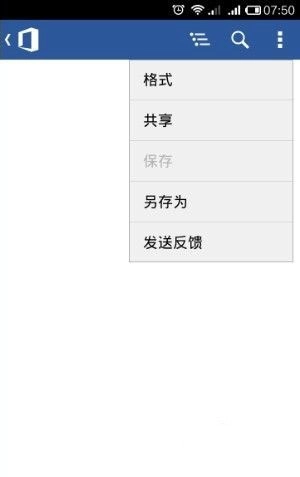
进入Word编辑界面后,会发现它和PC版Word的体验截然不同。功能方面仅包含格式、共享、保存、另存为这几项,只能满足基础的文字编辑需求。
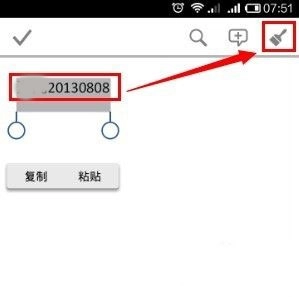
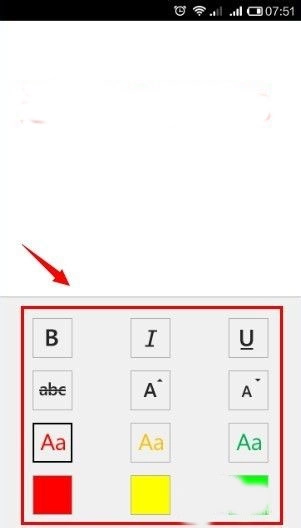
先输入几个字进行编辑,用手长按WORD文档中需要编辑的位置并选中内容,接着点击右侧的【刷子】图标,就能进入格式编辑界面了。
在格式编辑界面中,能看到我们使用的电脑版WORD文档工具栏图标形式与之相近。你可以根据自身需求点击文字格式进行设置。
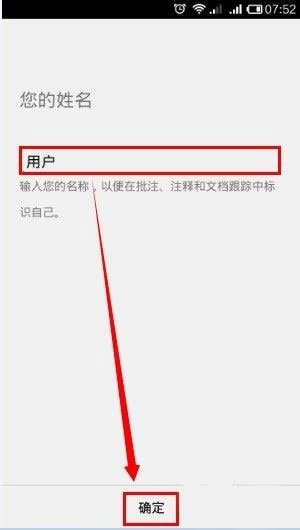
编辑完成后,你可以选择保存或另存为文件。此外,使用返回键返回时,系统也会提示你进行保存操作。接下来,输入文件名并选择保存到OneDrive,点击【确定】按钮,此时会弹出输入姓名的提示,你可以随意输入,这与电脑版中设置作者名字的功能是一致的。完成这些步骤后,文件会自动上传至OneDrive。
软件功能
1、便捷的Office移动应用能让您随时跟进最新的工作进展。
2、借助图表、动画以及SmartArt图形,制作并分享专业的文档与演示文稿。
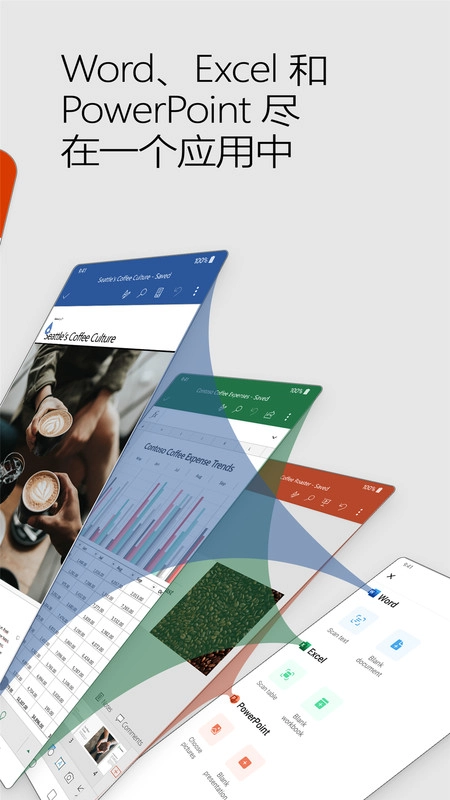
3、Office移动应用,让你能随时随地处理Word、Excel和PowerPoint文件。
4、熟悉且功能强大的编辑、格式化与管理工具,让您能如同在桌面端操作一般,轻松便捷地处理各类文件。
软件测评
软件拥有很多功能,你可以轻松的处理办公文件!
更新日志
v16.0.17531.20094版本
BUG修复。
详细信息
- 文件大小:109.06MB
- 当前版本: v16.0.17531.20094
- 上线时间:2026-03-30 03:47:10