幕连投屏手机正版 v1.2.5
 5.0分
5.0分
- 本游戏:官方版安全无广告需网络
- 标签: 万能投屏app 手机投屏
- 更新时间:2026-03-30 01:56:11
- 相关软件
-
 水果互联安卓版
24.9MB/ 生活服务 /
10
水果互联安卓版
24.9MB/ 生活服务 /
10
-
 Anlink投屏手机免费版
100.2MB/ 生活服务 /
10
Anlink投屏手机免费版
100.2MB/ 生活服务 /
10
-
 云视远程协助手机正版
41.4MB/ 生活服务 /
10
云视远程协助手机正版
41.4MB/ 生活服务 /
10
幕连投屏是一款用心打造的投屏工具,它能帮你把手机上的画面投射到电脑或电视上。你可以通过扫码、搜索等方式连接另一端的设备,轻松实现投屏。这款软件的投屏连接稳定,音画同步效果好,无论是看电视、玩游戏,还是刷视频、听音乐,都能为你带来更棒的体验,用起来十分有趣!
幕连投屏投屏详细教程
【电脑电视投屏】设备投屏至电脑有三种连接方式,分别是搜索连接、扫码连接投屏以及投屏码连接投屏。接下来将逐一介绍每种方式的具体投屏方法及其适配的投屏设备。
注意:所有投屏方式都要求投屏设备开启幕连功能,并且所有设备需连接至同一WiFi网络!
幕连怎么投屏电脑?——搜索连接
1、把设备和电脑连接到同一个WiFi网络,要是不确定手机/平板与电脑是否处于同一WiFi环境,可以在电脑上搜索IP地址来进行检测。
在设备连接选项下,选择“LetsView【你的电脑设备名称】”。
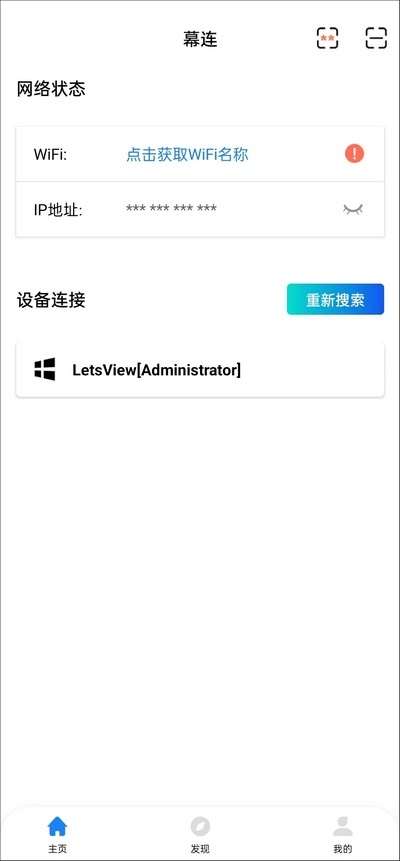
2、点击屏幕投射板块。

3、此时会弹出“是否允许幕连录制/投射您的屏幕”的提示窗口,点击“允许”后,设备画面就会投屏到电脑上了。
幕连软件怎么投屏到电视?——扫码连接
1、和电脑都打开幕连,并且连接在同一WiFi网络下
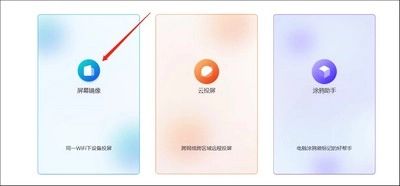
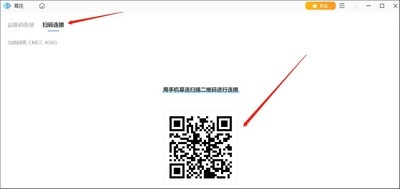
2、电脑端幕连点击【屏幕镜像】——【扫码连接】。
3、可看到投屏二维码
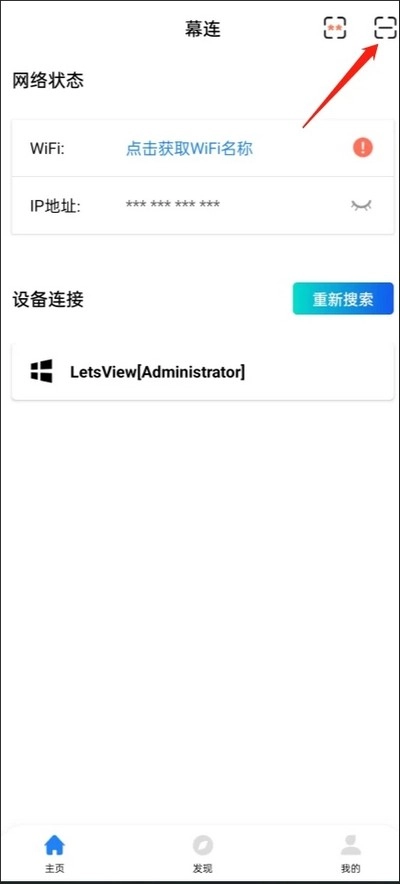
4、在端幕界面连续点击右上角的[-]扫码图标,然后扫描电脑端投屏二维码,即可成功将内容投屏到电脑上。
幕连第三种连接方式——投屏码连接
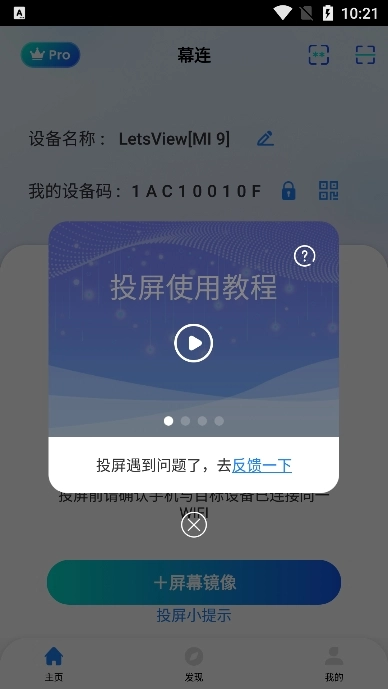
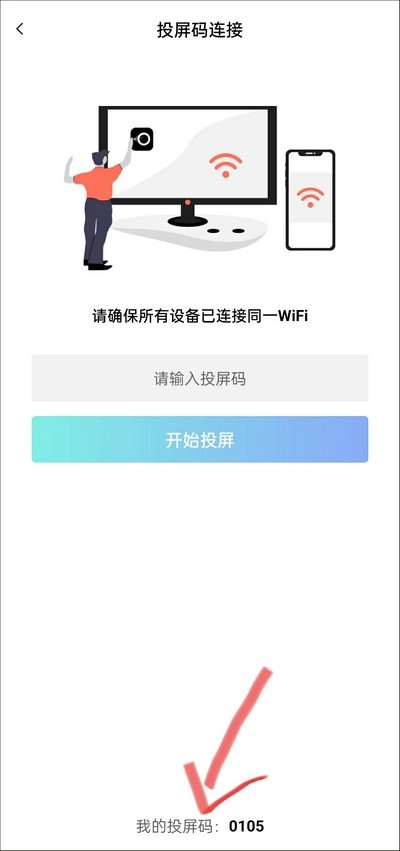
1、连续点击端幕右上角的[**]图标,在页面最下方就能看到【我的投屏码】
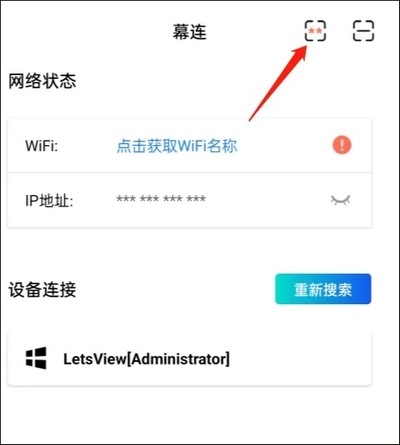
2、在电脑端幕连中点击【屏幕镜像】,接着选择【设备码连接】。把刚才获取的设备端【我的投屏码】输入到下方的方框里,这样就能成功在电脑上完成投屏了。
软件功能
1、PPT课件投屏
教师备课不用再花时间在多个平台备份资料,幕连能帮你把电脑里的PPT课件轻松投到教室投影仪上。而且幕连还自带涂鸦功能,可以实时圈出重点内容,让上课效率更高。
2、文档投屏演示
如果你常常需要在不同设备间共享文档和视频,幕连的一键投屏功能能够让你快速完成投屏操作,轻松分享会议资料,从而提升会议的质量。
3、网课投屏
幕连支持把钉钉、高途课堂、学而思网校、慕课、少年得到等网课平台的内容投屏到电脑和电视上。家长不用再担心孩子在家上网课时长时间盯着小屏幕导致视力受损了,大屏听课画面更清晰。此外,幕连的录屏功能可以帮助用户边听网课边录制,方便课后及时回顾,让学习变得更便捷。
4、在线视频投屏
支持抖音、快手、小红书等视频平台投屏,大屏观影体验更出色!
软件亮点
1、音画同步:投屏过程中可保证音频与视频保持同步,不管是观看视频还是进行游戏,都能体验到大屏带来的视听享受。
2、多屏互动:可允许多台设备同时投屏,便于用户开展多屏互动与内容分享。
3、远程投屏:即便处于不同的WiFi网络环境,也可实现跨网络的异地投屏,能够满足远程办公与在线教育的使用需求。
更新日志
v1.2.5版本
部分已知体验问题优化
详细信息
- 文件大小:26.27MB
- 当前版本: v1.2.5
- 上线时间:2026-03-30 01:56:11