 5.0分
5.0分




P图大师是一款功能强大且专业的照片处理软件,堪称修图界的最强神器。借助它丰富的功能,用户能轻松将图片或人像调整到理想效果,操作简单易上手,即使是新手也能快速掌握。软件支持多图层添加,还能一键替换图层、自由调整布局,让照片创作更具灵活性和多样性,不妨来体验一下吧。
使用教程
半透明照片编辑步骤
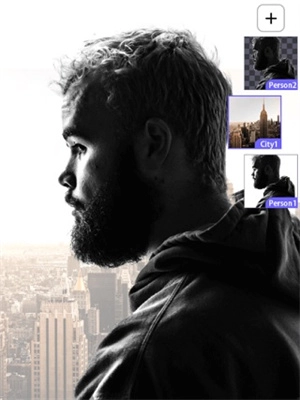
1、以下是半透明照片编辑的效果展示,下面将为大家介绍具体的编辑步骤。
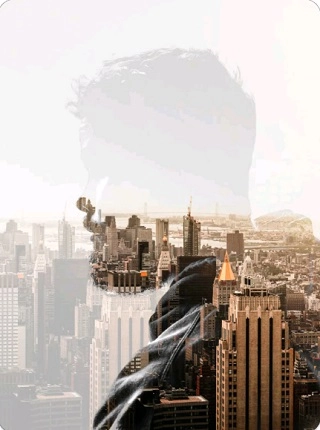
2、第一步是添加两张照片,把人物照片设置为底图,城市照片则作为混合素材来使用。
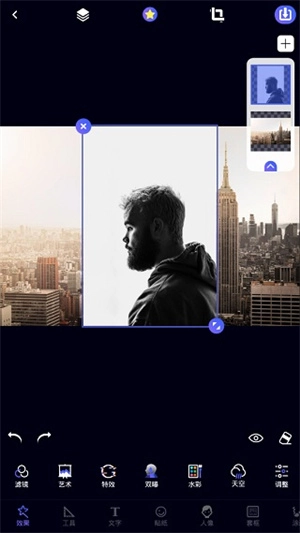
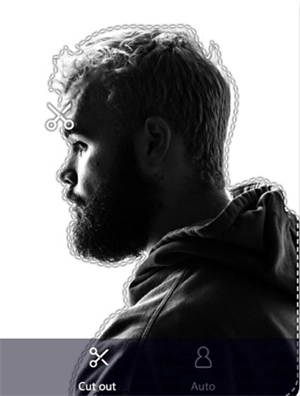
3、运用剪刀抠图功能处理人物照片,选择智能模式将人物抠取出来,随后把两张图层进行对齐操作。
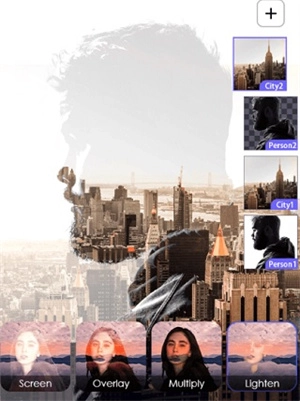
4、随后调整图层的排列顺序,将城市照片置于中间图层的位置,并把它的不透明度设置为40%。
5、复制城市图层,复制出的图层会默认处于最顶层,接着为这个复制后的图层设置混合效果,选择“变亮”效果就能完成操作。
图片背景更换教程
1、启动P图大师应用,在首页里找到并点击【擦除背景】这个功能选项。
2、选择需要更换背景的图片,点击【擦除】功能,选中要擦除的原背景部分。
3、完成擦除后点击 “√”,进入后续编辑页面。
4、点击页面上方的图层按钮,选择 “+” 号添加新图层。
5、若想更换纯色背景,可选择【背景画布】;若想用图片作为背景,直接选择本地图片就行。
6、选中背景图片后,对其尺寸和方向进行调整,保证它覆盖在原图层的上方。
7、选中原始图层,点击【复制】按钮,此时背景图层后方会生成一个复制图层;接着再次选中原始图层,点击【清除】按钮,即可完成背景的更换操作。
8、点击【完成】回到编辑页面,再点击右上角的图标,选择【保存图片】就可以了。
功能介绍
1、无限图层叠加:支持添加图片、文字、贴纸等多种类型的图层,并且图层能够进行二次编辑,通过一键操作即可完成替换、上锁、删除等功能,操作方式灵活且易于理解。
2、边缘识别抠图:边缘识别功能的橡皮擦工具,只需轻轻擦拭,就能精准去除多余部分,让你摆脱耗时费力的抠图困扰。
3、200+ 拼图模板:配备即时布局功能,支持1张或多张照片进行拼图操作,还能自由调整布局,使照片的排列方式更为灵活。
4、美颜塑型:支持增高长腿、瘦腰瘦身,还能调整五官,打造精致面容,同时可平滑肌肤,去除痘痘雀斑。
5、高级混合模式:涵盖正片叠底、滤色等多种专业级混合模式,能满足专业编辑的需求,助力制作出高质量的效果。
6、撤销与重做功能:支持无限次撤销和重做操作,即便出现多次误操作,也能让编辑状态恢复到理想状态。
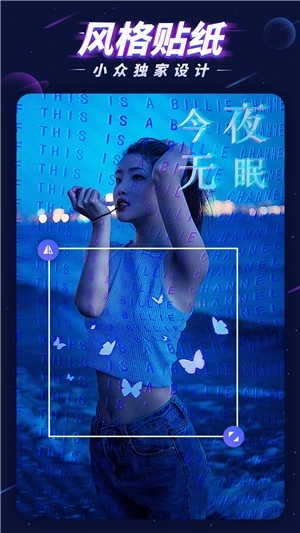
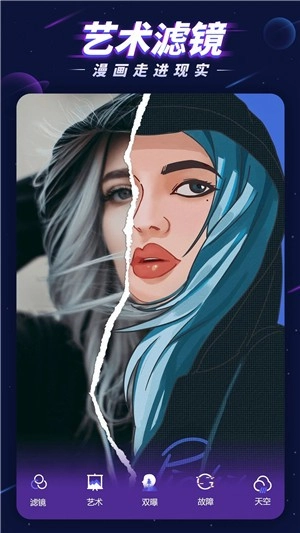
7、实用编辑工具:包含图片裁剪、角度调整、拉伸变形,以及透明度、曝光度等十多项参数调节;还提供多种艺术字体、品质滤镜和300+贴纸,使照片更具特色。
8、高清图片:通过接入 Unsplash 授权接口,获取无版权、无水印的高清图片资源,这些图片可用于个人或商业场景。
软件优势
1、可快速提取所需图片内容,显著减少操作时长,提高编辑效率。
2、配备40余款特色滤镜,包含黑白、模糊、文艺等多样风格,可满足不同审美需求。
3、能够精准识别并抠取人像或物体,精度可达到发丝级别,并且完全支持透明PNG图片的导出。
4、具备全尺寸证件照制作功能,可满足不同行业的证照使用需求。
5、同时具备美颜和美化相机的功能,只需一键操作就能优化照片效果,让照片迅速变得好看。
6、拥有上百款不同类型的贴纸,其中不乏许多搞笑好玩的款式,能够让照片内容更加丰富。
常见问题及解答
问题 1:P 图大师怎样拼图?
1、进入首页后,点击【拼图】功能按钮,接着从相册里挑选1到9张用于拼图的照片。
2、点击【开始拼图】,进入拼图样式选择界面。
3、点击【模板】可以挑选自己喜欢的拼图样式,要是点击“+”按钮,还能加载自定义的模板。
4、设置完成后点击图标,即可生成并保存拼图图片。
问题 2:P 图大师怎么抠图?
1、在工具箱页面找到并选择【剪刀抠图】功能。
2、挑选要导入的图片,点击页面上的【剪刀】功能按钮。
3、手动勾勒出物体轮廓后,点击 “>” 按钮,接着点击【智能】选项并选择【人像】,系统便会自动抠取人像。
4、点击 “√” 生成抠图图片,接着点击右上角的图标,选择【保存图片】就可以了。
详细信息
- 文件大小:35.24MB
- 当前版本:V1.5.2
- 上线时间:2026-03-28 06:14:07