DSUController手机正版 v2.3.1 安卓版
 5.0分
5.0分
- 本游戏:官方版安全无广告需网络
- 标签: DSUController 手柄模拟app
- 更新时间:2026-03-27 03:31:09
- 相关软件
DSUController是一款能够模拟手柄设备的软件。它模拟出的手柄可通过蓝牙便捷地与各类设备连接,包括电脑、游戏机等都能适配。此外,该软件还支持与龙神模拟器、Dolphin模拟器等多种热门模拟器软件配合使用。
简介
DSUController,也就是DualShock UDP控制器,它遵循cemuhook协议,是一款能模拟多种控制器的移动应用,可与Cemu、citra、Dolphin、Yuzu等模拟器配合使用。
软件优势
1、跨平台低成本:无需配备原装控制器,通过PC即可畅玩任天堂游戏,有效节省额外开支。
2、模拟精准:算法精准,还原主机操作手感,提升PC体验。
3、社区互动:鼓励社区成员积极分享使用心得与配置经验,主动参与项目开发,携手推动共同发展。
DSUController主要特点
1.自定义按键映射:配备灵活的按键映射功能,用户能依据自身需求,对游戏手柄的按键功能进行个性化配置,以获得最理想的使用体验。
2.高稳定性连接:保障手柄连接的稳定性,降低过程中出现中断与延迟的概率,以确保操作流畅、控制反应及时。
3.广泛兼容性:可适配多种类型的手柄,涵盖有线与无线手柄,同时兼容各类设备,让用户能自主挑选心仪的手柄来使用。
4.支持多种类型:适用于各类游戏和模拟器,涵盖动作、冒险、角色扮演等多种类型,可满足不同用户的需求。
dsucontroller能用来玩pc吗
请先确认设备上已安装dsucontroller,且电脑上装有Dolphin模拟器。
1、先在Dolphin上打开控制器设置。
2、单击“备用输入源”。
3、勾选启用。
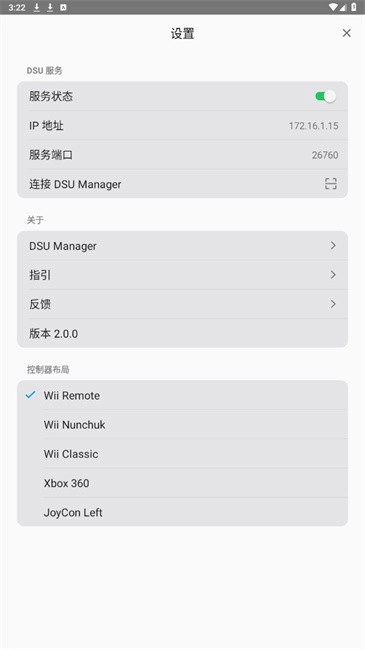
4、点击“添加...”按钮,输入DSUController的IP地址与端口号(可在设置页面中查找)。
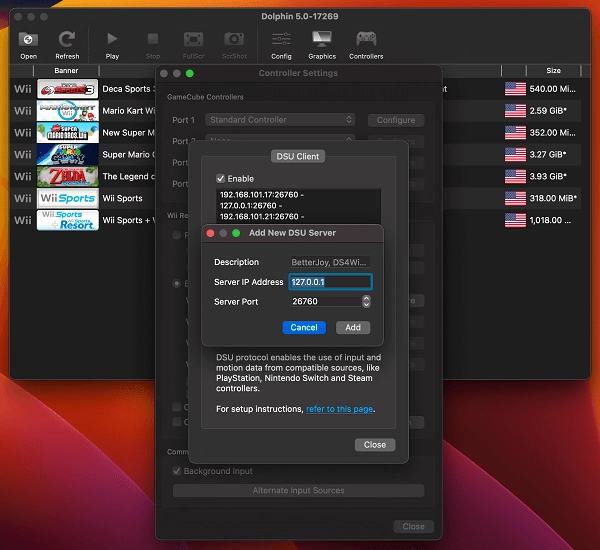
5、选择Emulated Wii RemoteWii Remote 1并点击配置
6、选择DSUClient/1/为设备
7、把DSUController.ini文件放到Dolphin Config文件夹里

8、选取DSUController作为配置文件,接着点击加载
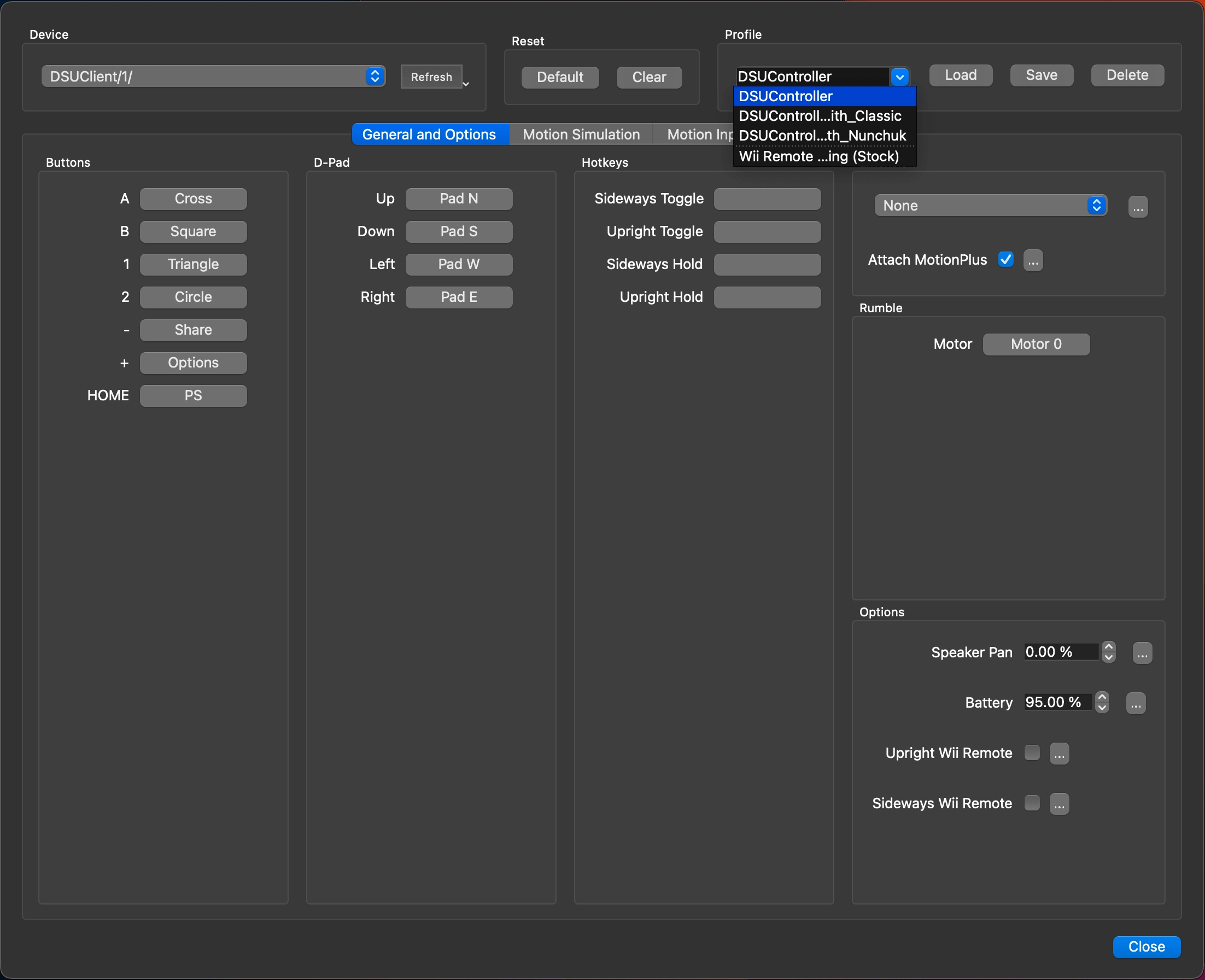
9、关闭控制器设置并开始一些来享受乐趣
dsucontroller使用步骤
以使用Cemu2.0运行为例
一、电脑端
1、打开Cemu 2.0 上的输入设置
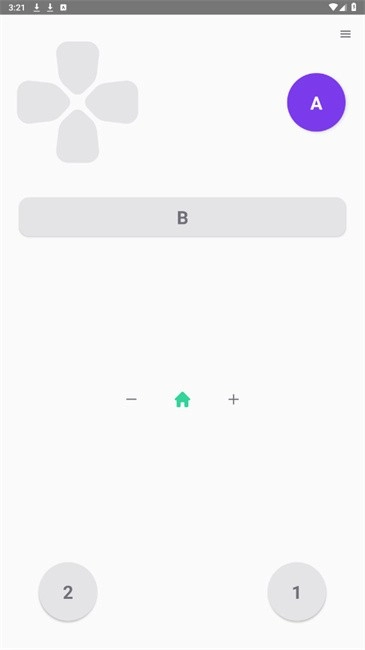
2、选择Wii U GamePad作为模拟控制器(前提是您在DSUController应用程序中已将控制器布局设置为Wii Classic)
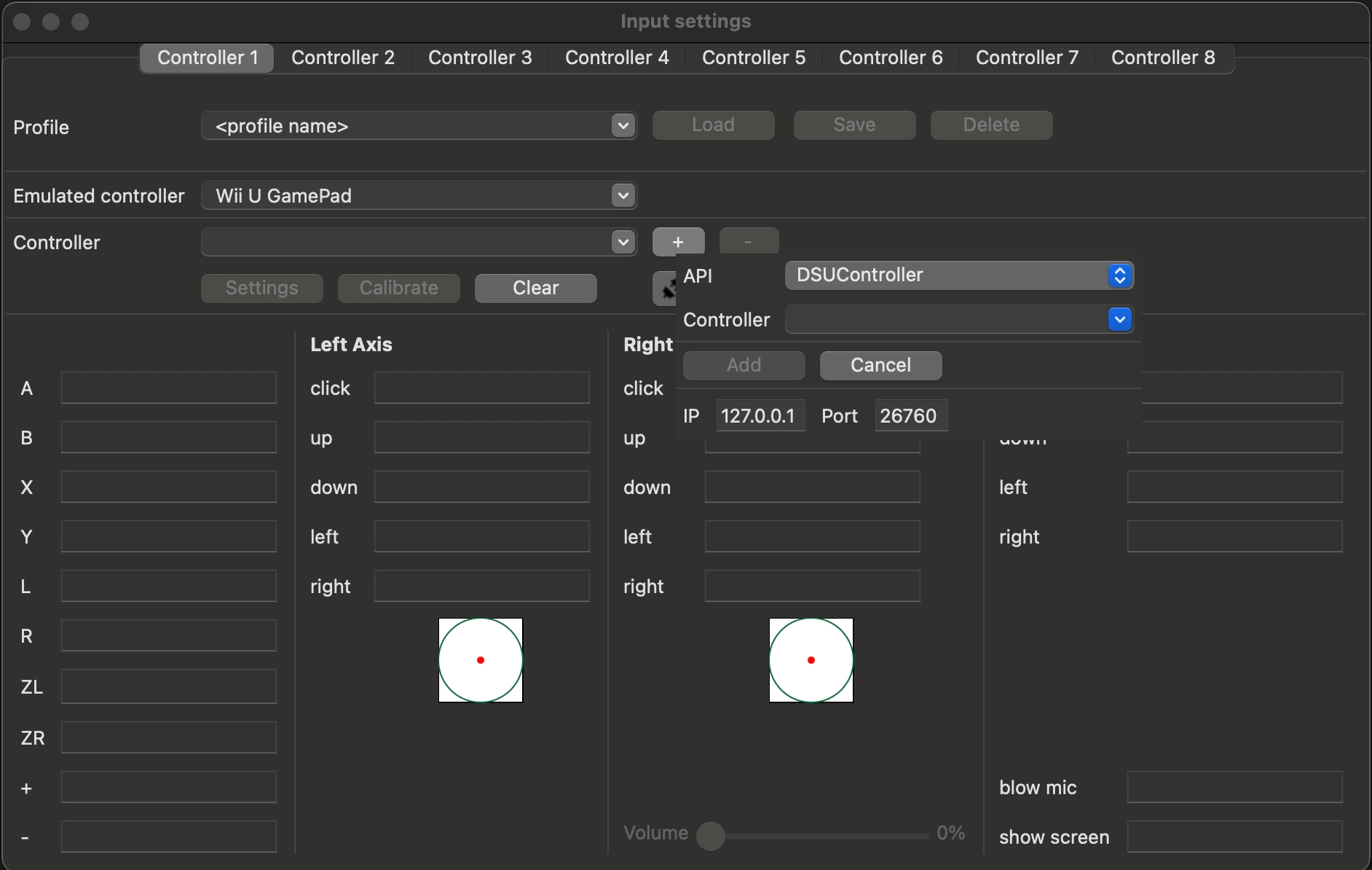
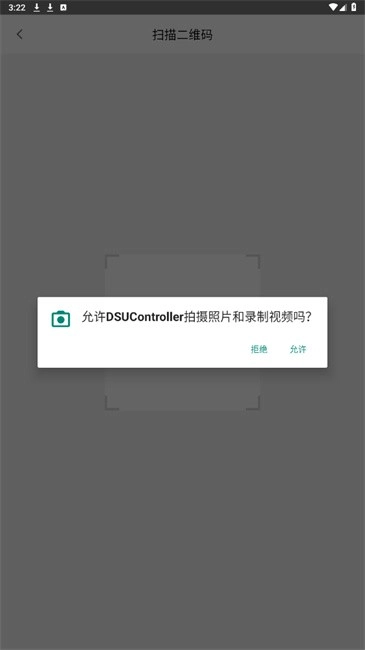
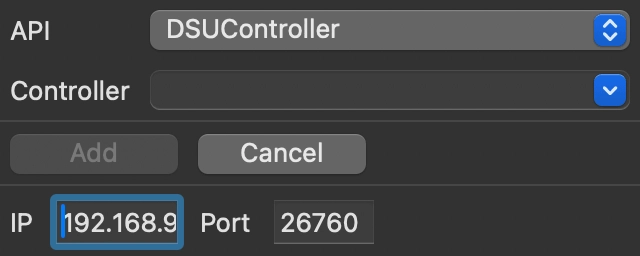
3、点击控制器+下拉菜单旁的按钮,选择API后输入IP和端口(这些信息可在DSUController应用程序上找到)
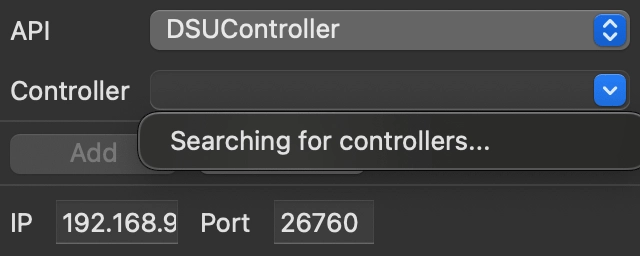
4、等待搜索完成,选择Controller 2作为目标控制器,然后点击Add按钮
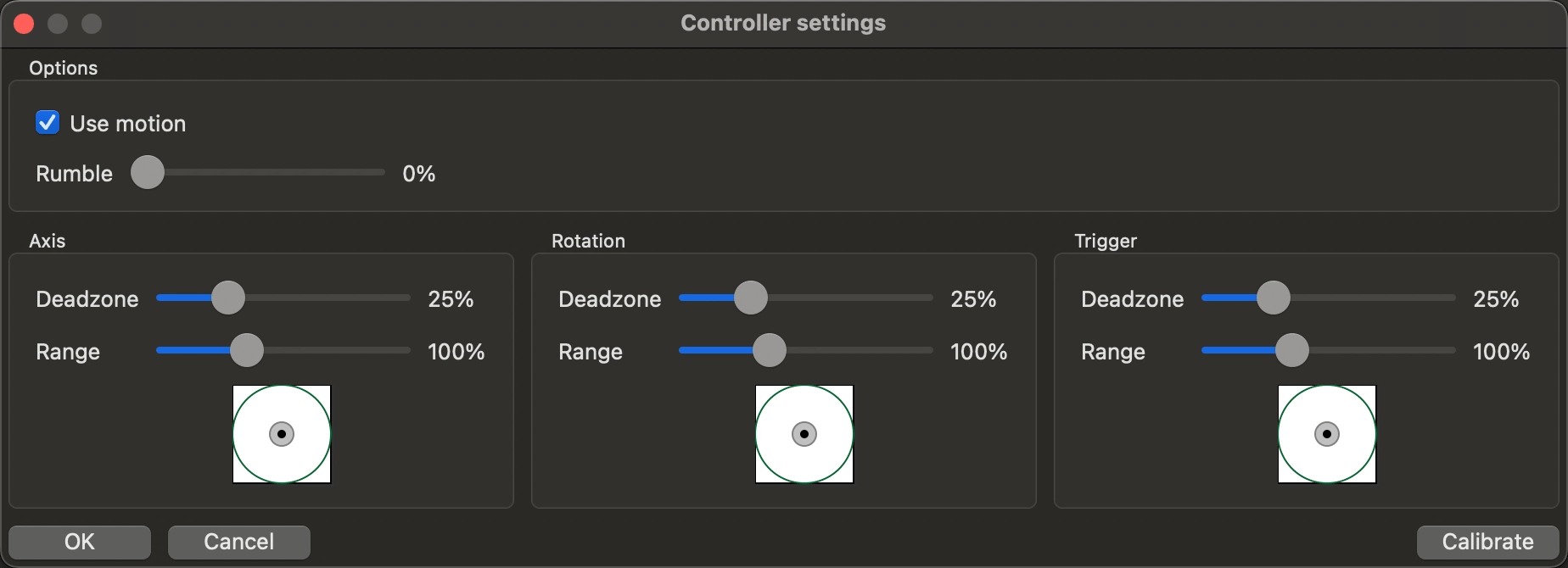
5、单击“设置”并选中“使用运动”
6、配置键映射:
点击ACemu上的按钮,接着按下aDSUController应用程序上的按钮。
点击“左轴”click按钮,接着在DSUController应用程序上双击左摇杆。
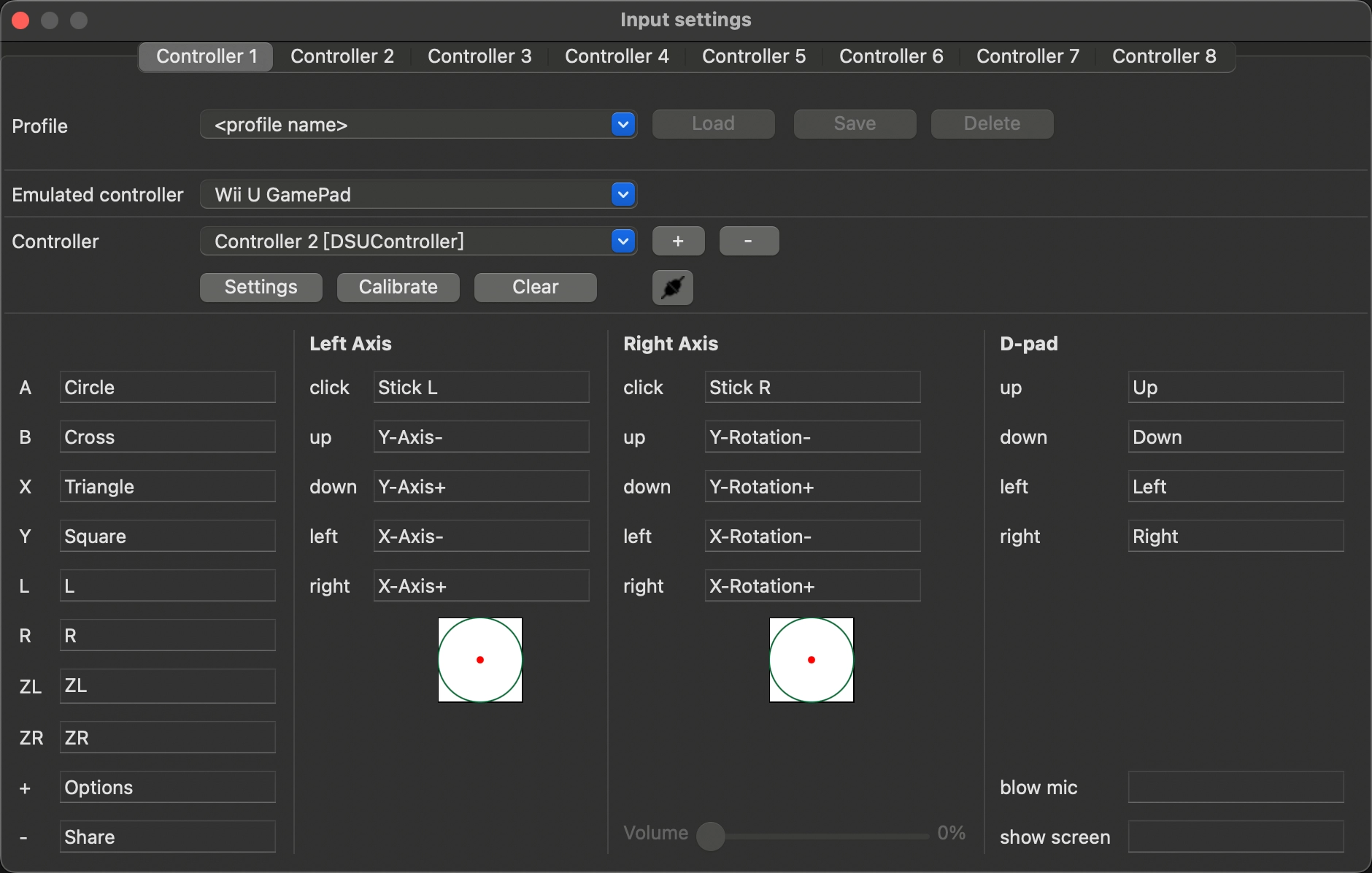
注意:以上不是全部,还有更多等待着大家自由解锁
7、关闭输入设置并开始一些来享受乐趣。
二、端
1、先在上并打开软件
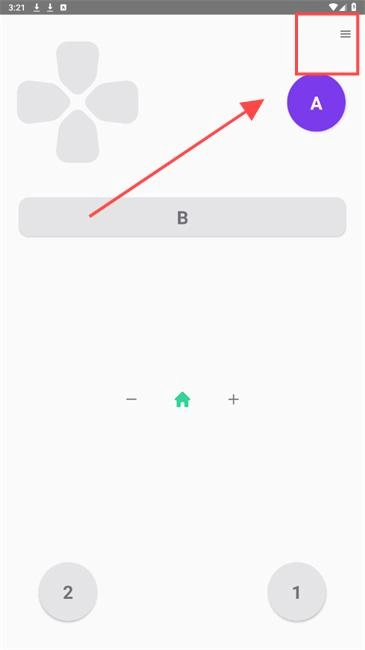
2、进入软件后点击首页右上角位置进入
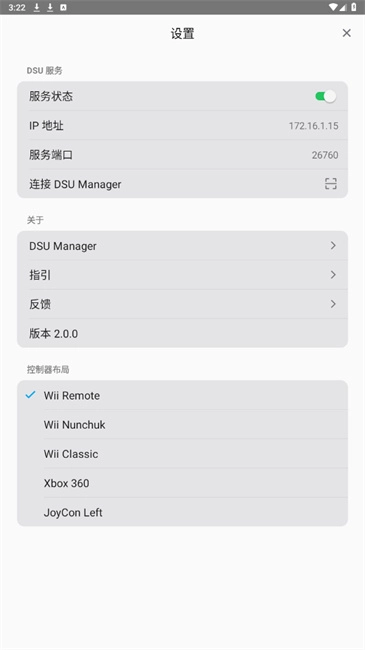
3、接着依据自身的需求资源来导入手柄,解锁对应的功能就可以了。
常见问答
1、为什么Dolphin的设备列表里没有出现DSUClient/x/呢?
1)尝试重启 DSU 服务器或重新启动应用。
2)确保应用和模拟器位于同一个 Wi-Fi 网络上,并且应用上已启用本地网络访问。
2、dsucontroller打开闪退?
可能是和系统不兼容
3、它能发出隆隆声吗?
是的,不过这个功能的PR目前还没合并。你可以从artifacts里获取试用版的Dolphin Emulator。点击Motor,在Configure Output窗口选择或者。点击Test的时候就会震动。
详细信息
- 文件大小:28.07MB
- 当前版本:v2.3.1 安卓版
- 上线时间:2026-03-27 03:31:09