迅捷PDF编辑器最新版 V1.9.9.0
 5.0分
5.0分
- 本游戏:官方版安全无广告需网络
- 标签: PDF编辑工具 文件转换软件 办公效率神器
- 更新时间:2026-03-21 18:05:07
- 相关软件
-
 迅读PDF安卓版
81.2MB/ 商务办公 /
10
迅读PDF安卓版
81.2MB/ 商务办公 /
10
-
迅读PDF手机正版
81.2MB/ 商务办公 /
10
-
 XodoPDF官方版
23.7MB/ 商务办公 /
10
XodoPDF官方版
23.7MB/ 商务办公 /
10
-
 PDF处理助手安卓版
18.4MB/ 商务办公 /
10
PDF处理助手安卓版
18.4MB/ 商务办公 /
10
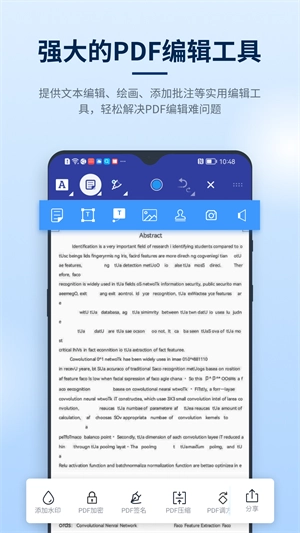
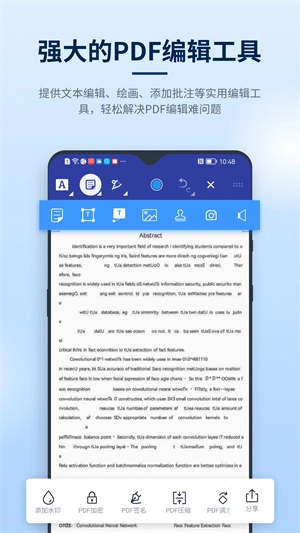
迅捷PDF编辑器作为一款专业且功能强大的PDF编辑工具,不仅支持便捷的PDF转换操作,能实现多种文件格式的互相转化,还具备查找关键词、修改文本颜色等海量实用的PDF编辑功能,可帮助用户一次性解决各类办公问题,堪称必不可少的PDF文件编辑神器。

迅捷PDF编辑器使用教程
在PDF文件中添加标注
1、启动迅捷PDF编辑器,待软件界面加载完成后,点击“打开”按钮,选择并打开需要编辑的PDF文件。
2、打开PDF文件后,若想在其中添加标注,需右键点击界面中的“标注”选项,接着选择里面的“注释样式调板”按钮。
3、打开注释样式调板后,就能够对标注的样式进行修改。
4、在确定好需要添加的标注样式后,点击目标PDF文件,就能把标注添加到软件界面里。
5、添加操作完成后,点击“保存”按钮,将PDF文件保存下来。
查找关键词
1、启动新版本的迅捷PDF编辑器,待软件界面加载完成后,点击“文件”菜单中的“打开”选项,选择并打开需要执行查找操作的PDF文件。
2、打开PDF文件后,在软件界面中点击“编辑”选项,接着选择其中的“搜索”功能,此时软件右侧便会弹出搜索界面。
3、首先在搜索界面当中输入需要进行查找的关键词。
4、接着点击“选项”按钮,在选项中设置需要查找的关键词格式,完成后点击“搜索”选项,迅捷PDF编辑器便会针对输入的关键词执行查找操作。
高亮文本颜色
1、启动新版本的迅捷PDF编辑器,待软件界面加载完成后,点击界面上的“打开”按钮,即可导入需要进行编辑的PDF文件。
2、打开PDF后,若需修改高亮文本的颜色,可点击界面中的“高亮”选项,接着点击其中的“注释样式调板”按钮。
3、打开注释样式调板界面,点击其中的“填充颜色”选项,就能对高亮文本的颜色进行修改。
4、完成修改后,选中需要调整高亮颜色的文本,就能为该文本设置高亮效果。
《迅捷PDF编辑器》软件优势:
1.支持从其他渠道直接导入文件,例如可从微信或QQ中导入文件。
2.格式转换的速度相当快,能让用户获取到自己所需的各类格式的文档。
3.每一项功能都十分实用,能够满足不同用户的格式转换需求。

《迅捷PDF编辑器》软件亮点:
1.编辑文档内容时自由度很高,文档中出现的各类问题也能得到及时处理。
2.具备智能化扫描功能,能够对其中的文件进行快速扫描与识别。
3.随时保存转换后的文件,以便更便捷地进行文件打印。
《迅捷PDF编辑器》软件测评:
这款软件可满足各类企业用户的使用需求,文档里的排版和描述错误都能随时查看,修改起来也更高效。
详细信息
- 文件大小:89.2MB
- 当前版本:V1.9.9.0
- 上线时间:2026-03-21 18:05:07