zoom安卓官方版 V5.12.2.9059
 5.0分
5.0分
- 本游戏:官方版安全无广告需网络
- 标签: zoom软件 远程办公工具 视频会议软件
- 更新时间:2026-03-20 20:21:13
- 相关软件
-
 zoom安卓直装版
209.4MB/ 商务办公 /
10
zoom安卓直装版
209.4MB/ 商务办公 /
10
-
zoom免费最新版
172.0MB/ 商务办公 /
10
-
 贝锐洋葱头App正版
46.4MB/ 商务办公 /
10
贝锐洋葱头App正版
46.4MB/ 商务办公 /
10
Zoom凭借简洁直观的界面与强大实用的功能,成为一款知名的远程视频办公软件。依托卓越的技术架构与人性化设计,它已成为现代办公场景中不可或缺的协作工具。用户通过该软件可享受全场景覆盖的视频会议解决方案,其高清画质与稳定传输技术彻底打破了地理距离的限制,让跨时区、跨国界的实时沟通如同面对面交流般自然流畅。有需要的小伙伴现在就行动起来吧!
zoom软件介绍
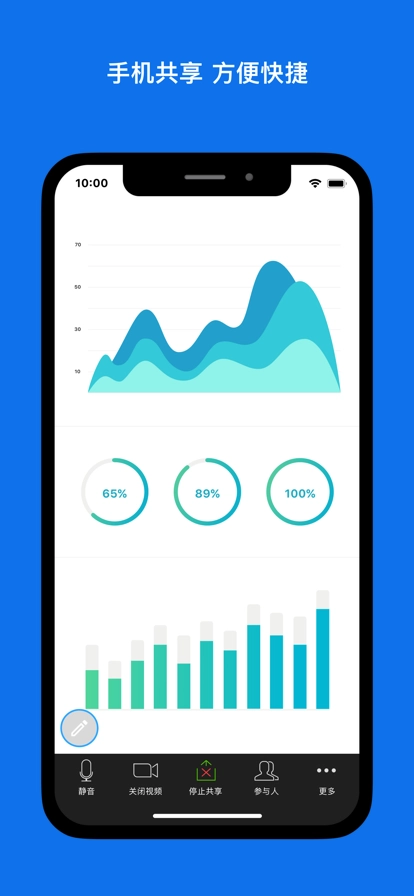
zoom软件具备智能白板书写功能,参会者能同步标注重点内容,同时配备精准的语音转文字系统,可实时将会议音频转化为结构化文本记录。针对不同规模的协作需求,用户可灵活选择从10人小型讨论室到千人级大型会议厅的多样化空间配置,结合智能降噪与带宽自适应技术,即使在移动网络环境下,也能保障每位参会者获得始终如一的流畅体验。
zoom软件特色
1、操作简单便捷,能够实现个人电脑与多个终端的同步,适用于各类公司和机构使用。
2、支持触控操作,可实现智能会议安排,具备多屏幕显示、视频屏幕及共享屏幕功能。
3、无需再使用鼠标与键盘,设备开机后即可直接完成预约、控制、启动等各项功能。
4、让会议室变得更简洁高效、功能更强大,用户还能通过语音进行召唤。
zoom软件亮点
1、“零距离”将为您提供更优质的办公服务,您可以在此获取更多信息,体验十分完善。
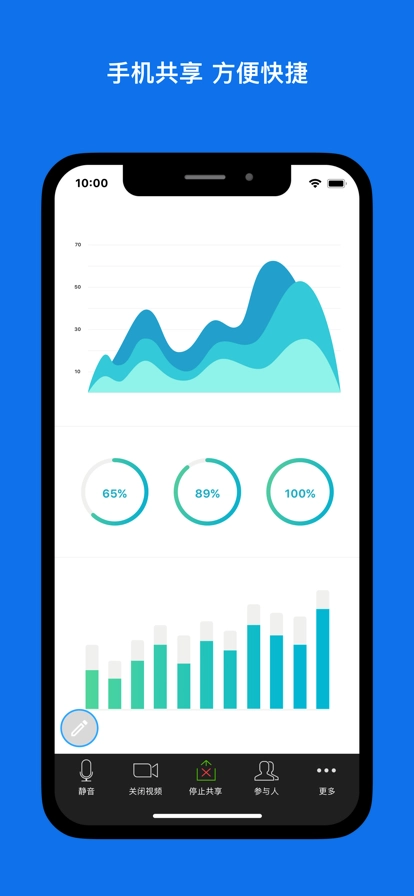
2、无论是面对面交流,还是通过云端视讯会议,都能支持高品质的屏幕分享!无论何时何地,也不管使用什么设备,都能轻松实现。
3、为您提供与众不同的服务,内部视讯会议将呈现超高清画质,您可在此开展工作学习。
4、线上教学开展起来也很便捷,而且线上互动教学的效率更高,省去了筹备会议场地的繁琐步骤,只需借助电脑或平板就能完成。
zoom软件使用教程
1、打开软件后,直接点击“加入会议”即可,无需注册账户。
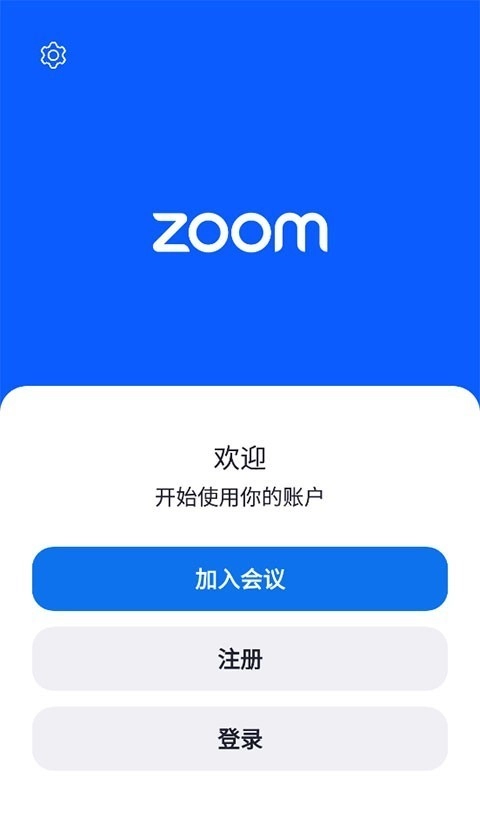
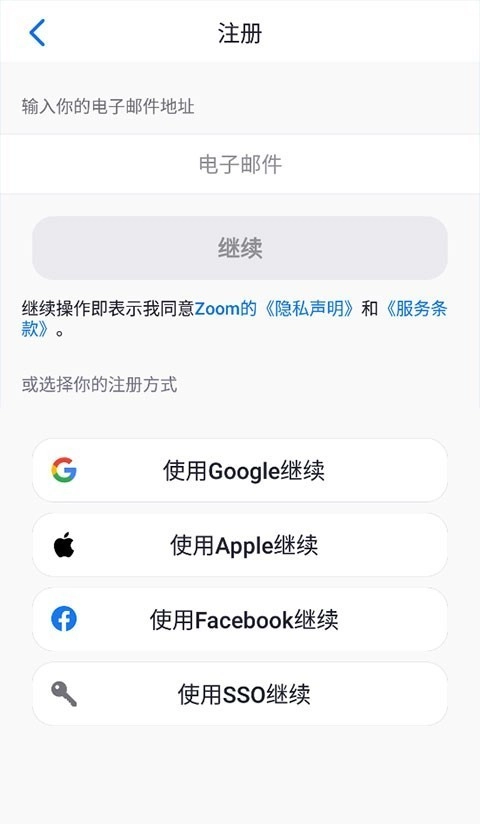
2、若您已有账号,可通过邮箱登录,但需输入号码完成验证,未验证则无法成功登录使用。
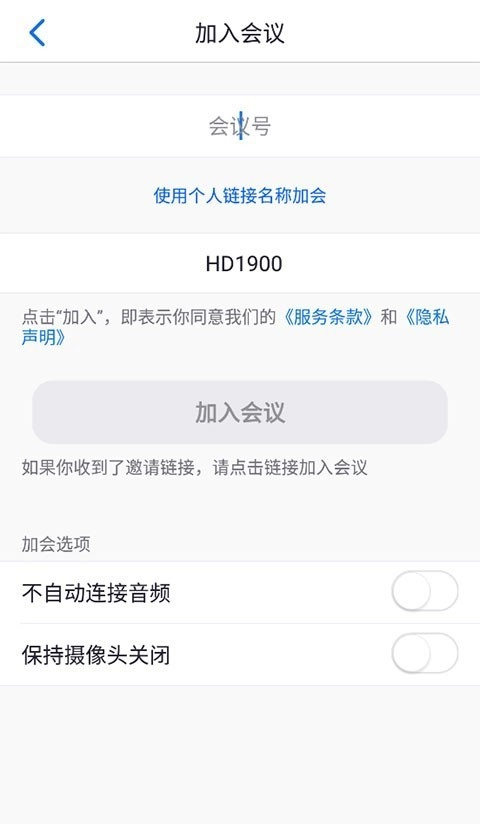
3、输入会议号,然后点击“加入会议”。
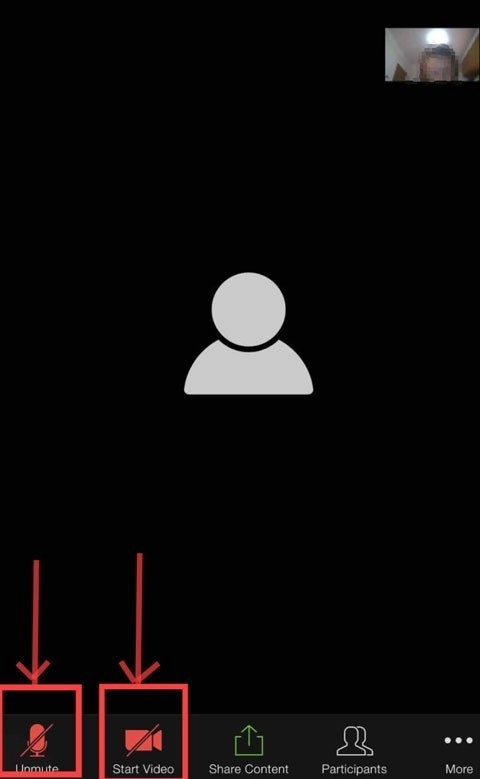
4、这里以上网课为例,如下图是进入课堂的画面,点击左下角的“启动视频”,通过“解除静音/静音”功能开启或关闭自己的声音。
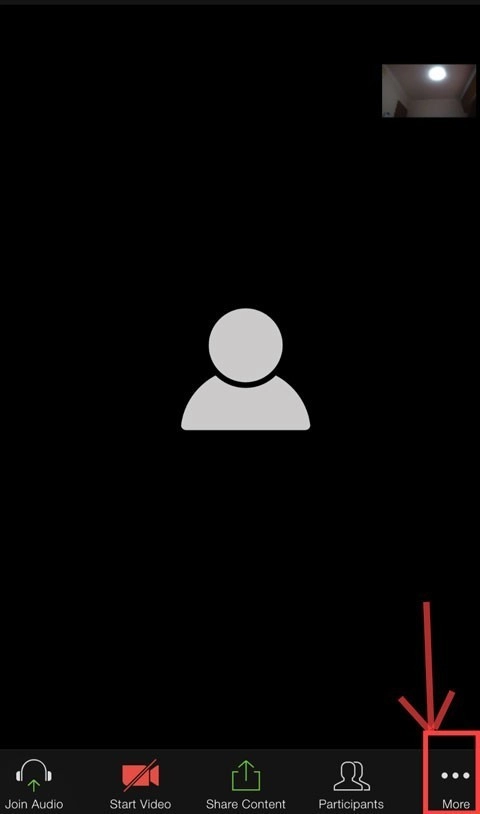
5、要是想使用“聊天”“举手”功能,点击右下角的【更多】按钮就能找到哦。
zoom软件怎么进入会议室
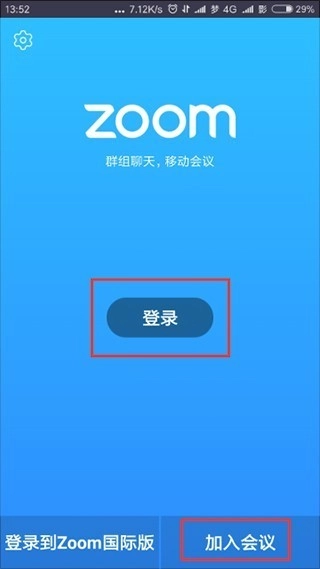
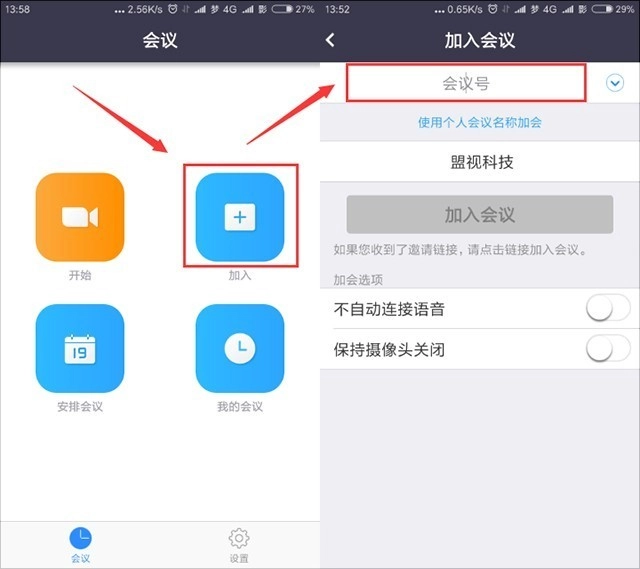
1、打开zoom,可以选择直接加入会议或者登陆。
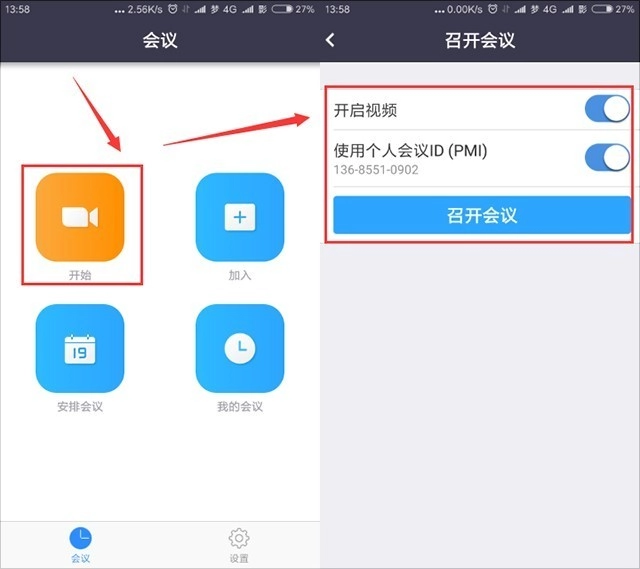
2、登录完成后,进入Zoom的主界面,您可以点击“开始”按钮,启动一场即时会议。
3、选择“加入”按钮,您就能立即进入到您输入会议ID对应的会议中。
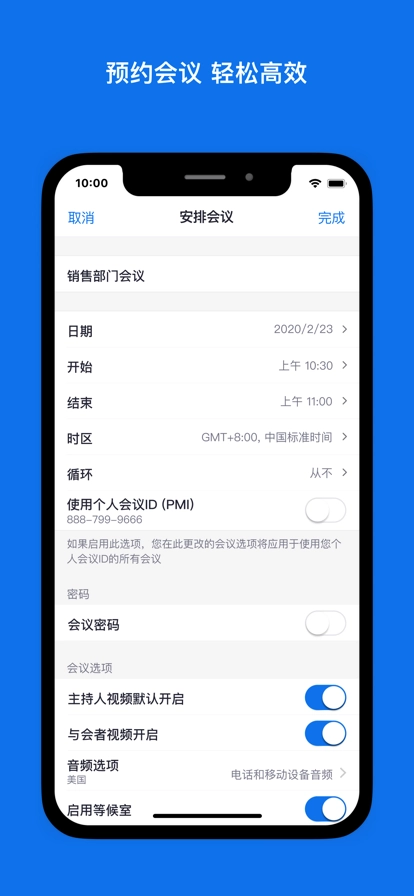
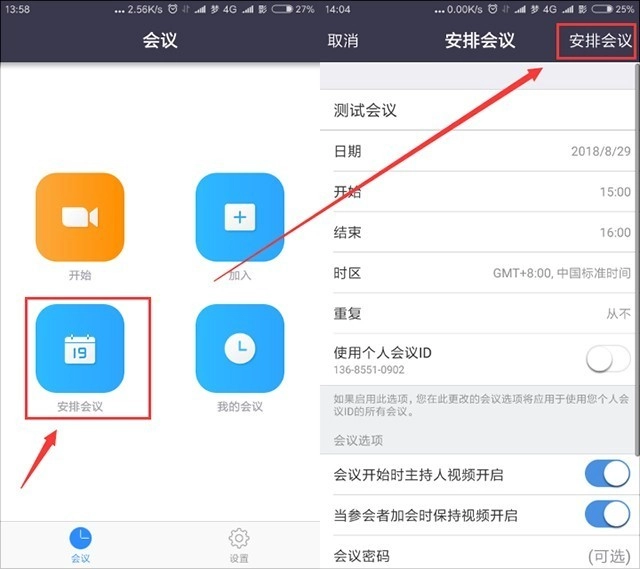
4、选择“安排会议”,您就能马上进入会议详细列表页面,里面会显示会议主题和时间等信息。选好之后,您可以直接发送这场会议的邀请信息。
详细信息
- 文件大小:171.97MB
- 当前版本:V5.12.2.9059
- 上线时间:2026-03-20 20:21:13