迅捷PDF编辑器安卓直装版 V1.9.9.0
 5.0分
5.0分
- 本游戏:官方版安全无广告需网络
- 标签: 迅捷PDF编辑器 PDF文件编辑工具 高效办公软件
- 更新时间:2026-03-20 19:59:10
- 相关软件
-
 迅捷PDF编辑器
89.2MB/ 商务办公 /
10
迅捷PDF编辑器
89.2MB/ 商务办公 /
10
-
 福昕pdf编辑器手机版
95.0MB/ 商务办公 /
10
福昕pdf编辑器手机版
95.0MB/ 商务办公 /
10
-
 福昕PDF阅读器官方最新版
108.0MB/ 商务办公 /
10
福昕PDF阅读器官方最新版
108.0MB/ 商务办公 /
10

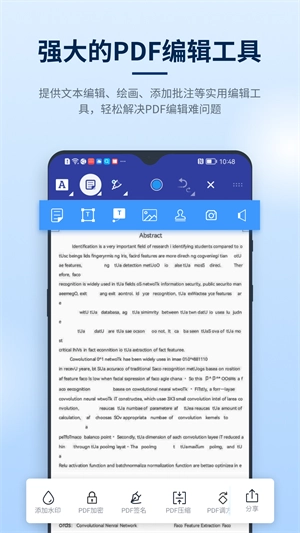
迅捷PDF编辑器是一款专业且功能强大的PDF编辑工具,支持便捷的PDF转换操作,可实现多种文件格式间的相互转化,具备查找关键词、修改文本颜色等海量实用的PDF编辑功能,能帮助用户一次性解决各类办公问题,是一款不可或缺的PDF文件编辑利器。

迅捷PDF编辑器使用教程
在PDF文件中添加标注
1、启动迅捷PDF编辑器,待软件界面加载完成后,点击“打开”按钮,选择并打开需要编辑的PDF文件。
2、打开PDF文件后,若想在其中添加标注,可右键点击界面上的“标注”选项,再选择“注释样式调板”按钮。
3、打开注释样式调板后,就能对标注的样式进行修改。
4、确定好要添加的标注样式后,点击需要添加标注的PDF文件,就能把标注添加到软件界面里了。
5、添加操作完成后,点击“保存”选项,完成PDF文件的保存。
查找关键词
1、启动新版迅捷PDF编辑器,待软件界面加载完成后,点击“文件”菜单中的“打开”选项,导入需要执行查找操作的PDF文件。
2、打开PDF文件后,在软件界面中点击“编辑”选项,接着选择其中的“搜索”功能,此时软件右侧会弹出搜索界面。
3、首先在搜索界面当中输入需要进行查找的关键词。
4、接着点击“选项”按钮,设置需要查找的关键词格式,最后点击“搜索”选项,迅捷PDF编辑器便会对输入的关键词进行查找。
高亮文本颜色
1、启动新版迅捷PDF编辑器,待软件界面加载完成后,点击界面上的“打开”按钮,即可导入并打开需要进行编辑的PDF文件。
2、打开PDF后,若要修改高亮文本的颜色,需点击界面中的“高亮”选项,再点击其中的“注释样式调板”按钮。
3、打开注释样式调板界面,点击其中的“填充颜色”选项,就能对高亮文本的颜色进行修改。
4、修改完成后,选中需要调整高亮颜色的文本,就能为该文本设置高亮效果。
《迅捷PDF编辑器》软件优势:
1.能够从其他渠道直接导入文件,例如从微信导入文件或者从QQ导入文件。
2.格式转换的速度相当快,能让用户快速获取自己所需的各类格式文档。
3.每一项功能都十分实用,能满足不同用户的格式转换需求。

《迅捷PDF编辑器》软件亮点:
1.在编辑文档内容时自由度很高,文档中出现的各类问题也能得到及时处理。
2.具备智能化的扫描功能,能够对其中的文件进行快速扫描与识别。
3.随时保存转换后的文件,以便更便捷地进行文件打印。
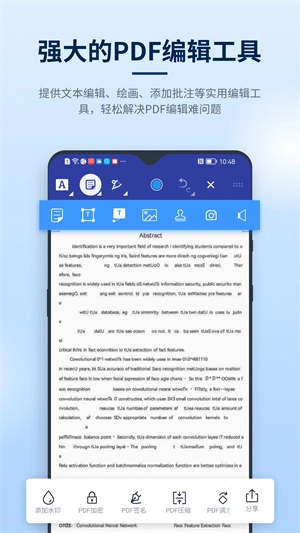
《迅捷PDF编辑器》软件测评:
这款软件适用于各类不同企业的用户,文档里的排版和描述错误都能随时查看,修改起来效率更高。
详细信息
- 文件大小:89.2MB
- 当前版本:V1.9.9.0
- 上线时间:2026-03-20 19:59:10
软件截图


猜你喜欢
可以高效办公的软件推荐
可以高效办公的软件推荐
更多>可以高效办公的软件推荐,这些软件都是可以轻松帮助用户可以高效去进行办公的软件,在合集里面拥有超丰富的软件资源,用户轻松就可以去根据自己的需求去找到用户需要的软件,不管是文件处理、快速看图、打印机、协作办公等软件,在合集里面是应有尽有的,让用户可以轻松通过这些软件帮助用户可以快速的完成各种不同各种内容,提高用户工作效率。
-
 smallpdf阅读器官方版
商务办公
5.0
smallpdf阅读器官方版
商务办公
5.0
-
 精灵助手安卓版
生活服务
5.0
精灵助手安卓版
生活服务
5.0
-
 好课件手机版
学习教育
5.0
好课件手机版
学习教育
5.0
-
 CAD飞图转换安卓官方版
商务办公
5.0
CAD飞图转换安卓官方版
商务办公
5.0
-
 闪击PPT制作正版
学习教育
5.0
闪击PPT制作正版
学习教育
5.0
-
 beautifulai软件最新版
商务办公
5.0
beautifulai软件最新版
商务办公
5.0