Microsoft PowerPoint官方正版 V16.0.19127.20132
 5.0分
5.0分
- 本游戏:官方版安全无广告需网络
- 标签: 演示文稿制作 移动办公工具 Office办公软件
- 更新时间:2026-03-13 07:04:18
- 相关软件
-
 掌心PPT手机最新版
5.4MB/ 商务办公 /
10
掌心PPT手机最新版
5.4MB/ 商务办公 /
10
-
 beautifulai正版
1.1MB/ 商务办公 /
10
beautifulai正版
1.1MB/ 商务办公 /
10
-
 PPT官方正版
38.0MB/ 商务办公 /
10
PPT官方正版
38.0MB/ 商务办公 /
10
Microsoft PowerPoint是微软推出的PPT制作工具,具备丰富且全面的功能,支持幻灯片的查看、编辑与共享等操作。平台提供了大量模板可供选用,其功能使用体验与电脑端差异不大,能让你轻松实现移动办公!
Microsoft PowerPoint使用方法
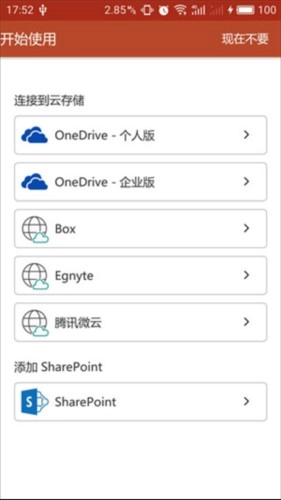
1、接着打开Microsoft PowerPoint,第一步是连接云存储;
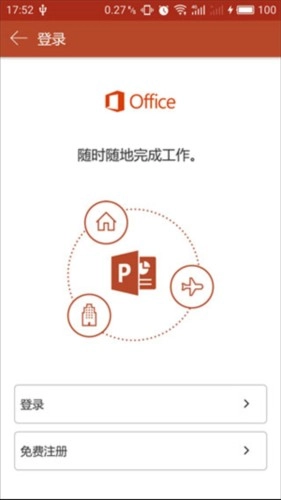
2、接着注册/登录,以便于多端同步;
3、进入主界面后,可打开现有幻灯片或新建幻灯片并开展编辑操作。
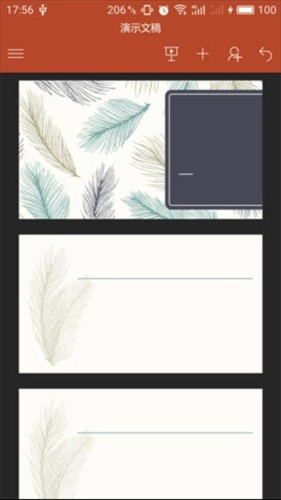
4、您可以自由进行修改标题、插如图片等操作;
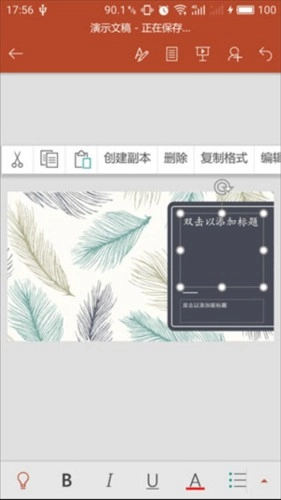
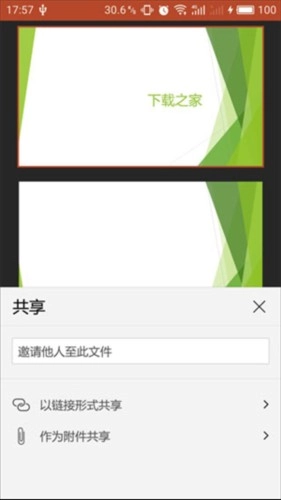
5、幻灯片完成后还可以分享给好友;
软件亮点
1、微软端Office为您带来无可比拟的兼容性与布局高保真度,您的演示文稿能在电脑和平板上完美展示。
2、功能区中熟悉的导航和菜单选项帮助您快速上手。
3、这款专为和平板开发的PPT,不仅保留了电脑端PPT熟悉的功能(如图像、图表、动画效果、渐变等),还为您优化了触控体验,带来高效便捷的移动办公感受。
4、微软Office移动端应用专为单手操作设计,您可借助屏幕下方的菜单按钮轻松完成文档编辑,无需外接键盘或鼠标。
5、微软提供的精美模板能激发您的创造力,让您轻松制作演示文稿。
推荐理由
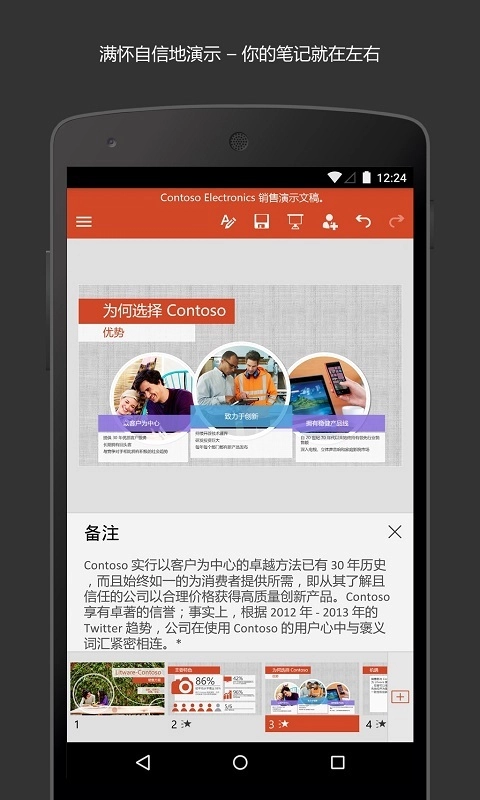
1、借助丰富多样的格式样式、图表、动画效果、渐变以及演讲者备注等功能,采用横向或纵向的排版形式,能够完美呈现您的想法。
2、制作功能强大的演示文稿变得轻松便捷——自动缩放功能让插入、移动、编辑图表和文本框的操作都十分简单,您只需在屏幕上滑动手指,无需借助键盘和鼠标即可完成。
3、PPT拥有多样的主题样式,能让您随时更换演示文稿的主题。
4、您可以通过任意设备访问最近使用过的文档,快速在未完成的文档中继续之前的操作。
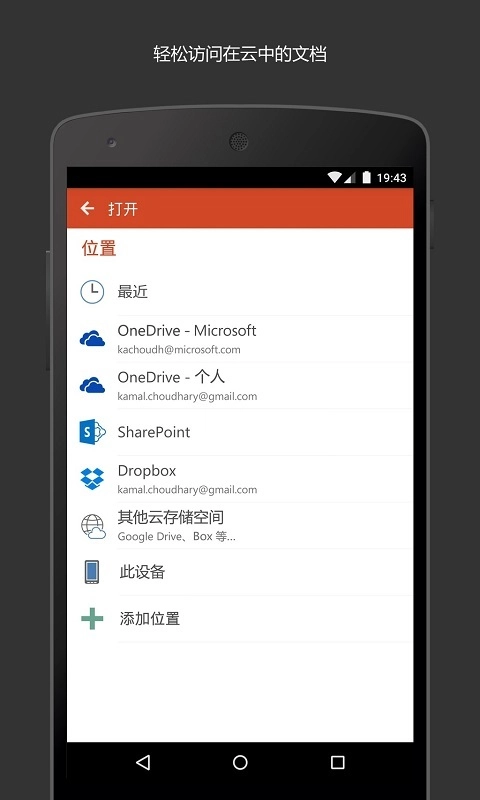
5、借助微软PPT应用,只需简单点击,您就能随时随地打开文档。您可以将文档存储在OneDrive、OneDrive for Business和SharePoint平台上,无论使用何种设备,都能轻松访问这些文档。
软件优势
1、图像、表格、图表、SmartArt、切换效果、动画效果等元素均能得到完美呈现。
2、在演示过程中,您可以借助激光指针、笔或者荧光笔等工具,更充分地表达自己的想法。
3、您能够借助AirPrint打印机来打印PowerPoint演示文稿。
4、在您编辑文档的过程中,文档的内容与格式会在电脑等各类设备之间保持一致。
5、选择应用并开始使用十分简单。
常见问题
一、如何添加/删除切换效果?
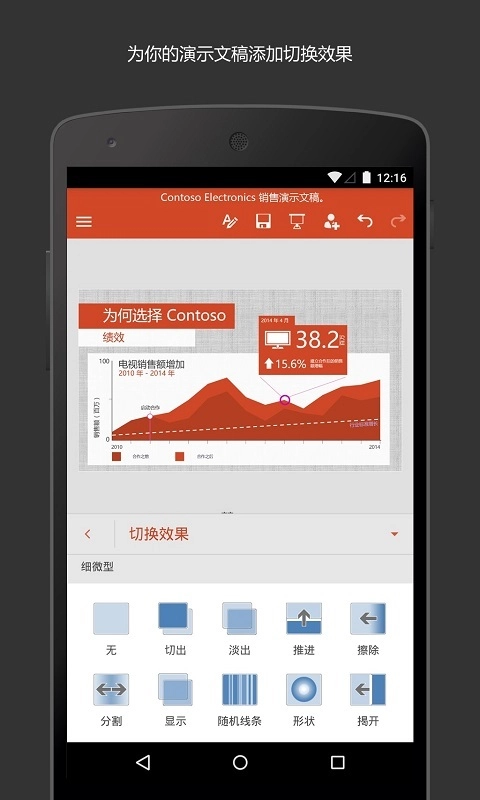
您可以借助移动设备为PowerPoint演示文稿添加切换效果。幻灯片切换效果是在幻灯片放映视图中,从一张幻灯片切换到下一张时,屏幕上呈现出的类似动画的演示效果。
在PowerPoint里,切换效果和动画效果不能混为一谈。当动画被应用到单张幻灯片里的某个组件时,切换效果则会作用于整张幻灯片,并且会影响幻灯片上的所有内容。
1、添加切换效果:
打开您的演示文稿。
在 Android 设备上,点击顶部编辑图标的右侧屏幕区域,先点击“开始”,接着点击,之后再点击“切换效果”。
点击向下箭头可展开过渡效果,您会看到切换效果库被划分为细微型、华丽型和动态型三类。
选择一种切换效果,比如点击某张幻灯片时,它会以渐变的方式过渡到下一张幻灯片。
点击可供选择的方向切换效果的效果选项。
(可选)点击“应用于所有”,可将相同的切换效果应用到演示文稿的所有幻灯片上。
2、删除切换效果:
在Android设备上,先点击顶部编辑图标右侧的屏幕区域,接着点击“开始”,之后再点击“切换效果”。
展开切换效果。点击无。
系统要求
1、操作系统需为4.4.x及以上版本(Android M暂不支持)。
2、1G或更高内存。
更新日志
v16.0.18623.20090版本
BUG修复。
详细信息
- 文件大小:119.56MB
- 当前版本:V16.0.19127.20132
- 上线时间:2026-03-13 07:04:18