熊猫眼监控摄像头手机最新版 V1.6.25.03.18.183
 5.0分
5.0分
- 本游戏:官方版安全无广告需网络
- 标签: 熊猫眼监控摄像头 手机远程监控 家庭安防软件
- 更新时间:2026-03-13 04:57:16
- 相关软件
-
熊猫眼监控摄像头直装版
93.4MB/ 生活服务 /
10
-
熊猫眼监控摄像头安卓官方版
93.4MB/ 生活服务 /
10
-
 MengLing手机正版
66.9MB/ 生活服务 /
10
MengLing手机正版
66.9MB/ 生活服务 /
10
熊猫眼监控摄像头是一款非常实用的监控摄像软件,它能通过网络连接市面上主流的网络摄像机,让你在手机上实现实时高清画面查看、双向语音通话以及远程操控摄像机云台转动。这款软件同时支持回放摄像机SD卡或云端存储的录像内容,还能便捷地将监控设备分享给多位家庭成员,实现多终端同时查看。它的界面设计清晰易懂,操作指引简单,非常容易上手。
熊猫眼监控摄像头怎么用?
1.启动“熊猫眼”应用程序,进入主界面后,能看到已连接的设备清单,像“CNA1-1P1L(302)”与“4G-qqf583”,每个设备都展示着实时视频预览画面以及在线状态信息。
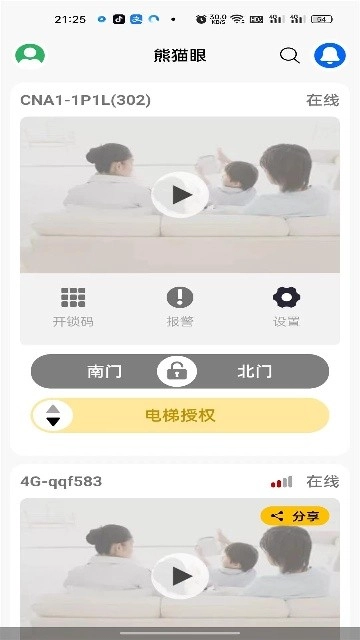
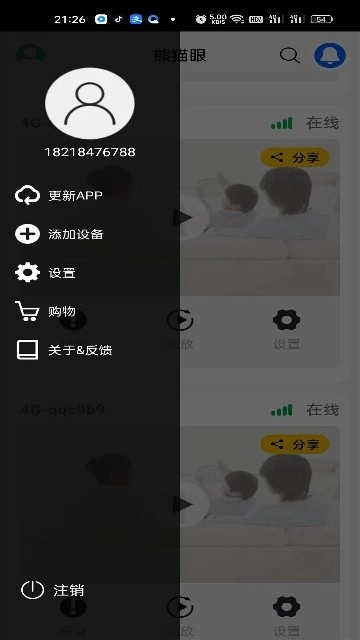
2.点击左上角的用户头像图标,会弹出侧边菜单,其中包含“添加设备”“设置”“购物”等功能选项,同时也能进行“注销”操作。
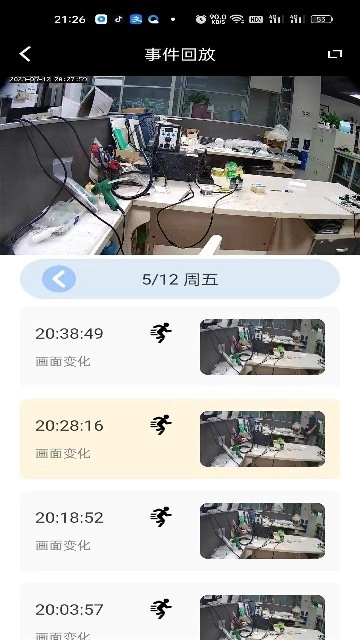
3.进入“事件回放”界面,查找特定日期(例如5月12日)的监控事件记录,每条记录均涵盖时间、事件类型(像画面变动)以及缩略图,点击即可播放完整录像。
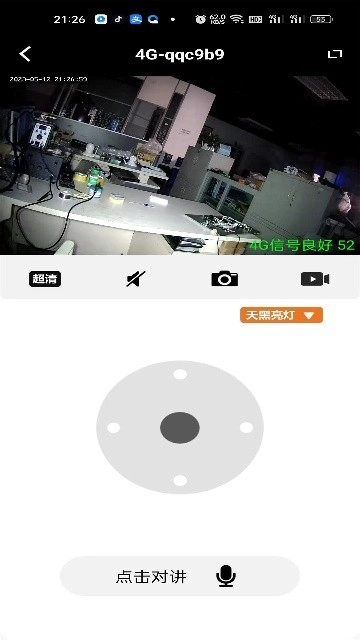
4.挑选某一设备(例如“4G-qqc9b9”)进入实时监控页面,能够查看当前画面、调节画质(比如“超清”)、开启或关闭声音、进行拍照或录像操作,还可以通过“点击对讲”功能与现场开展语音通话。
熊猫眼监控摄像头软件特色
1、该应用在设备兼容性与连接稳定性方面表现出色,可广泛适配不同品牌及型号的网络摄像机;同时,通过对网络传输协议的优化,能保障用户无论是在移动网络还是Wi-Fi环境下,都能享受到流畅且低延迟的实时音视频流体验。
2、配备了全面且易用的远程交互功能,既支持高清直播观看,又可开展清晰的语音对讲、远程操控云台转动来拓展监控范围,还能灵活切换不同摄像机的画面,切实达成了“随时随地,如临现场”的掌控体验。
3、搭建了本地与云端融合的双重录像存储及回放系统,用户能够依据需求挑选把录像存储于摄像机的SD卡内或是安全的云存储空间,并且借助时间轴、事件标记等手段迅速查找和回放历史影像,关键瞬间清晰呈现。
4、设计理念围绕家庭共享展开,主账号可将摄像机访问权限安全分享给其他家庭成员账号,家庭成员能在各自的手机或平板上同步查看,共同守护家庭安全,打造便捷、安心的协同看护体验。
熊猫眼监控摄像头功能介绍
设备连接与管理:
快速匹配兼容的网络摄像机,支持多设备绑定,可统一管理多个监控场景,设备状态清晰可见。
实时音视频查看:
一键查看监控设备的高清实时画面,同步接收音频信号,实时掌握场景动态。
语音对讲与云台控制:
通过发起语音沟通,与监控端人员进行远程互动;操控云台调整摄像头角度,精准观察目标区域。
录像回放与检索:
可以查看SD卡或云存储里的历史录像,支持依据时间进行筛选和检索,从而快速找到关键时段的内容。
设备分享与权限管理:
可以将监控设备分享给家人,并为他们设置相应的查看权限,这样就能实现多终端同步监控,让使用更加便捷。
熊猫眼监控摄像头软件测评
这用起来真的很省心,摄像头装好后,一点就能看,画面还挺流畅的。和家里人分享权限也方便,爸妈在自己的设备上就能随时查看家里的情况。回放录像找东西的功能特别实用。对于想看看宠物,或者关心家里老人、孩子的家庭来说,这绝对是个不错的小帮手。
熊猫眼监控摄像头常见问题
问:如何添加新的摄像机设备?
答:一般操作步骤如下:先确认摄像机已接通电源且处于可配网状态,接着在APP里点击“添加设备”,选择相应的设备型号,再根据屏幕上的提示(常见方式是扫描设备上的二维码或者输入设备序列号),完成Wi-Fi网络的配置以及设备绑定就可以了。
问:远程观看时画面卡顿怎么办?
答:请先检查您当前的网络信号强度,同时确认摄像机端的网络上传带宽是否足够。您可以尝试在设置里降低视频流的分辨率或帧率,这能有效提升在移动网络或带宽受限环境下的流畅度。
更新日志
v1.6
优化用户体验
详细信息
- 文件大小:93.39MB
- 当前版本:V1.6.25.03.18.183
- 上线时间:2026-03-13 04:57:16