KeyLinker直装版 V3.68
 5.0分
5.0分
- 本游戏:官方版安全无广告需网络
- 标签: 手柄设置 按键配置 宏功能设置
- 更新时间:2026-03-11 10:22:10
- 相关软件
-
 海星模拟器2026版
54.4MB/ 游戏工具 /
10
海星模拟器2026版
54.4MB/ 游戏工具 /
10
-
 Mobapad
39.1MB/ 游戏工具 /
10
Mobapad
39.1MB/ 游戏工具 /
10
-
 DevGather
4.6MB/ 游戏工具 /
10
DevGather
4.6MB/ 游戏工具 /
10
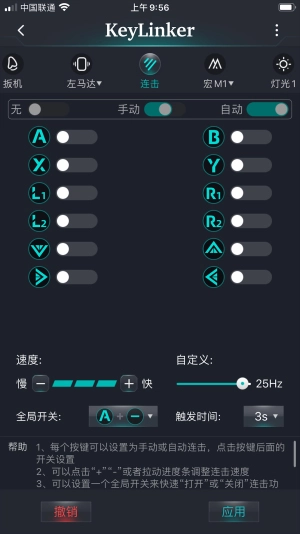
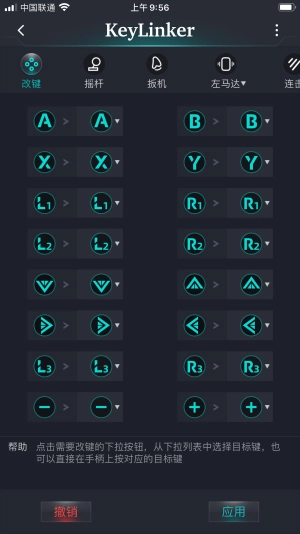
KeyLinker这款软件几乎兼容所有品牌的手柄,能依据不同需求设置各异的按键参数,操作起来十分便捷。此外,它还为用户配备了实用的宏设置功能,助力提升操作水平。不过需要提醒用户的是,该应用目前仍处于测试阶段,使用过程中或许会出现一些问题。
keylinker怎么添加
确保已经正确并打开了Keylinker应用。
在Keylinker应用里,去找到并点击“添加”或者其他类似的选项。一般来说,这个选项会出现在应用的主界面或者设置菜单当中。
在弹出的列表里,挑选你想添加的内容。要是列表中没有,你或许得手动输入对应的名称或路径。
按照应用的提示完成添加操作,过程中可能需要确认分辨率、控制方式等相关设置。
添加完成后,你可以在Keylinker应用的主界面看到你添加的内容。点击对应的图标,就能启动并开始使用了。
请注意,上述操作步骤可能会因为Keylinker应用的版本不同或者使用的设备不同而存在差异。要是你在使用过程中碰到问题,建议去查阅Keylinker的相关文档,或者寻求对应的技术支持。
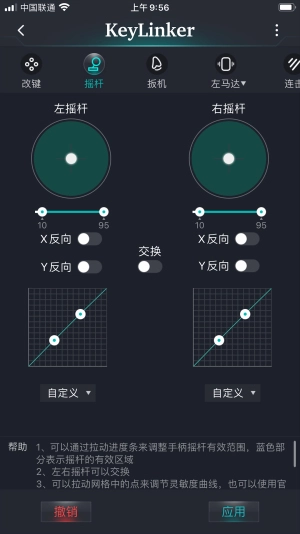
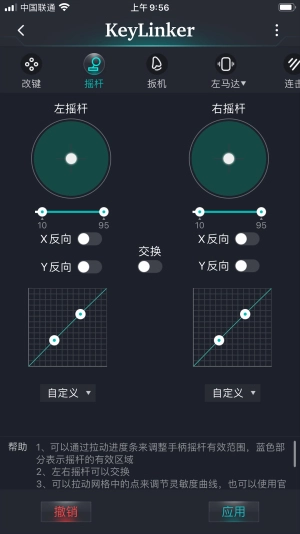
KeyLinker如何调整摇杆灵敏度
1、选择“摇杆”项目。
2、红框区域用于调节摇杆死区,绿框区域则负责调整摇杆的灵敏度曲线(小吐槽:实际上仅靠绿框区域也能实现红框区域的功能),中间未加框的部分,大家可依据自身使用需求进行设置。
3、调节完成后点击最下方“应用”按钮完成修改
keylinker怎么搜不到手柄
keylinker搜不到手柄的原因有很多,你可以参考以下解决办法:
1、若电脑的USB接口或USB手柄出现故障,这种情况下只能联系维修点或电脑售后处理。最简便的排查方式是换一台电脑测试手柄:若手柄能正常使用,说明原电脑的USB接口存在问题;若手柄依旧无法使用,则大概率是手柄本身出现了故障。
2、可以尝试更换USB接口来连接手柄,对于台式机而言,建议优先使用机箱后方的USB接口。这是因为机箱前面板的USB接口是通过主板上的针脚延伸出来的,在标准5V电压下,其最大电流输出通常仅为0.3-0.5A;而机箱后方的接口直接从PCB板引出,在相同电压下能够提供更大的电流(或是在电压更高时也能保持同等电流输出),因此有助于缩短手柄的充电时间。
3、检查USB驱动状态:按下WIN+R键,输入devmgmt.msc打开设备管理器,查看“通用串行总线控制器”下的USB HUB是否带有问号或叹号,若有则说明驱动未安装或异常,需安装USB驱动程序;此外,购买手柄时通常会附赠驱动光盘,也可从网上下载通用手柄驱动程序。
《KeyLinker》软件亮点:
1.辅助功能十分可靠且强大,使用时能够助力用户的技能进一步提升。
2.操作手柄的操控体验极为流畅,还能对其各类按钮配置进行全新调整。
3.手柄与另一设备配对时,需先取消该设备的配对权限,才能顺利完成匹配。
《KeyLinker》软件特色:
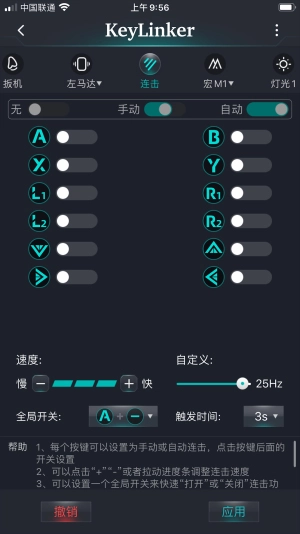
1.同时按下两个或三个按钮,体验高端组合带来的畅快效果。
2.随时都能调试手柄的灵敏度,带来更高端的操作。
3.去手动点击页面,直接同步各种屏幕按钮。
《KeyLinker》软件优势:
1.无论在什么情况下,都能畅快使用手柄,连接方式也可以自由选择。
2.手柄配置调整后,灵敏度也会随之变化,需找到适配的操作方式。
3.不会出现任何闪退现象,运行过程更加稳定且安全。
《KeyLinker》软件测评:
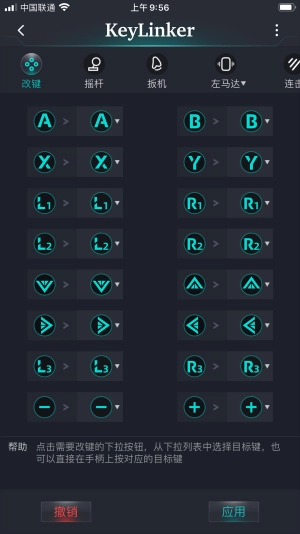
每次连接或调整手柄参数时,都能直接获取到特别优质的教程指导,即便用户是新手,也能轻松完成设置。
详细信息
- 文件大小:27.22MB
- 当前版本:V3.68
- 上线时间:2026-03-11 10:22:10