5.0分
5.0分



学银在线,也就是大家常说的学习通,是一款十分优秀的教育学习类手机应用。它为用户打造了一个融合教育、学习与知识传播的移动平台,旨在为用户营造更便捷、高效且舒适的学习与工作环境。
在技术架构上,学银在线采用先进的微服务架构,对各功能模块进行拆分与整合,让系统运行更稳定、灵活,同时具备良好的可扩展性。借助这一架构,平台能更精准地响应用户需求,提供更丰富多元的服务。
资源方面,依托超星二十余年积累的海量资源库,涵盖图书、期刊、报纸、视频等多种形式,覆盖各领域与学科,为用户提供了极为丰富的学习素材。此外,学银在线的最新版本还汇聚了大量原创内容,鼓励用户参与知识创作与分享,构建起良性的知识传播生态。
课程学习板块同样亮点纷呈,平台提供从小学到大学各阶段的课程,同时覆盖职场培训、兴趣爱好等多元领域。用户可根据自身需求与兴趣自由选课,无需顾虑适配问题。不仅如此,学银在线还支持在线课程、直播课堂等多种教学模式,为用户带来更灵活便捷的学习体验,助力提升工作效率,实现高效学习与工作的双重目标。
【软件特色】
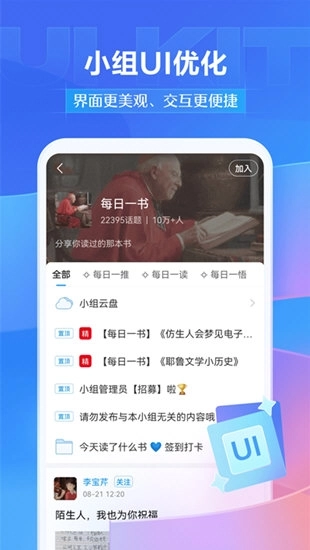
1、搭建学霸学习搜题等学习平台,为大家分享课本、练习册、试卷、错题等内容打造学习交流分享空间
2、学习通平台为学生提供了丰富的习题、答案以及教材辅导资料,便于大家在学习过程中参考作业答案
3、学银在线平台整合了语文、数学、英语等多个学科的海量书籍资源,数量多达上百万。借助学习通,你可以便捷地查询到作业答案。
4、这里有海量的语文和英语范文供你参考学习,还能快速翻译单词短语,学习通全方位助力你的学习与生活
5、学习通可以帮你留存学习过程中的各类细节,像错题、试卷这类学习资料都能记录下来;还能把你手头的作业答案、书籍、练习册、试卷、习题等内容,通过一键分享的方式传递给身边的伙伴,方便大家一起交流试卷习题,分享作业答案。
6、学银在线支持通过书名或条码搜题,能精准定位作业习题答案,助力你高效学习,轻松进阶学霸。
【使用教程】
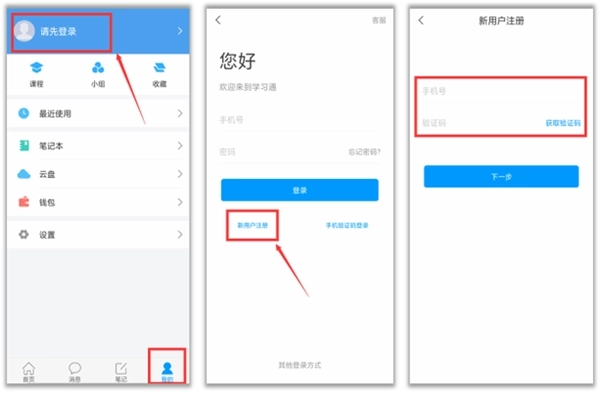
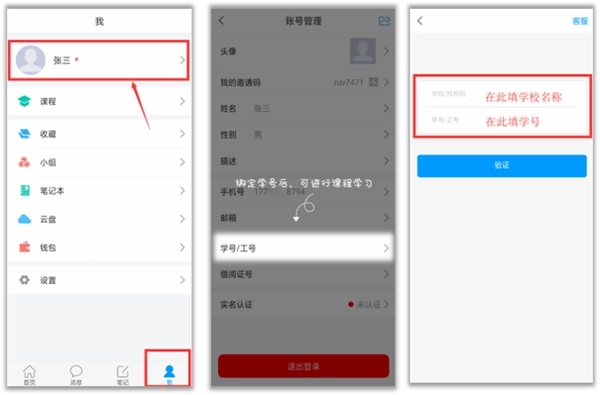
1、注册:打开已安装的学银在线应用,点击右下角的“我的”选项,进入如左图所示的界面,接着点击界面上方的灰色头像,跳转至如中图的注册登录页面,选择“新用户注册”选项,随后输入手机号并点击获取验证码。
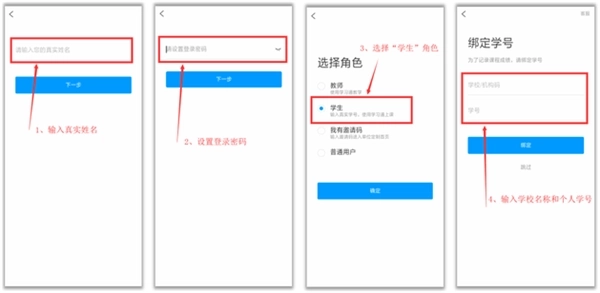
2、绑定单位信息:在获取验证码之后,填写个人真实姓名,设置登录密码,选择“学生”或“教师”的角色,再绑定学号或者工号就可以了。
【提示】若通过上述方式未能成功绑定学号,可点击“我”进入个人中心,再点击个人头像进入账号管理页面,在“学号/工号”对应的输入栏中完成学号或工号的绑定操作。
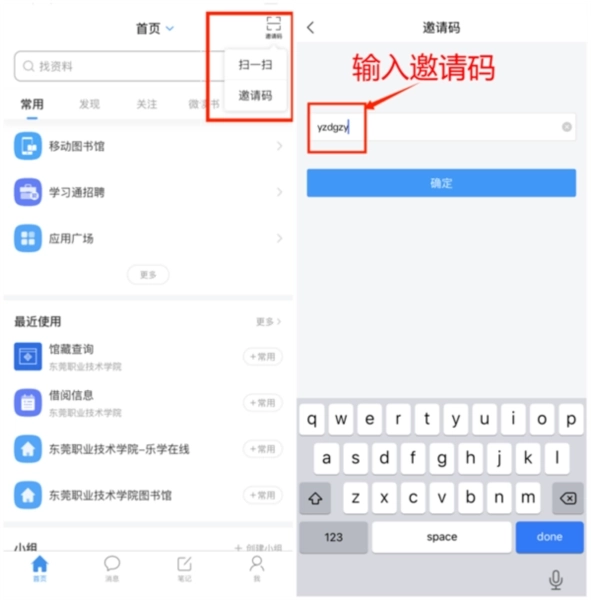
3、进入学银在线首页后点击右上角“邀请码”
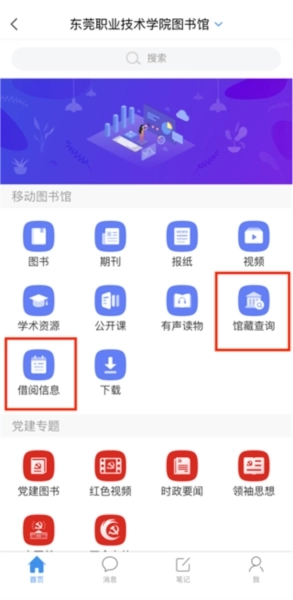
4、进入对应的学校图书馆页面后,点击“馆藏查询”或者“借阅记录”选项,这时会弹出需要绑定借阅证号的界面。
需要注意的是,此界面并非用于绑定操作,当前这一步骤仅具备跳转功能。
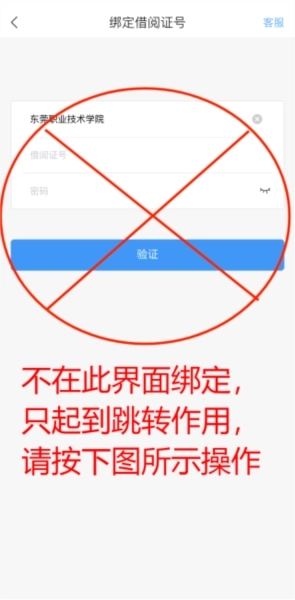
5、在第一行输入学校名称(若已有默认显示的学校名称,则在其后补充输入“图书馆”),此时请稍等片刻,页面会自动弹出下拉选择框,点击其中的“学院图书馆”选项,具体操作可参照下图:
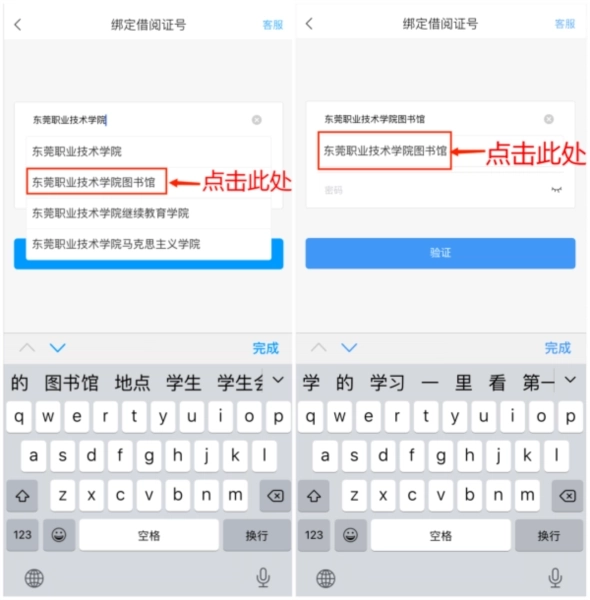
需要特别注意的是,必须点击下拉框中显示的“学院图书馆”选项,系统才会跳转至后续的绑定界面;若仅手动输入相关信息而未选择下拉框里的对应选项,则无法进入下一步操作。
6、进入学校统一身份认证登录界面后,用户名填写学号或工号,密码与学校信息门户(也就是数字化校园)的密码一致,初始密码是身份证号码的后8位。首次登录成功后,请根据系统提示修改密码,并完成手机号绑定操作。
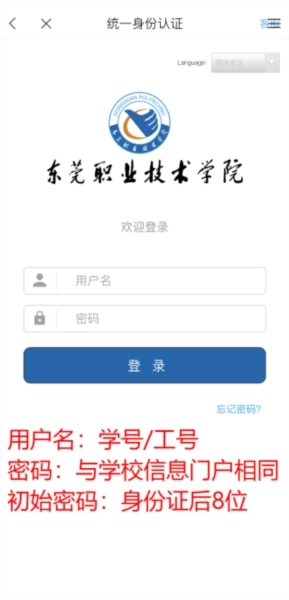
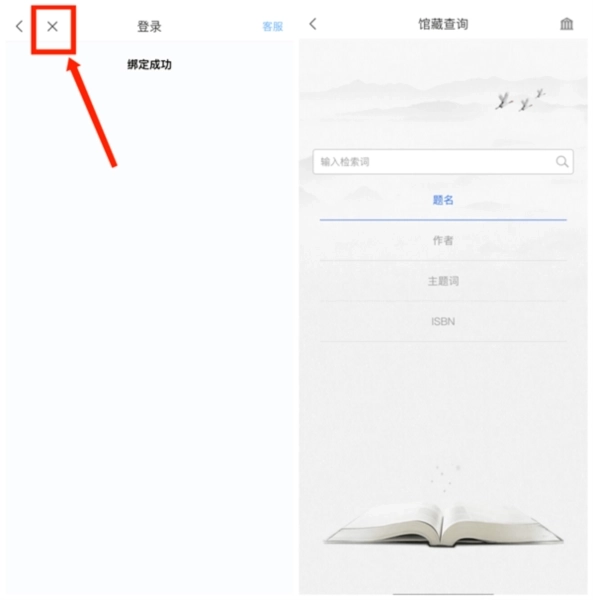
7、绑定成功后,点击左上角的×按钮,就能使用“馆藏查询”与“借阅记录”这两项功能了。
【考生在线考试操作指南】
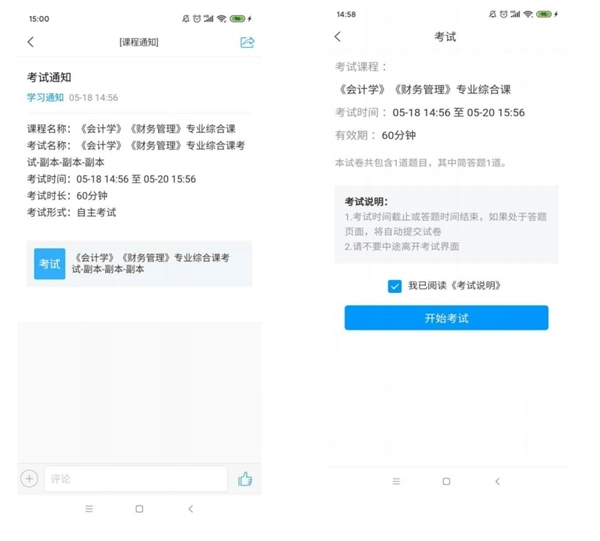
1、首先登录学银在线平台,成功登入后,若当前处于“发布试卷”的状态,需要先点击课程板块,找到对应的正在进行考试的课程,接着点击该课程下的“作业/考试”按钮,然后在弹出的选项中选择“考试”以获取对应的试卷。打开试卷后,按照系统给出的提示,了解考试时长、题目类型以及题量等相关信息,最后点击“开始考试”按钮,即可进入答题环节。
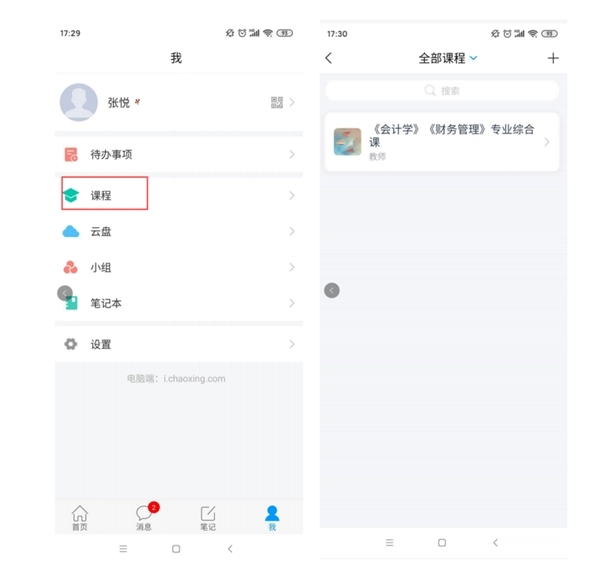
2、试卷发布环节。当监考老师完成试卷发布操作后,考生通过手机端登录的“学习通”应用会收到相应提示,具体提示内容如下:
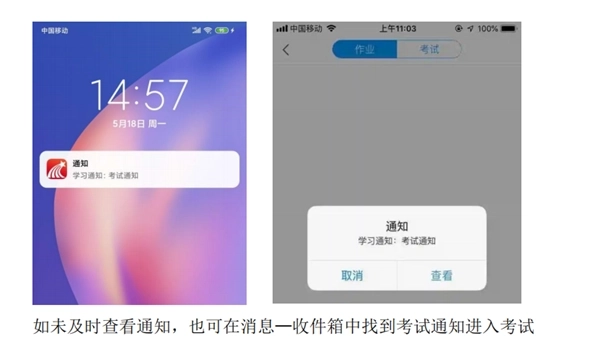
3、进入答题环节。点击“查看”按钮以查看考试通知,随后点击试卷进入试题页面,勾选“我已阅读”选项,最后点击“开始考试”按钮。
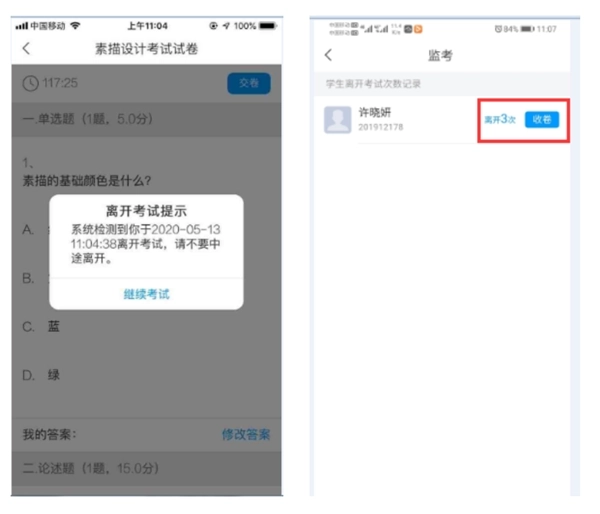
4、考试开始时,需通过人脸识别进入考试环节,请严格按照系统提示完成人脸识别操作。考试全程将开启前后摄像头,答题过程中请保持正确坐姿,务必确保自己始终在监控画面内,且不得擅自离开答题界面。若无故退出答题界面,监考端会立即向监考老师发出提示,监考老师有权对该考生执行强制交卷操作,一旦强制收卷,考生将无法继续进行作答。具体要求可参考下图:
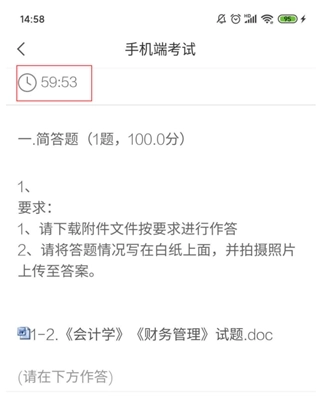
5、考试界面会显示考试剩余时间,如图:
6、考试结束后,需待教师完成批阅并给出分数成绩,考生可登录平台进行查询。
【如何上传文件】
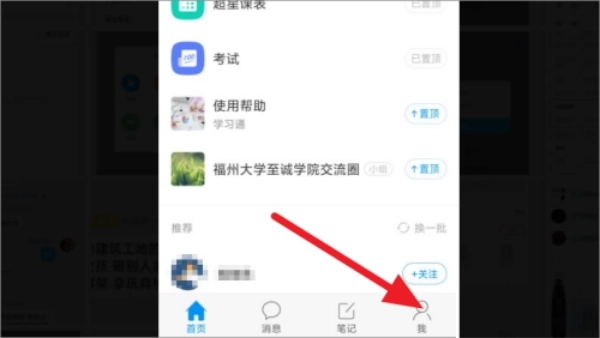
1、打开学银在线,打开后点击底部的【我】按钮。
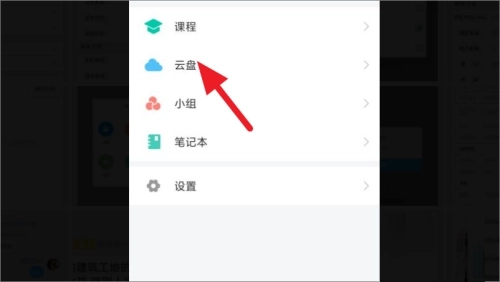
2、进入个人中心后,在列表里找到并选择【云盘】选项(详见图示)。
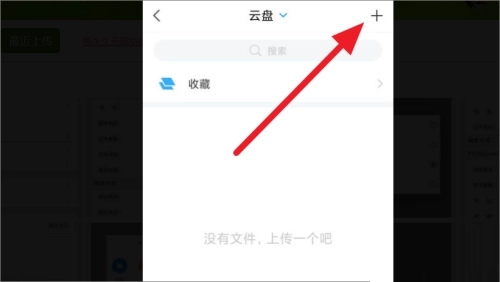
3、进入云盘后,找到顶部的添加按钮【➕】(见图示)。
4、点击上述按钮后,选择手机上传或者电脑上传。
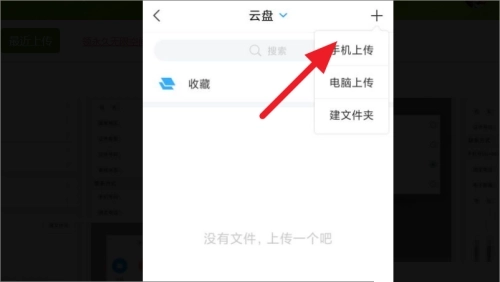
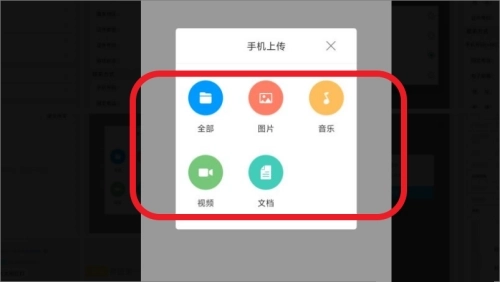
5、完成上述操作后,接着挑选要上传的文件类型(如图所示)。
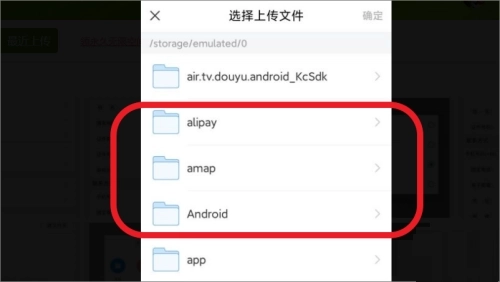
6、确认进行文件的添加就可以了
【更新内容】
v6.7.2:
提升了稳定性。
v6.7.1:
提升体验,修复部分问题。
v6.7.0:
稳定性改进和错误修正。
v6.6.4:
解决其他已知问题
详细信息
- 文件大小:87.68MB
- 当前版本:v1.0.0
- 上线时间:2026-03-06 23:19:13