Adobe Digital Editions安卓版 V4.5.10
 5.0分
5.0分
- 本游戏:官方版安全无广告需网络
- 标签: 电子书阅读器 DRM保护 多平台支持
- 更新时间:2026-03-04 13:36:40
- 相关软件
-
 网易云阅读软件无广告版
26.4MB/ 资讯阅读 /
10
网易云阅读软件无广告版
26.4MB/ 资讯阅读 /
10
-
 电子书阅读器直装版
18.5MB/ 资讯阅读 /
10
电子书阅读器直装版
18.5MB/ 资讯阅读 /
10
-
 墨香搜书安卓官方版
1.9MB/ 资讯阅读 /
10
墨香搜书安卓官方版
1.9MB/ 资讯阅读 /
10
-
 ebook reader官方正版
15.4MB/ 资讯阅读 /
10
ebook reader官方正版
15.4MB/ 资讯阅读 /
10
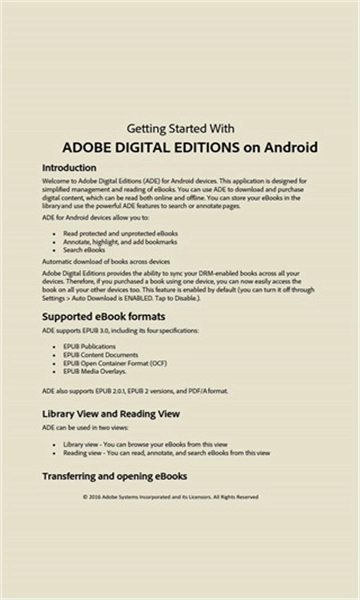
Adobe Digital Editions手机版是Adobe官方推出的电子书阅读应用,支持查看所有受Adobe DRM保护的图书资源。该软件不仅完全免费,而且全程无任何广告干扰。为了让用户能更自由地操作使用,它还提供了多样化的阅读设置选项,助力用户在此获得丰富多元的阅读体验。
软件特色
你可以从多种字体大小以及五种便于阅读的页面模式里挑选合适的选项。
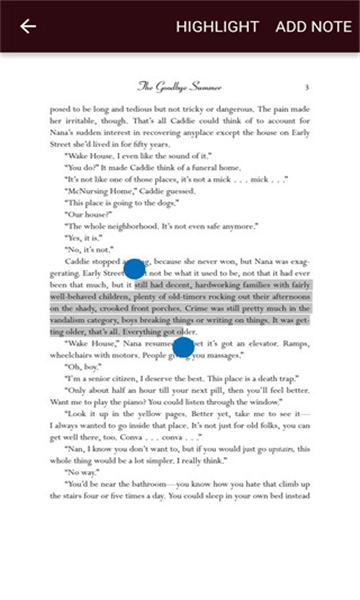
突出显示您最喜爱的段落,并添加具有书签功能的笔记
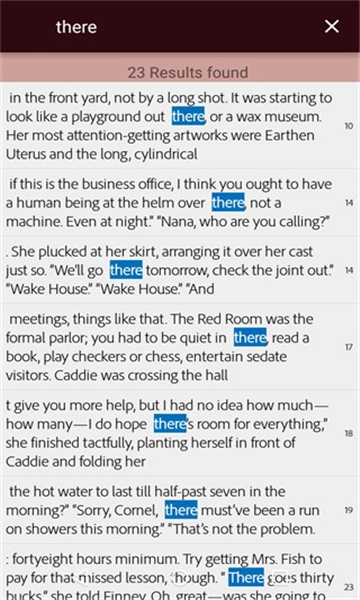
借助强大的搜索功能,能够轻松定位书中任意位置的单词或字符。
可以尝试这样修改: 开启夜间模式,或是调节屏幕亮度,从而找到能适配各种环境的理想照明状态。

软件内容
支持在多个平台运行。
支持多媒体数字出版物,音频视频均可查看。
支持创建eBook电子书,输出格式包含PDF/A与EPUB。
采用Adobe数字体验保护技术(ADEPT),能够对电子出版物的版权形成有效的保护。
支持多语种环境:涵盖英、法、德、意、西、日、朝鲜语、简体中文与繁体中文等语种,同时兼容各类语言编写的内容。
为数字阅读量身打造的简洁、有序界面,用户也能自行定制使用方式。

使用说明
应用程序启动后, 您会看到图书馆视图或阅读视图。
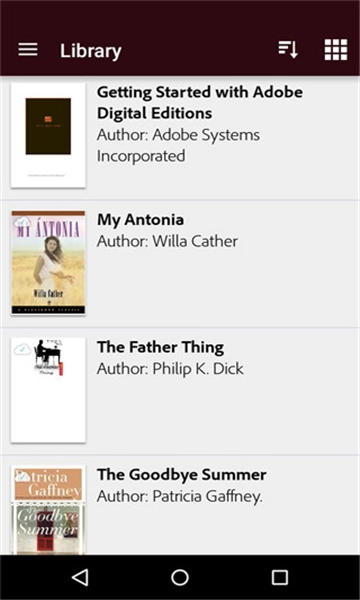
图书馆视图是查看和管理图书集合的一种途径。阅读视图能让您对文档进行阅读、导航、打印、标记与搜索操作。系统会始终记录您上次查看某本特定图书时的位置,以及退出程序前的操作。当您首次进入应用时,若您之前正在阅读某本图书,它会自动切换到阅读视图;而要是您只是刚启动应用,它则会进入图书馆视图。
这两种视图均包含三个区域:顶部的工具栏、主工作区域和左侧的可折叠窗格。拖动或双击带有灰色小三角形的分隔栏上的灰色小栏,就能关闭左侧窗格。若要重新打开左侧窗格,再次双击分隔栏或将该栏拖开即可。
在图书馆视图下,当前选中的书架内的图书会占据主区域,左侧窗格则一直显示书架本身。阅读视图设有主文档区域、顶部工具栏以及左侧的选项卡窗格,该窗格能展示图书的目录(若有)或书签(若存在)。点击左侧窗格顶部、工具栏下方的图标,就能在这两种显示内容之间切换左侧窗格。
书架呈现出您的图书馆视图。不同的书架展示着不同的视图,或是图书馆内所有藏品的一部分。此应用包含两种类型的书架:智能书架与用户自定义书架。其中,智能书架共有四类,由应用程序自行定义。
全部 - 显示图书馆中的每个物品
借入 - 展示您的图书馆里从其他图书馆借入的全部物品
买入 - 显示您的图书馆中已购买并拥有的所有物品
最近阅读 - 显示近 30 天内阅读的物品
您无法影响或更改智能书架的内容或情况(向图书馆添加物品或从中移去物品的情况除外)。
用户自定义书架是由您自行创建并掌控的书架。创建过程十分简便:您只需点击左侧窗格底部的“+”按钮,或者从“选项”菜单、左侧窗格底部选择“添加书架”即可。书架名称可由您任意设定,但需具备一定意义且不宜过长。填充书架时,您可以把物品从任意其他书架(包括其他用户自定义书架)拖拽到新书架上。不过需要注意的是,这一操作并非将物品从一个书架移动到另一个书架,而只是把它们复制到新书架中。用户自定义书架所能容纳的物品数量没有限制。若要从书架中移除物品,您可以选中相应物品(选中后会以灰色背景突出显示),然后按下Delete键。此外,您也可以使用物品菜单,当物品被选中时,点击该物品左上角的灰色小三角形即可打开此菜单。
注意:部分在线书店会售卖不受DRM保护的商品。这种情况虽不多见,但未来可能会愈发普遍。现阶段,此类商品暂不会在“买入”书架中展示。
详细信息
- 文件大小:21.83MB
- 当前版本:V4.5.10
- 上线时间:2026-03-04 13:36:40