 5.0分
5.0分
- 相关软件
-
 分身精灵免费原版
24.3MB/ 游戏工具 /
10
分身精灵免费原版
24.3MB/ 游戏工具 /
10
-
 双开空间 .9
9.8MB/ 游戏工具 /
10
双开空间 .9
9.8MB/ 游戏工具 /
10
-
 X8沙箱多开分身 .2
318.9MB/ 游戏工具 /
10
X8沙箱多开分身 .2
318.9MB/ 游戏工具 /
10
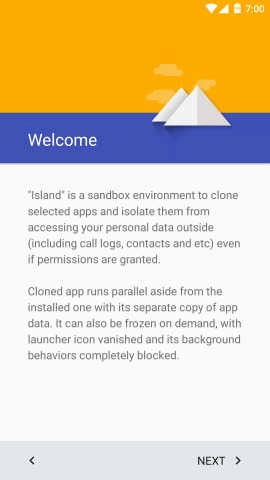
这款名为“炼妖壶”的软件功能十分全面,它具备应用分身和应用冻结等实用特性。通过一键分身功能,用户能够让账号独立运行,从而有效提高使用效率。该软件运行稳定,能够很好地保障账户的隐私安全,而且不需要获取root权限就能进行快速操作,整体功能表现出色,期待感兴趣的朋友体验!
炼妖壶怎么创建应用分身
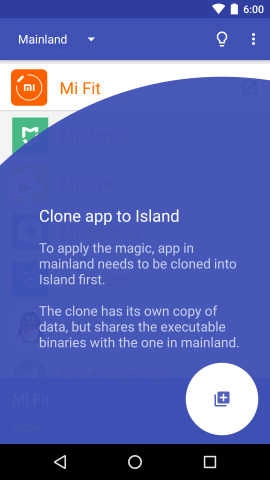
打开炼妖壶,用户点击打开进入【界外】选项
在列表中,用户找到自己想要双开的应用
会弹出一个窗口,用户点击【?】按钮,再点击授予ROOT权限,完成后即可创建分身。
完成创建流程后,用户能在指定功能入口“壶中界”里找到自己生成的分身应用,轻点对应选项即可启动该应用。
炼妖壶使用教程
首先我们启动炼妖壶软件,打开后就能立刻创建工作空间,这时候你只需连续点击同意按钮就可以了。
创建完成后,在应用程序列表的顶部,除了“个人”分类外,还会出现一个“工作”应用列表。你只需左右滑动屏幕,就能在这两个应用列表之间轻松切换,操作十分便捷。值得注意的是,工作空间内的所有应用,其右下角都会带有一个蓝色的公文包标志。
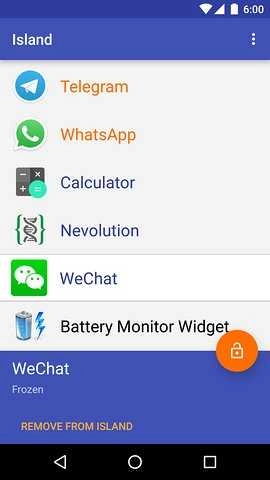
应用能够通过个人空间进行克隆安装,具体操作是打开炼妖壶,在山海界里选中目标应用,点击加号就能完成安装。
应用的克隆功能在使用时不会额外消耗设备的存储资源,不过该操作需要经过一个安装环节才能完成。
要是用的是国行系统,记得把“应用权限管理”克隆安装过去,这样就能解决应用打不开的问题,国际版Android系统则不需要这一步。
个人与工作场景下使用的同类应用,能在各自的主界面生成独立图标,以此实现场景区分;工作场景的应用还可添加专属符号前缀,两者的通知系统完全隔离,你甚至能为两个微信设置不同的消息提示音,不过消息内容的展示形式一致,只是工作场景的消息右侧会标注蓝色公文包标识。
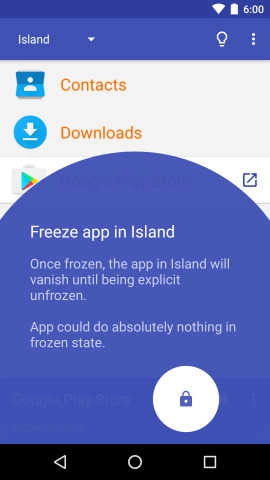
有了炼妖壶,你也能把那些不常用但会互相唤醒的应用暂时冻结,一种方法是直接关闭“工作空间”,这样就能看到应用图标都变成灰色了。
可以通过冻结“工作空间”里的部分应用来实现,具体操作是先安装“冰箱”应用,把要冻结的应用克隆到“壶中界”,接着开启并激活“壶中界”的运行模式,就能直接对这些应用进行冻结操作了。
除此之外,炼妖壶还能与绿色守护和App Ops相整合,进一步增强应用行为管控以及后台运行管理。不过我目前仅需用到应用双开功能,更深入的使用技巧就留待大家去探索发掘了。
炼妖壶注意事项
注:由于整个过程需要用到 ADB,所以仅建议掌握了通过电脑端 USB 连接设备使用 ADB 的高级用户尝试。
由于 Android 系统的限制,首先要在系统设置 - 账户里删除所有已登录的账户,以及除主用户之外的其他用户(像之前用过的『访客』用户也包含在内)。账户删除之后,相关的应用也许得重新登录,不过国内大部分应用的登录不会受影响,毕竟它们采用账户机制是出于其他用途。
另外需要注意的是,若你此前已建立过Island工作资料空间,需先进入Island的设置界面,找到Setup选项并完成移除操作(这是Android系统本身的限制,还请谅解)。待成功开启“上帝模式”后,你便可重新创建Island空间。
在借助 USB 连接的电脑上执行以下 ADB 指令:
adb -d shell dpm set-device-owner com.oasisfeng.island/.IslandDeviceAdminReceiver
在多数设备上,到这一步就完成所有设置啦!接下来启动Island应用,就能开启相关功能的体验之旅。
炼妖壶优势
应用分身的信息也单独的,每个运用中间互相危害;
无需获取系统最高权限,就能对所有应用执行冻结操作,覆盖范围不局限于特定隔离环境中的应用。
能够执行可实施的防护措施,同时还可以冻结所有正在运行的后台操作行为。
壶中界功能能对使用过程中涉及的个人信息进行全面保护,包括手机通讯录这类数据也不例外。
详细信息
- 文件大小:3.05MB
- 当前版本:V6.0.5
- 上线时间:2026-02-28 10:28:47
软件截图
猜你喜欢
隐私保护类软件大全
隐私保护类软件大全
更多>【隐私保护类软件大全】本次小编为用户们带来了诸多款能够对自己手机进行加密保护的软件,利用这些软件可以将一些APP进行加密,就比如相册、微信、qq的、电话、短信等等。可以起到非常好的保护作用,当然在这里也还拥有着诸多种不同的服务,有需求的用户可以自由的体验。
-
 通话记录查询一键通安卓免费版
系统工具
5.0
通话记录查询一键通安卓免费版
系统工具
5.0
-
 Guige无痕浏览器原版
资讯阅读
5.0
Guige无痕浏览器原版
资讯阅读
5.0
-
 乐屏安卓官方版
影音播放
5.0
乐屏安卓官方版
影音播放
5.0
-
 安隅密信手机正版
社交娱乐
5.0
安隅密信手机正版
社交娱乐
5.0
-
 万能隐私计算器语煜能最新版
系统工具
5.0
万能隐私计算器语煜能最新版
系统工具
5.0
-
 金砖弱网大全安卓版
系统工具
5.0
金砖弱网大全安卓版
系统工具
5.0